











KoCAD · はじめに
マウス・トラックパッド・キーボードショートカット(一覧)
SolidWorks・Fusion・Blender 風の回転・移動・ズーム、既定のショートカット、キーの変え方。
目次
この記事でできること
CAD ではほとんどの操作を、片手のマウスともう一方の手のキーボードで行います。これらの動きと十数個のキーを覚えると、作業が 2〜3 倍速くなります。
マウス(既定は「SolidWorks と同じ」)
- 操作 · 方法
- カーソル位置にズーム · ホイール
- 回転 · 中ボタン+ドラッグ
- 移動(パン) · Ctrl+中ボタン
- 連続ズーム · Shift+中ボタン
- 全体表示 · 中ボタンのダブルクリックまたは F キー
- アセンブリの部品に入る · Alt+クリックまたはダブルクリック
- 奥にあるものを選ぶ · 右クリック → 他を選択
既定のキーボードショートカット
- キー · コマンド
- Ctrl+N / Ctrl+O · 新規部品/開く
- Ctrl+S / Ctrl+Shift+S · 保存/名前を付けて保存
- Ctrl+P · 印刷/PDF
- Ctrl+W · 文書を閉じる
- Ctrl+Z / Ctrl+Y · 元に戻す/やり直し
- Ctrl+B · 再構築
- Ctrl+D · 寸法を編集
- Ctrl+1〜Ctrl+7 · 正面・背面・左・右・平面・底面・等角
- Ctrl+8 · 正面化(面を正面から見る)
- 矢印/Shift+矢印 · 15°/90° 回転
- Ctrl+矢印 · ビューの移動
- Z / Shift+Z · 縮小/拡大
- D · スマート寸法(スケッチ内)
- S · ショートカットバー
- F · 全体表示
- Del · 選択を削除
- Esc · コマンドを取り消す
- F1 · ショートカット一覧
- Ctrl+, · オプション
手順:マウスの操作スタイルを変える
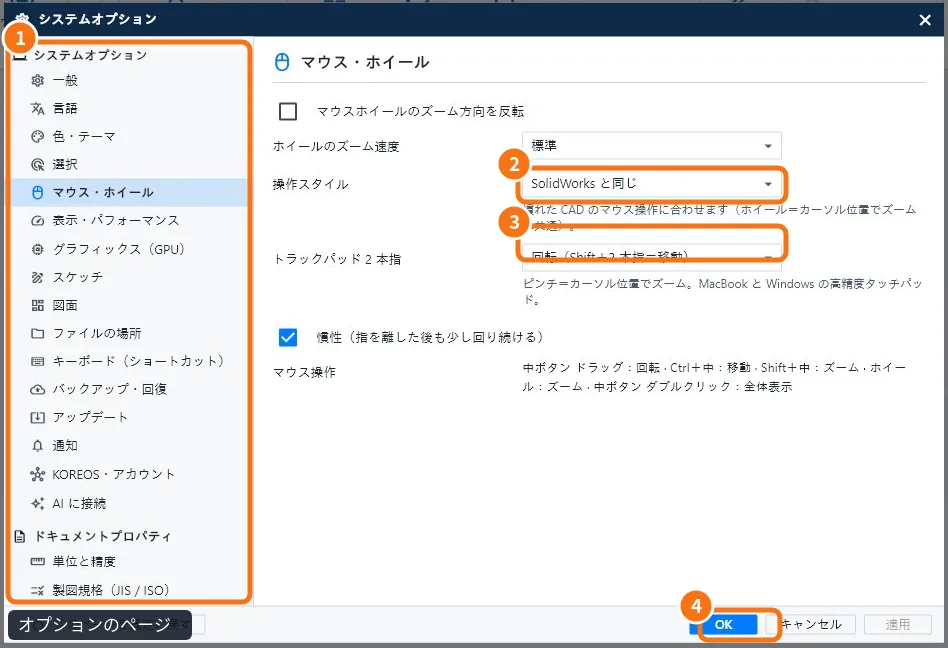
- ツール → オプション…(Ctrl+,)を開きます。
- 左の一覧 ① でマウス・ホイールをクリックします。
- 操作スタイル ② で SolidWorks と同じ、Shift+中央ボタンで回転(Fusion 風)、Blender と同じ、AutoCAD、KoCAD(中=回転)から選びます。回転の方式(自由回転・ターンテーブル)と回転の中心(カーソル下の点・表示の中心)も選べます。
- トラックパッド ③(MacBook や Windows の高精度タッチパッド)では、2 本指で回転するか移動するかを選びます。ピンチでカーソル位置にズームします。慣性が不要ならオフにします。
- OK ④ をクリックします。
手順:ショートカットを変える
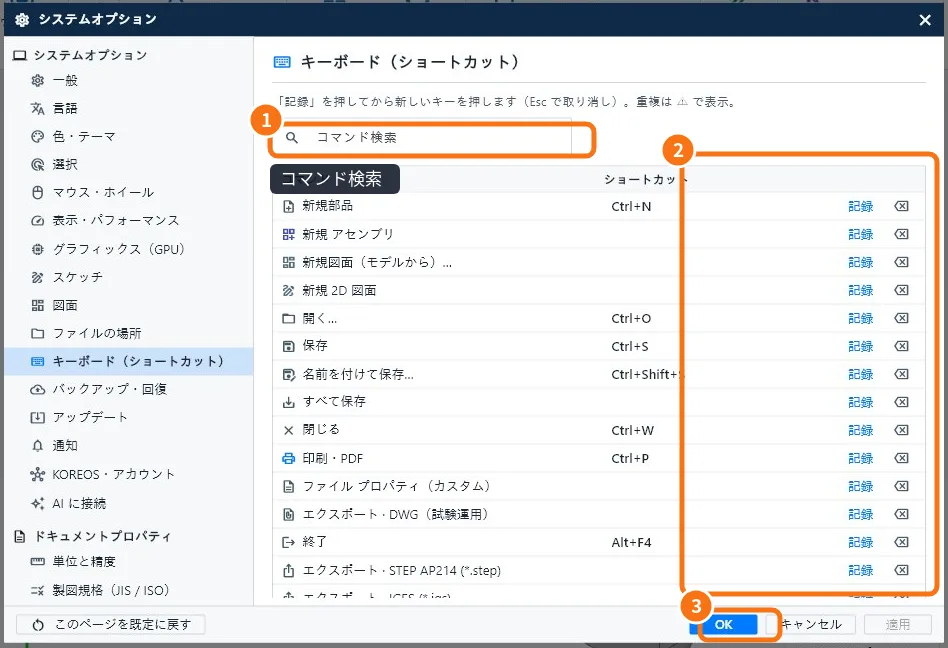
- オプションでキーボード(ショートカット)を開きます(ツール → ユーザー定義でも可)。
- 検索欄 ① にコマンド名を入れます。
- 記録 ② をクリックして新しい組み合わせを押します。Esc で取り消し。
- ほかのコマンドと重なると ⚠ が出ます。もう一方でショートカットを消去を使います。
- OK ③ をクリックします。
よくあるつまずき
- キーが効かない:カーソルが文字入力欄にあり、文字として入力されています。3D ビューをクリックしてからもう一度。
- ズームの向きが逆:マウス・ホイールでマウスホイールのズーム方向を反転をオンにします。
- 中ボタンのないマウス:Shift を使う操作スタイルを選ぶか、トラックパッドを使います。
関連する記事
- KoCAD のメイン画面(各部の説明)
- KoCAD を使いやすくする:ショートカット、ショートカットバー、テーマ、言語、パネル
- KoCAD のオプション:全ページと設定内容