











KoCAD · 画面と機能
溶接構造(パイプのフレーム)を作る:スケッチから溶接まで
骨組み、形鋼、角処理、トリム、ガセット、エンドキャップ、溶接ビードの手順。
目次
この操作でできること
機械の架台、テーブル、ラック、プラットフォームは形鋼の溶接構造です。KoCAD では骨組み(線)だけを描けば、各線が規格の形鋼になり、角が処理され、質量が計算されます。
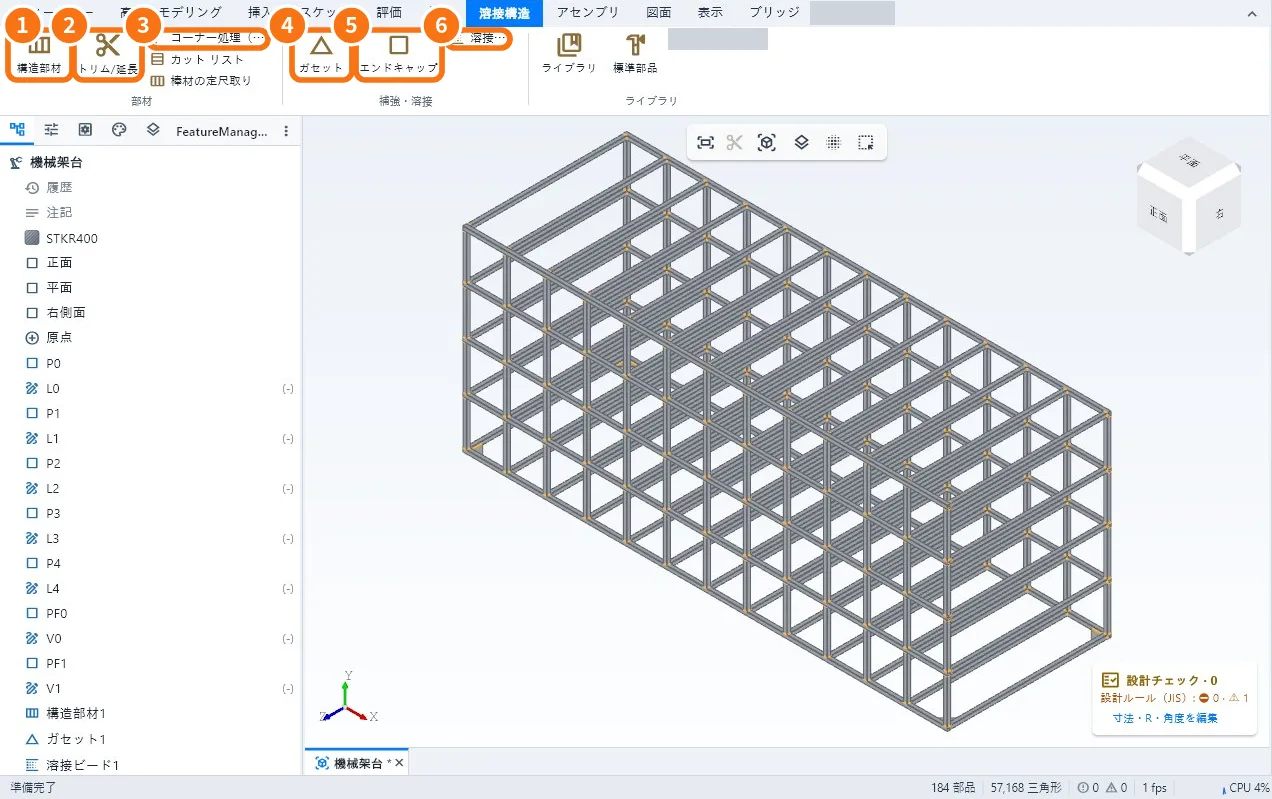
手順
- 骨組み:スケッチに線を描きます。立体の構造は平面ごと(正面・側面・上面)にスケッチを作り、共通の点を使います。
- 部材:構造部材 ① をクリックします。形鋼の種類とサイズ(例:□60×60×2.3)と材質を選び、線をクリックします(形鋼ごとに 1 グループ)。確定します。
- 取り合い:部材同士が当たるところはトリム/延長 ② で、どちらがどちらを切るかを選びます。
- 角:コーナー処理(個別) ③ で留め(45°)か突き付け、溶接すき間を選びます。
- 補強:ガセット ④ で 2 本の部材の間に三角板を入れます。大きさと板厚を入れます。
- ふた:エンドキャップ ⑤ でパイプの開いた端をふさぎます。
- 溶接:継手に溶接ビード ⑥ を入れ、種類と脚長を指定します。溶接の質量が合計に入り、記号が図面に出ます。
- 保存してカット リストを確認します。
ヒント
- 骨組みの寸法を変えると部材が追従します(Ctrl+B)。
- 設計チェックが、浮いた部材、トリムされていない取り合い、溶接のない角を知らせます。
- 荷重に耐えるか確かめるには構造解析(BETA)を使います。
よくあるつまずき
- 形鋼の向きが違う:部材のパネルで形鋼を回転するか、位置合わせ点を変えます。
- 角で部材が重なる:トリム/延長かコーナー処理が足りません。
- 形鋼が付かない線がある:グループで選ばれていません。部材を編集して追加します。
関連する記事
- 溶接構造タブ:部材・補強・溶接・カットリスト・棒材取り
- カットリストを作り、購入する定尺本数を計算する
- ライブラリ:規格の形鋼・締結部品・標準部品
- エンジニアリング解析(BETA)を実行する:構造、板、熱、セカンドオピニオン