











KoCAD · 画面と機能
スケッチ タブ:作図・寸法・画像の下絵
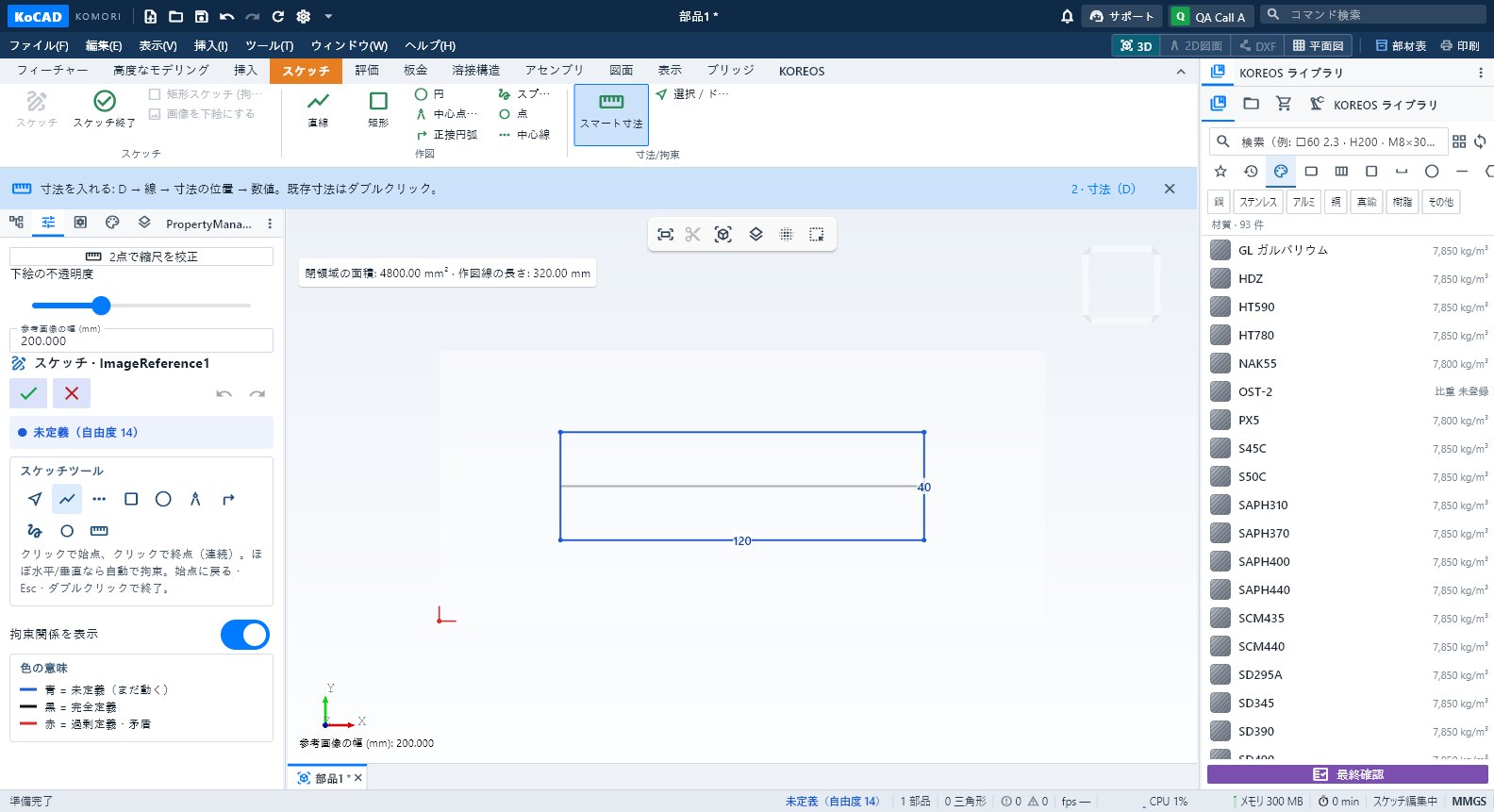
直線・矩形・円・円弧・スプライン・点・中心線、スマート寸法(D)、拘束付き矩形スケッチ、2 点で縮尺を合わせる画像の下絵。
目次
概要
2D スケッチはほとんどのフィーチャーの元になります。スケッチ中は スケッチ タブが強調表示されます。

グループとボタン
- スケッチ: スケッチ · スケッチ終了 · 矩形スケッチ (拘束付き) · 画像を下絵にする。
- 作図: 直線 · 矩形 · 円 · 中心点円弧 · 正接円弧 · スプライン · 点 · 中心線。
- 寸法/拘束: スマート寸法(D)· 選択 / ドラッグ。
手順:写真や PDF の上に描く
- スケッチ タブで 画像を下絵にする をクリックし、JPG・PNG・PDF を開きます(PDF は 1 ページ目を PC 内で描画)。
- 距離のわかっている 2 点 をクリックし、実寸(mm)を入力して 適用してトレース。
- 画像の上に直線・円・円弧を描き、普通に寸法を入れます。閉じた領域の面積は穴を差し引きます。
- スケッチパネルで不透明度を調整、または 2点で縮尺を校正 でやり直し。画像はファイルに埋め込まれます。
ヒント
- 黒 = 完全定義、青 = 未定義(自由度はステータスバー)、赤 = 過剰定義。
- オプション → スケッチ →「拘束記号を表示」で拘束記号のオン/オフ。
- 校正し直しても変わるのは画像だけです。描いた形状は確認してください。
よくある間違い
- 「過剰定義 — 赤い拘束を削除してください」:寸法か拘束が 1 つ多いです。赤いものを削除します。
- 押し出しがスケッチを使わない:輪郭が閉じていません。離れた点(強調表示)を探します。