KoCAD · 画面と機能
SolidWorks / Fusion 360 / AutoCAD風のマウス操作と選択
オプション›マウス›プロファイル:SolidWorks(中=回転、Ctrl+中=移動、Shift+中=ズーム)、Fusion 360・AutoCAD(中=移動、Shift+中=回転)、KoCAD(中=回転、Shift+中=移動、Ctrl+中=ズーム)。回転は自由回転(トラックボール)またはターンテーブルで、カーソル下の点(または表示の中心)が中心、感度0.5〜2倍。ホイールはカーソル位置でズーム、中ボタンのダブルクリックで全体表示、タッチパッドは2本指で回転・移動、ピンチでズーム。
オプション›マウス›プロファイル:SolidWorks(中=回転、Ctrl+中=移動、Shift+中=ズーム)、Fusion 360・AutoCAD(中=移動、Shift+中=回転)、KoCAD(中=回転、Shift+中=移動、Ctrl+中=ズーム)。回転は自由回転(トラックボール)またはターンテーブルで、カーソル下の点(または表示の中心)が中心、感度0.5〜2倍。ホイールはカーソル位置でズーム、中ボタンのダブルクリックで全体表示、タッチパッドは2本指で回転・移動、ピンチでズーム。
選択:クリックで選択、Ctrl+クリックで追加・解除、Shift+クリックで追加(ツリーでは前回クリックからの範囲)。何もない所を左ドラッグ:左→右(青枠)は完全に内側の部品、右→左(緑枠)は枠に触れる部品。Ctrl+Aで全選択、Escで解除。ツリーと3Dビューは同じ選択を表示します。
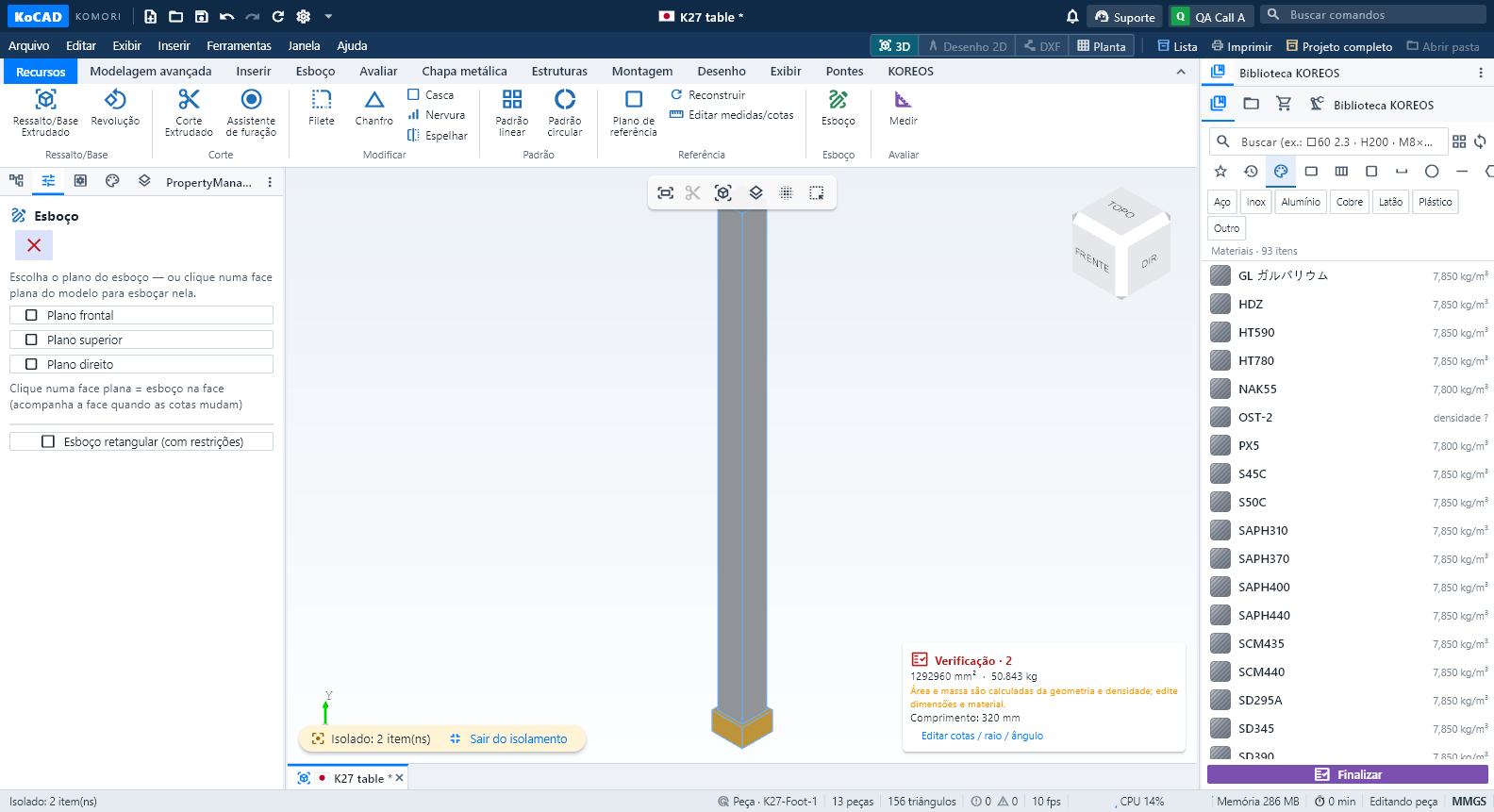
選択に対して:分離表示(Ctrl+I、文書は変更しない。黄色の「分離を解除」で戻る)、非表示・すべて表示、別タブで開く(別ファイルの部品)、一括プロパティ(KOREOS材料と工程)。印刷の「選択部品のみ」で選択部品だけを印刷できます。