











KoCAD · 画面と機能
フィーチャー タブ:押し出し・カット・穴・フィレット・パターン
日常的な部品コマンド:押し出し ボス/ベース、回転、押し出し カット、穴ウィザード、フィレット、面取り、シェル、リブ、ミラー、パターン、参照 平面。
目次
概要
フィーチャー タブには、ソリッドを作る・変える操作が並びます。各操作はデザインツリーに追加され、あとから編集できます。
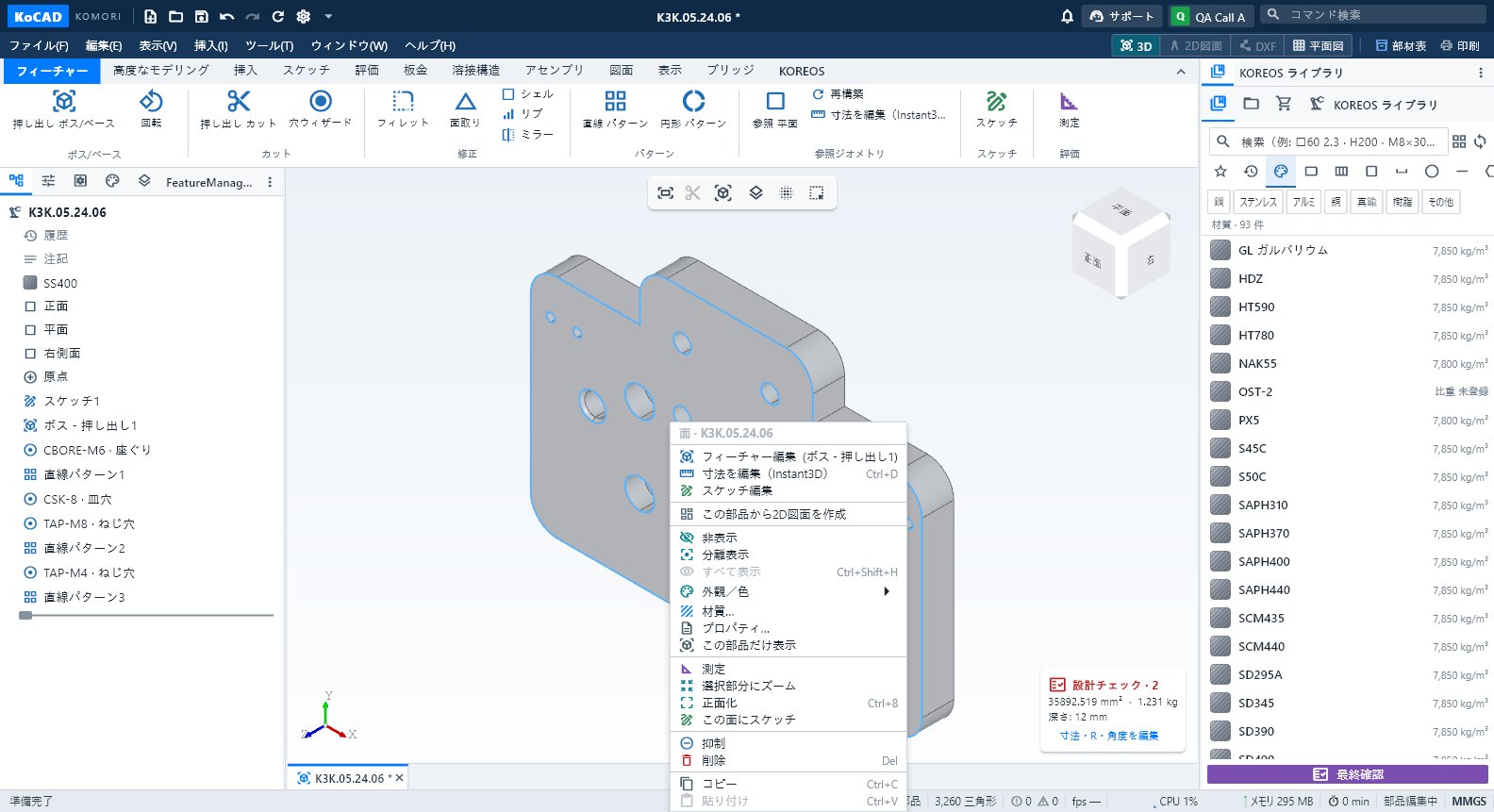
グループとボタン
- ボス/ベース: 押し出し ボス/ベース · 回転。
- カット: 押し出し カット · 穴ウィザード(JIS の穴:キリ・タップ・皿・ザグリ)。
- 修正: フィレット · 面取り · シェル · リブ · ミラー。
- パターン: 直線 パターン · 円形 パターン。
- 参照ジオメトリ: 参照 平面 · 再構築(Ctrl+B)· 寸法を編集(Ctrl+D)。
- スケッチ と 評価 → 測定 のショートカット。
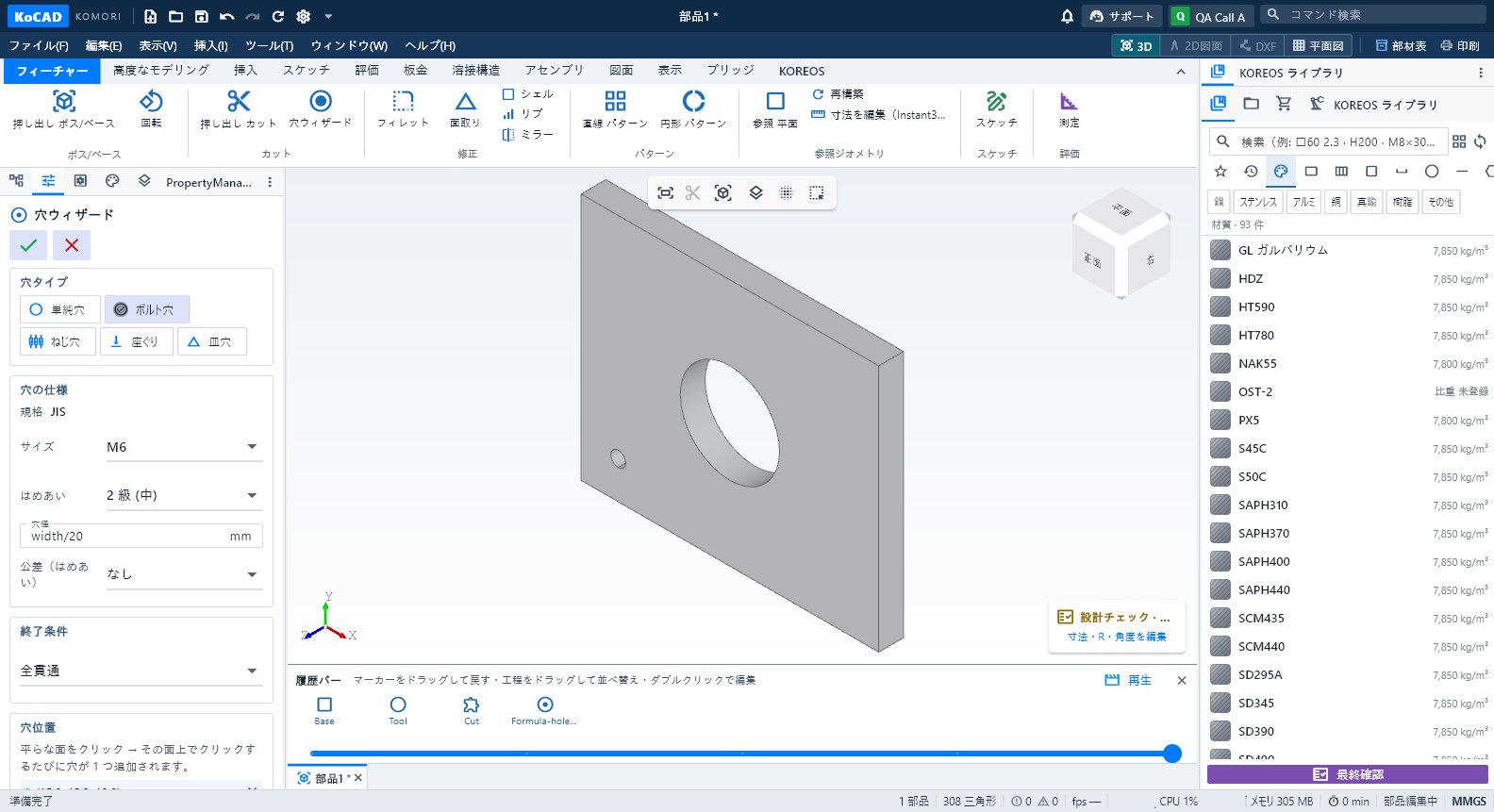
手順:M8 の穴をあける
- 穴をあける面を選びます。
- 穴ウィザード をクリック。PropertyManager で種類とサイズ(例:M8 キリ、JIS のすき間)を選びます。
- 面上に配置し、縁からの距離を入力します。
- ✓ で確定。穴はツリーと 2D 図面の注記に反映されます。
ヒント
- 面をダブルクリックすると、その面を作ったフィーチャーの寸法が出て、その場で編集できます(Instant3D)。
- 面を右クリック → フィーチャー、非表示/分離、測定のメニュー。
- 寸法にパラメータ(高度なモデリング → ユーザーパラメータ)を使えば、部品全体が連動します。
よくある間違い
- フィレットが失敗:半径がエッジに対して大きすぎます。小さくするか、エッジを減らします。
- カットされない:方向か深さがソリッドを通っていません。方向を反転するか「貫通」を使います。