











KoCAD · はじめに
インストール・ログイン・オフライン作業
ダウンロード場所、KOREOS アカウントでのログイン(ID/パスワード、またはブラウザで KOREOS/Google)、オフラインでできること、自分の PC の確認方法。
目次
概要
KoCAD は KOREOS のアカウント で使います。利用できる人は KOREOS の KoCAD 権限で決まります。インストーラーは KOREOS の ダウンロード(Windows・Mac・Linux)にあり、アップデートは KOMORI のチャンネルから自動で届きます。
手順
- KOREOS のダウンロードからインストーラーを取得してインストールします。Windows は通常のウィザード、Mac は KoCAD をアプリケーションへドラッグします。
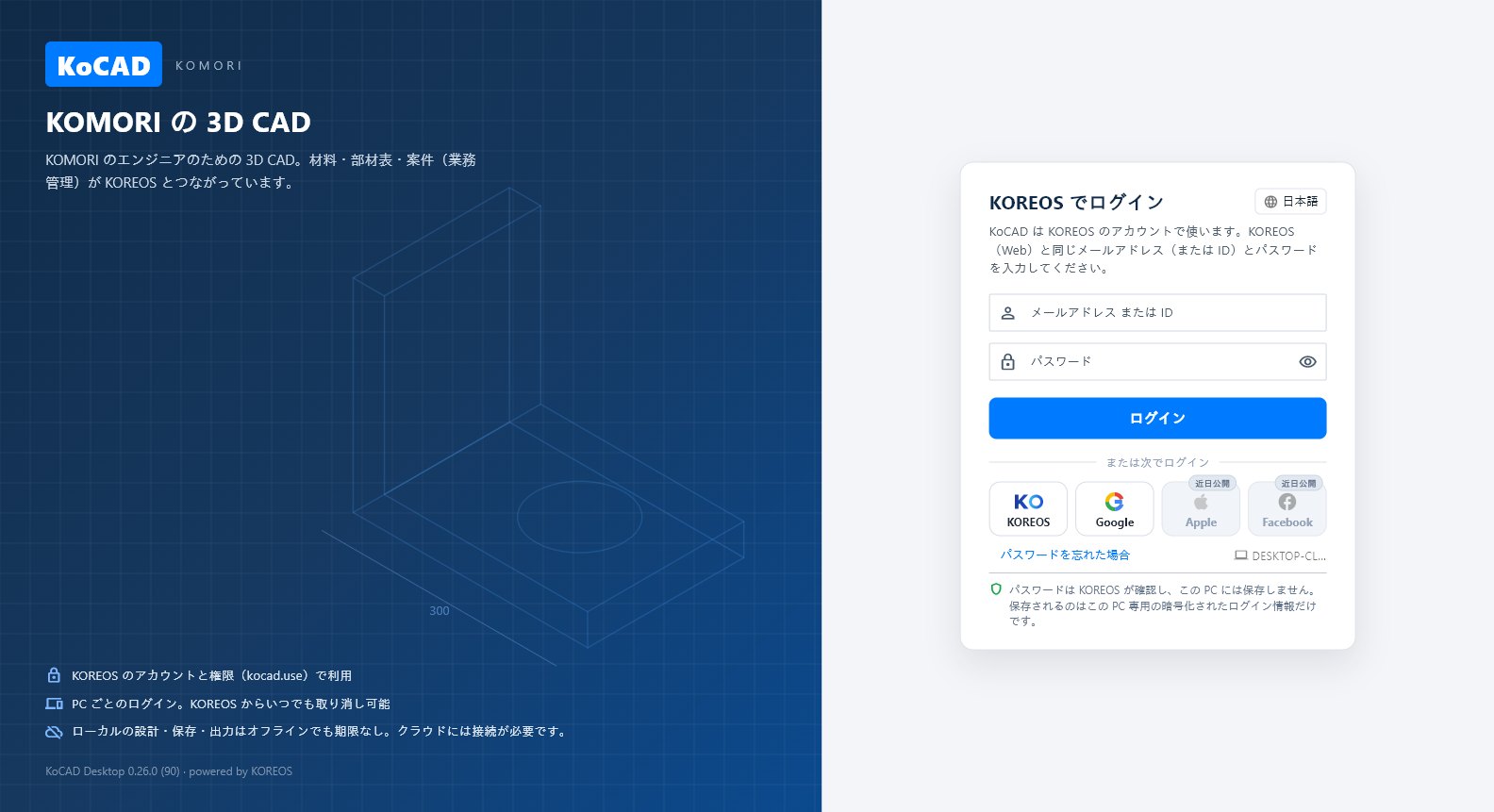
- KoCAD を開きます。KOREOS でログイン 画面で KOREOS の メールアドレス または ID と パスワード(Web と同じ)を入力して ログイン。または KOREOS・Google ボタンでブラウザが開き、そこでログインを終えると KoCAD が自動で続きます。
- この PC の名前 を確認します(KOREOS の「接続端末」に表示されます)。
- ログイン後、右上に名前が表示されます。クリックするとアカウント、自分の PC(ログイン中の端末)、ログアウト があります。
インターネットがないとき
- 初回ログイン後、KoCAD はこの PC 用の署名付き ID を保持します。オフラインでも ローカルファイルを開く・モデリング・保存・エクスポート ができます。ステータスバーに「オフライン · ローカル設計は利用できます」と表示されます。
- ネットが必要なもの:Bob/AI、案件、ライブラリ同期、正式単価。回線が戻ったとき、無効・期限切れのセッションはログイン画面に戻ります。
ヒント
- パスワードは KOREOS が確認し、PC には保存されません。
- ヘルプ → アップデートを確認 で今すぐ新しい版を確認、ヘルプ → 新機能 で変更点を見られます。
- 言語:ツール → オプション… → 言語(日本語・ポルトガル語・英語。ほかの言語は KOREOS から届きます)。
よくある間違い
- 「ログインできませんでした」:KOREOS(Web)で ID/パスワードを確認。KoCAD 権限がない場合は管理者に依頼してください。
- ブラウザのログインで「止まった」:ブラウザのタブでログインを最後まで終えてください。KoCAD は待っていて自動で続きます。キャンセルでログイン画面に戻ります。