











KoCAD · Primeiros passos
Instalar, entrar e trabalhar sem internet
Onde baixar, como entrar com a conta do KOREOS (ID/senha, KOREOS ou Google pelo navegador), o que funciona offline e como ver seus PCs.
Nesta página
O que é
O KoCAD usa a sua conta do KOREOS. Quem pode usar é definido pela permissão do KoCAD no KOREOS. O instalador fica no Downloads do KOREOS (Windows, Mac e Linux) e o programa se atualiza sozinho pelo canal da KOMORI.
Passo a passo
- Baixe o instalador no Downloads do KOREOS e instale. No Windows é um assistente normal; no Mac, arraste o KoCAD para Aplicativos.
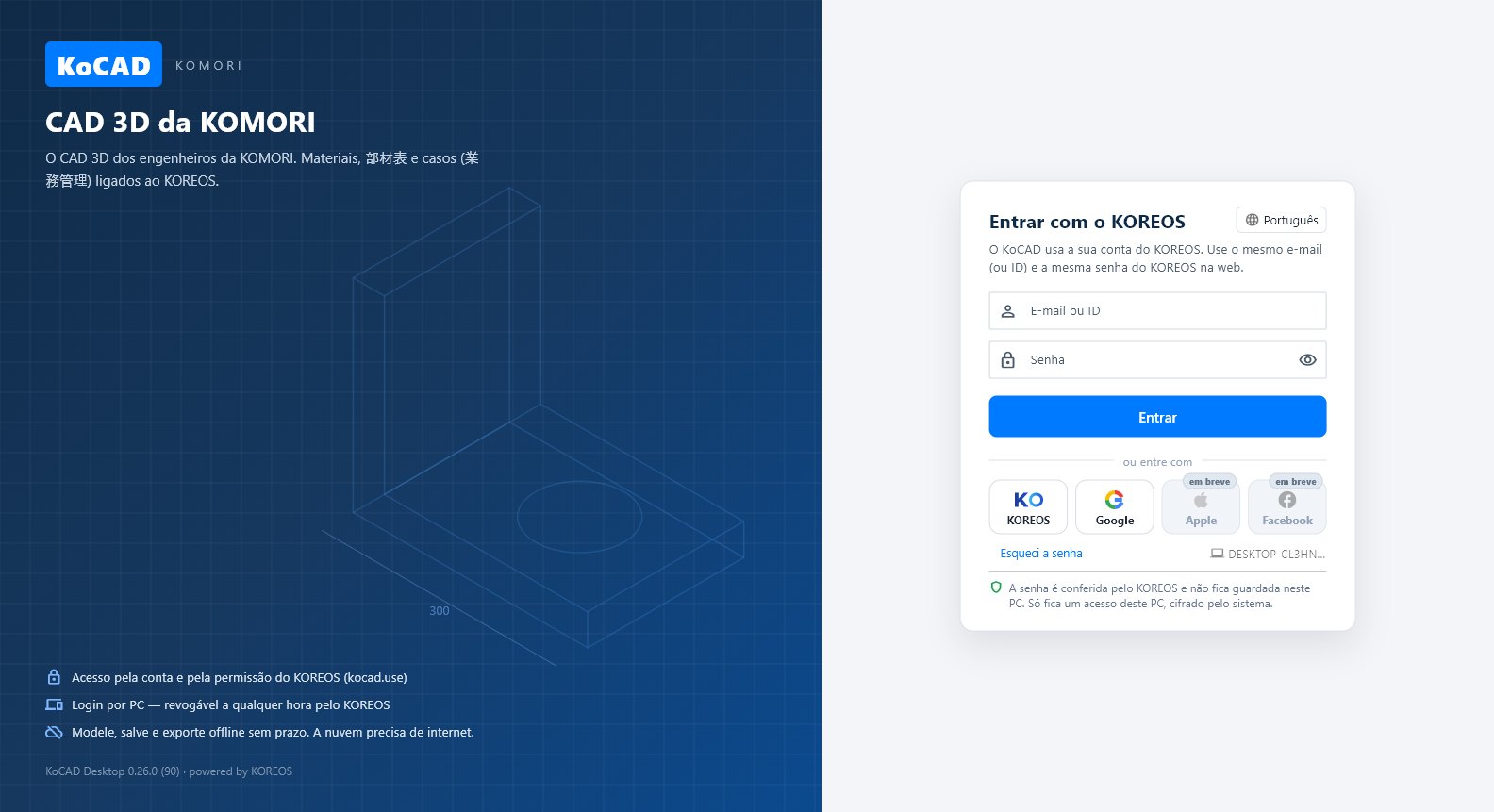
- Abra o KoCAD. Na tela Entrar com o KOREOS, digite o e-mail ou ID e a senha do KOREOS (os mesmos da web) e clique Entrar — ou use o botão KOREOS ou Google: o navegador abre, você termina o login lá e o KoCAD segue sozinho.
- Confira o nome deste PC (aparece em "aparelhos conectados" no KOREOS).
- Depois de entrar, seu nome aparece no canto superior direito. Clique nele para ver a conta, Meus PCs (aparelhos conectados) e Sair.
Sem internet
- Depois do primeiro login, o KoCAD guarda uma identidade assinada para este PC. Sem rede, você continua abrindo, modelando, salvando e exportando arquivos locais — a barra de status mostra "Offline · trabalho local disponível".
- Precisam de rede: Bob/IA, casos, sincronização da biblioteca e preços oficiais. Ao voltar a rede, uma sessão revogada ou expirada volta para a tela de login.
Dicas
- A senha é conferida pelo KOREOS e não fica guardada no PC.
- Ajuda → Verificar atualizações procura uma versão nova na hora; Ajuda → Novidades mostra o que mudou.
- Idioma: Ferramentas → Opções… → Idioma (japonês, português, inglês; outros idiomas chegam do KOREOS).
Erros comuns
- "Não foi possível entrar": confira ID/senha no KOREOS web. Se a conta não tem a permissão do KoCAD, peça ao gestor.
- Login pelo navegador "parado": termine o login na aba do navegador; o KoCAD espera e continua sozinho. Cancelar volta para a tela de login.