










- NovoAvaliar → Resistência → Chapa em flexão (pressão): chapa retangular fina sob pressão uniforme fora do plano. Você escolhe a condição de CADA borda (apoiada, engastada ou livre — nada vem pré-selecionado) e informa E, ν com a fonte. Mostra a flecha máxima, w/t (acima de 0,3 aparece em vermelho: fora da teoria de pequenos deslocamentos), momentos, a tensão de flexão na superfície, a convergência da malha e o mapa de cores; PDF PT/JP/EN. Aceite: dentro de 1 % da série de Navier e da tabela de Timoshenko.
- NovoAvaliar → Resistência → Térmica + tensão térmica: condução estacionária numa chapa retangular. Cada borda é declarada como temperatura, fluxo de calor, convecção (coeficiente h + temperatura do fluido) ou isolada; geração interna é opcional. Mostra temperaturas, fluxo de calor, o balanço de calor por borda (fecha em 1e-6) e o mapa. Marcando "tensão térmica" e informando a temperatura de referência, a restrição de cada borda, E, ν e α (com fonte), calcula a tensão no estado plano; se as restrições deixarem a chapa solta, a restrição isostática mínima é acrescentada, nomeada e conferida (≈ 0 N). Aceite: chapa com fluxo e barra com ΔT restringida dentro de 5 % do cálculo analítico.
- NovoFerramentas → Segunda opinião da IA (opcional): só roda quando você pede. Antes de enviar, você vê exatamente os fatos do projeto que vão (recursos, material, verificações e estudos do KoCAD — sem geometria, arquivos nem imagens) e escolhe a IA: KOIA/Cascata só com acesso Core do KOREOS; fora do Core, a IA da sua própria chave/assinatura (confirmação explícita). Todas as IAs recebem as mesmas regras. A resposta aparece como SUGESTÃO, cada ponto com fonte; pontos sem fonte são descartados, nada é executado e texto que soa como aprovação é sinalizado. Editar o documento marca a opinião como desatualizada.

KoCAD
CAD 2D/3D de fabricação, leve, ligado ao Caso (O.S.) do KOREOS.
Comece por aqui
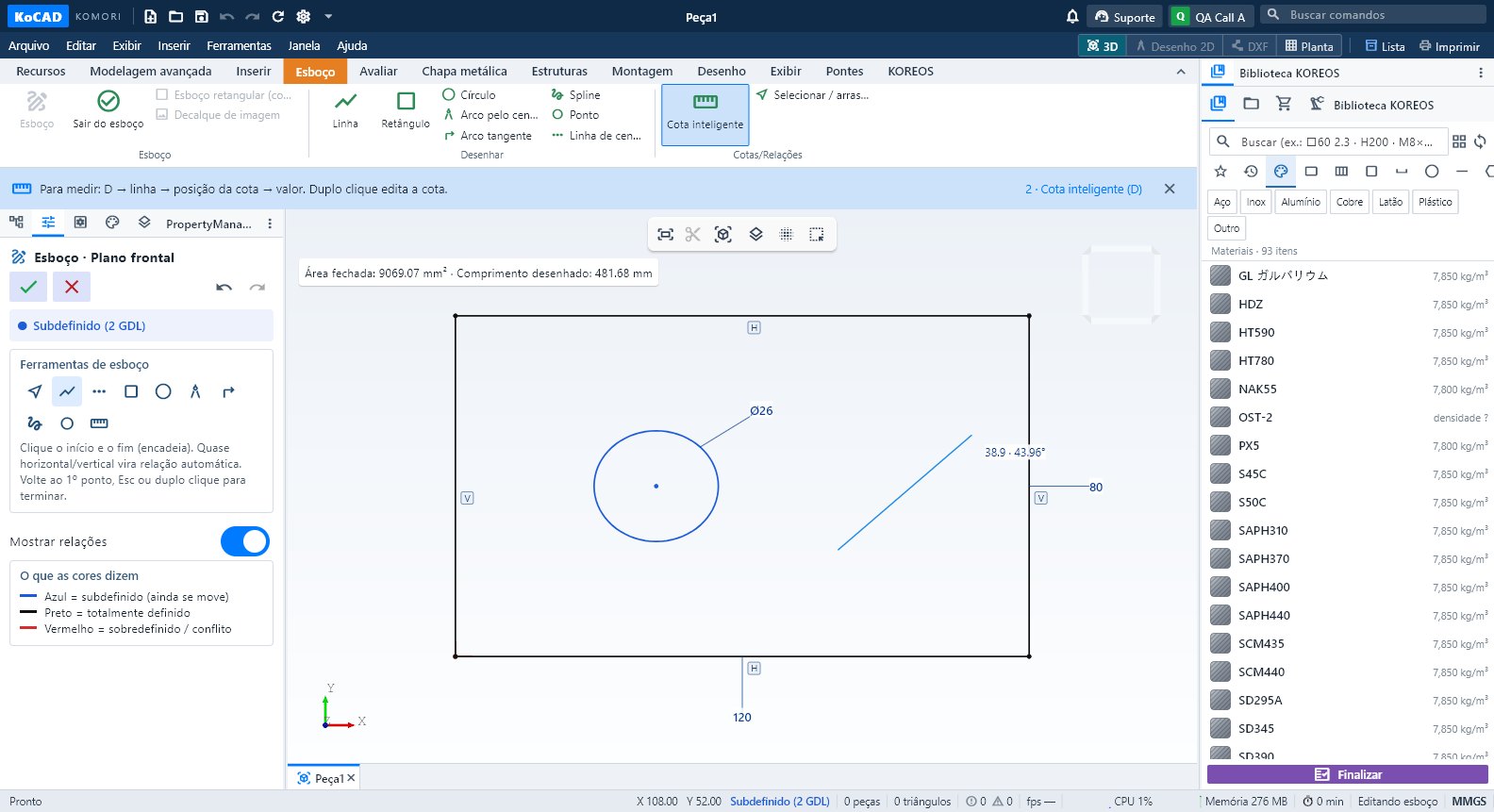 Primeiros passos: a primeira peça em 4 passosEsboço, cota inteligente (D), extrusão com profundidade e desenho 2D — o caminho mais curto de uma peça nova até a folha de fabricação.
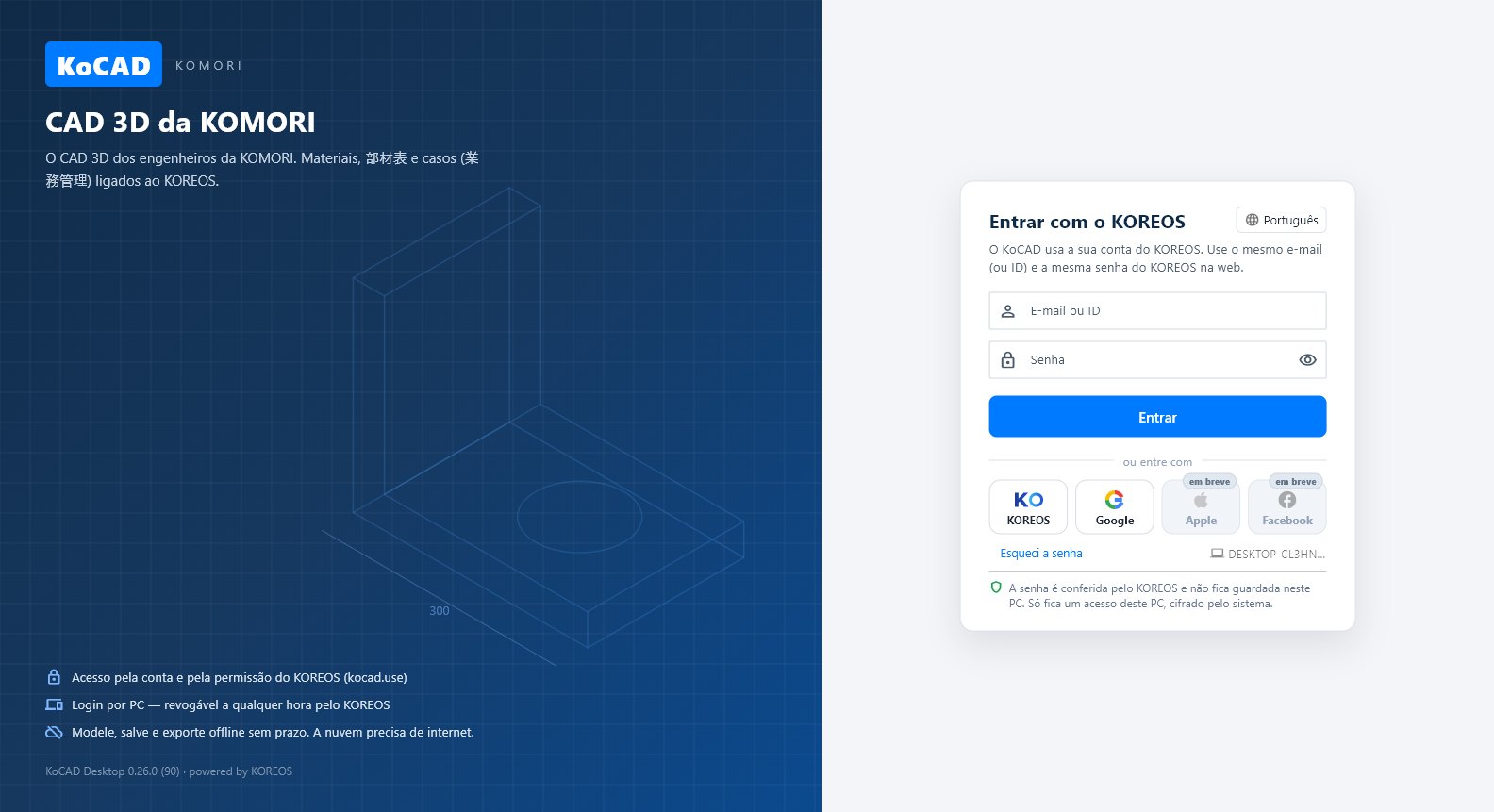 Instalar, entrar e trabalhar sem internetOnde baixar, como entrar com a conta do KOREOS (ID/senha, KOREOS ou Google pelo navegador), o que funciona offline e como ver seus PCs.
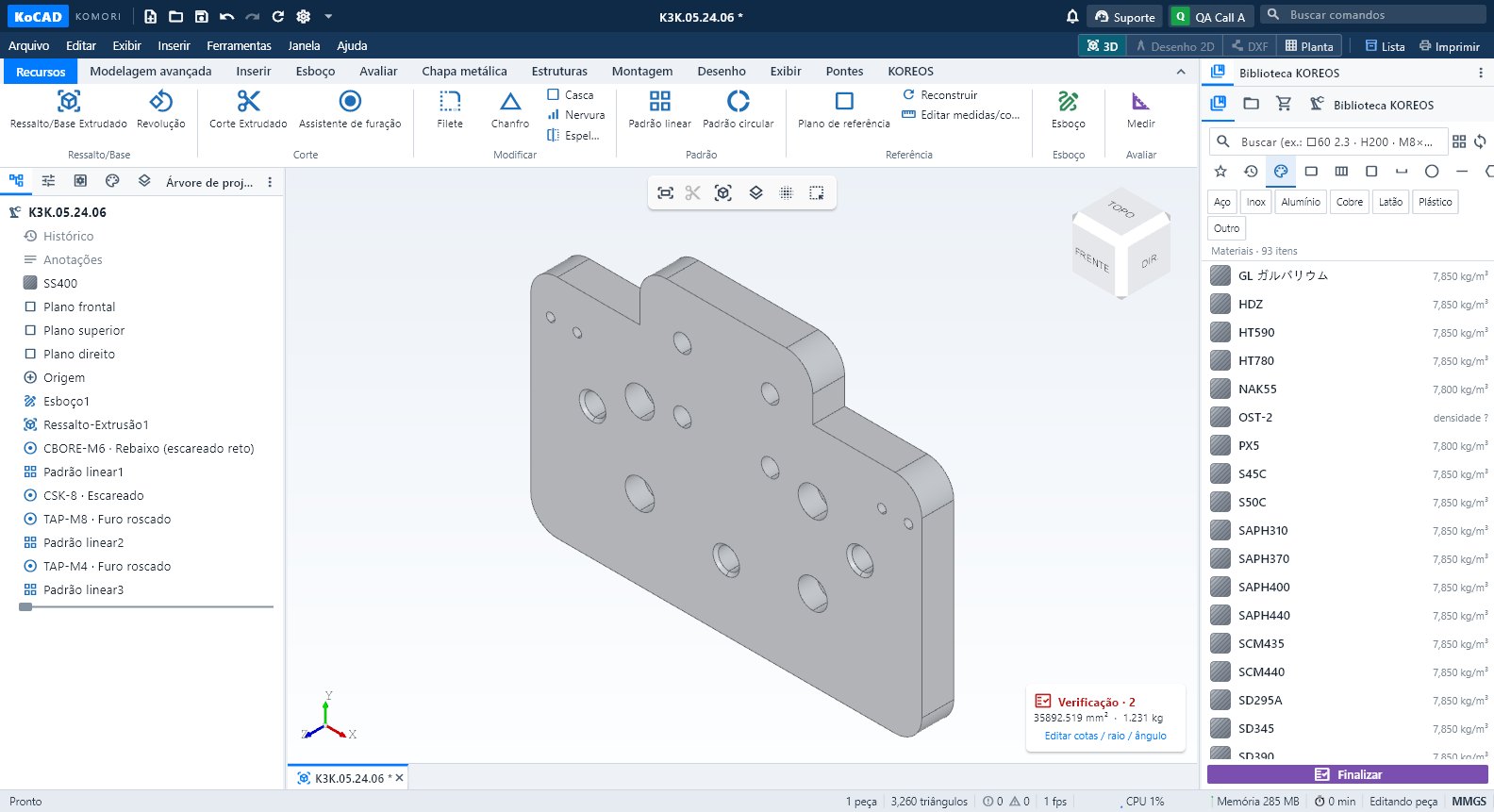 Conhecendo a tela do KoCADBarra de título, menus, faixa de comandos com 12 abas, painéis da esquerda e da direita, vista 3D e barra de status — onde fica cada coisa.
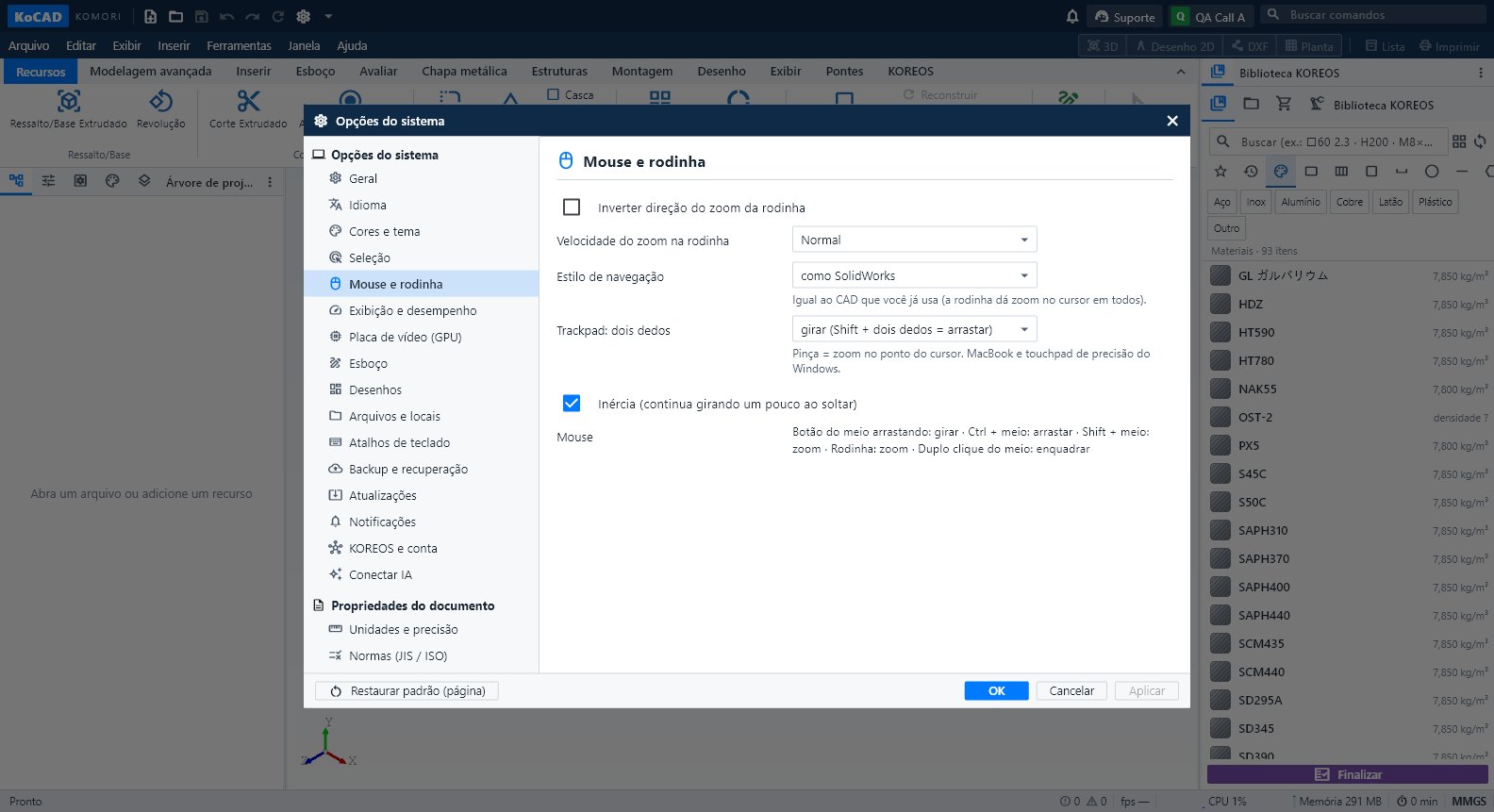 Mouse, trackpad e atalhos de tecladoGirar, mover e dar zoom como no SolidWorks, Fusion ou Blender; atalhos de fábrica e como mudar qualquer atalho.
Telas e funções
Ver todos (34) →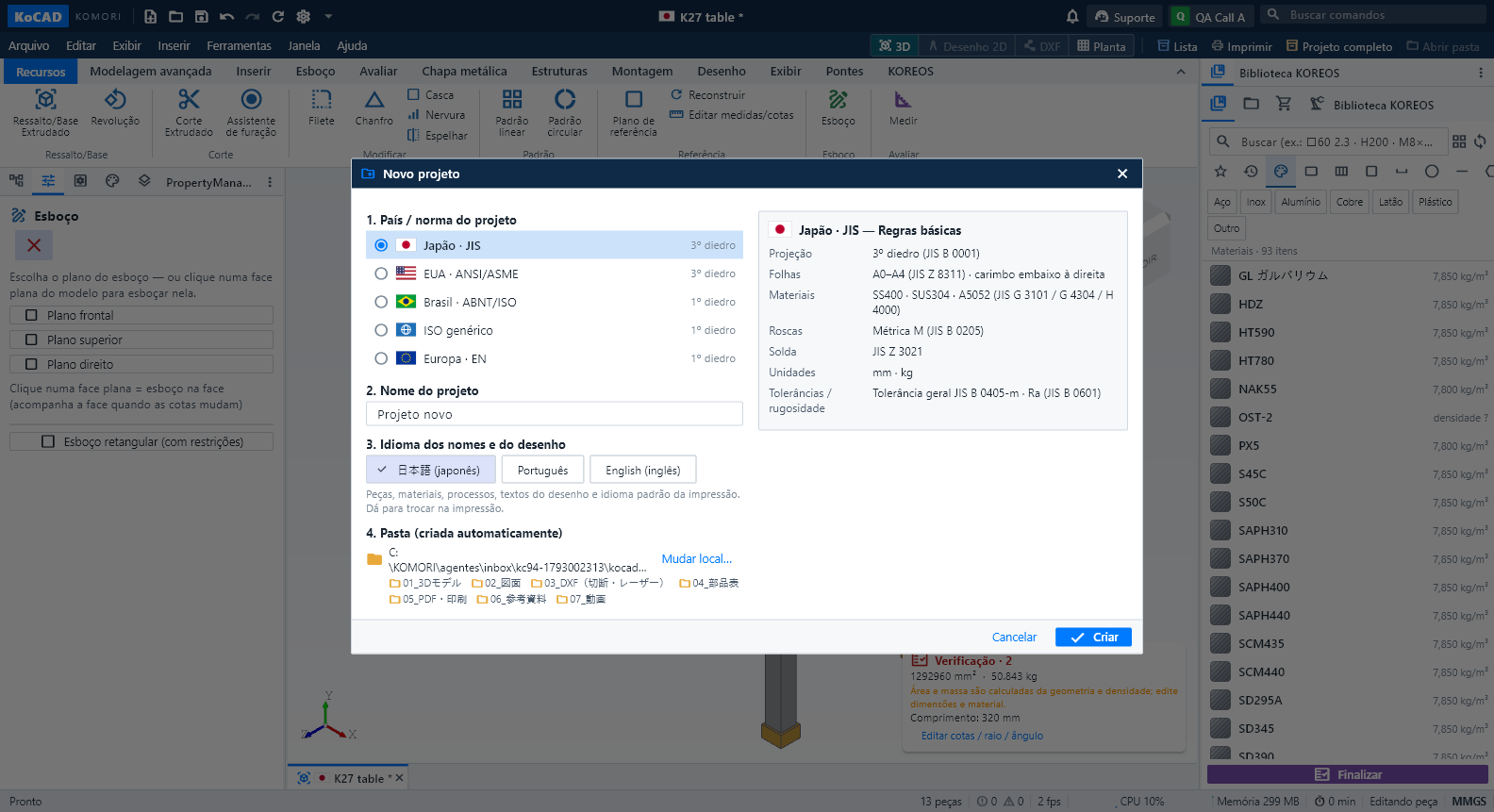 Projeto com país/norma, pasta automática, DXF sempre e impressão ao vivoNovo (Ctrl+N), Nova montagem e Novo desenho começam pela mesma pergunta: o país / norma do projeto — Japão · JIS, EUA · ANSI/ASME, Brasil · ABNT/ISO, ISO genérico ou Europa · EN. Ao lado, uma segunda coluna resume as regras básicas da norma escolhida: projeção (JIS e ASME no 3º diedro; ABNT, ISO e EN no 1º), folhas, materiais, roscas, solda, unidades e tolerâncias. Só a JIS tem catálogo de materiais por enquanto; nas outras o KoCAD avisa e nunca usa dados JIS sem você escolhe
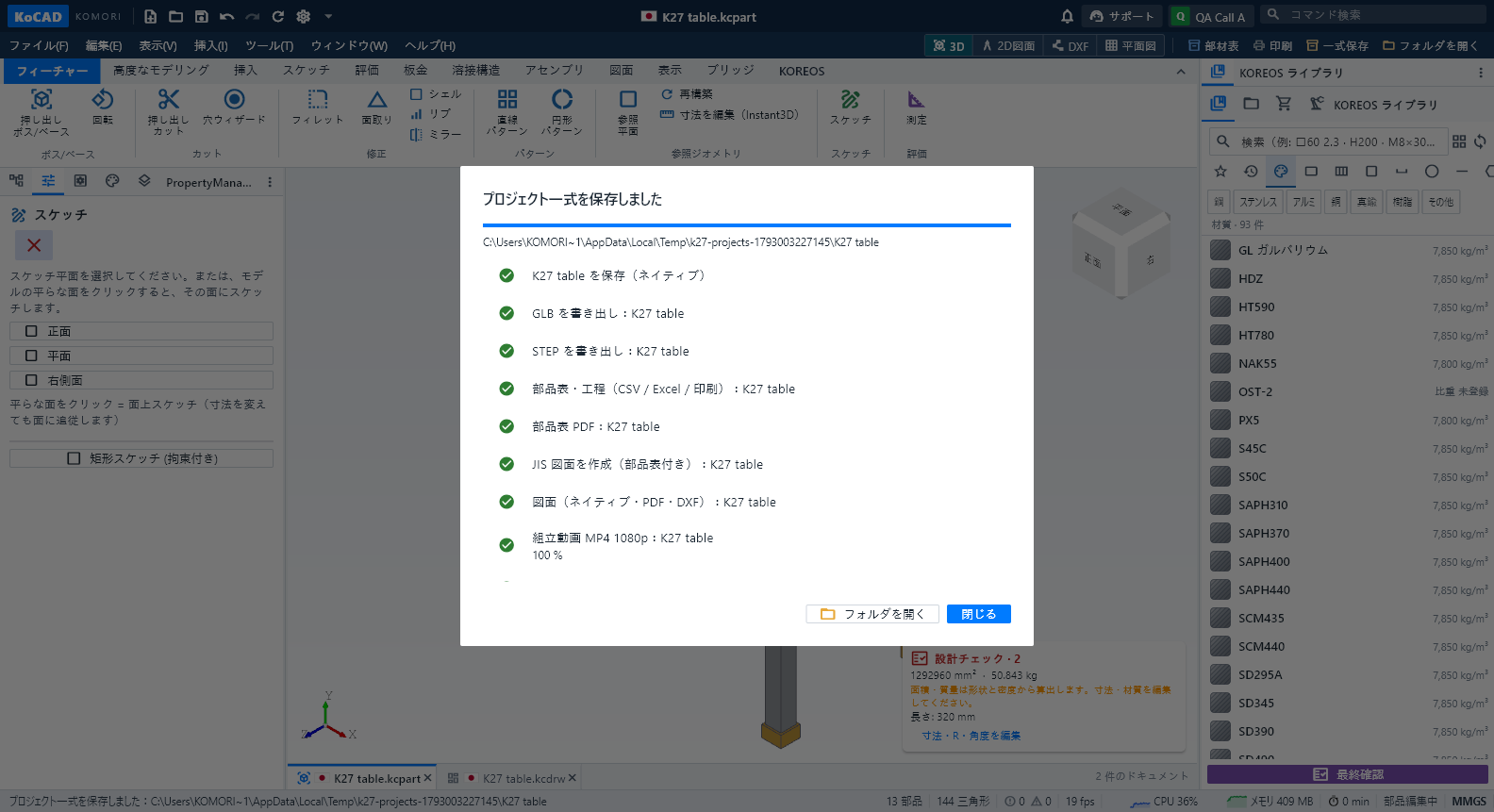 Salvar e abrir o projeto completo (todos os arquivos, sempre em dia)Arquivo › Salvar projeto completo (ou o botão "Projeto completo" ao lado de Imprimir e Abrir pasta) grava tudo de uma vez na pasta do projeto: peças e montagens nativas em 01_3Dモデル (com GLB e STEP), desenhos 2D nativos em 02_図面 com o PDF em 05_PDF・印刷, DXF do desenho e de corte/planificação de cada chapa em 03_DXF(切断・レーザー), lista de materiais e processos em CSV, Excel, PDF e impressos em 04_部品表, e o filme da construção em MP4 1080p em 07_動画 (e o da vista explodida, se houver).
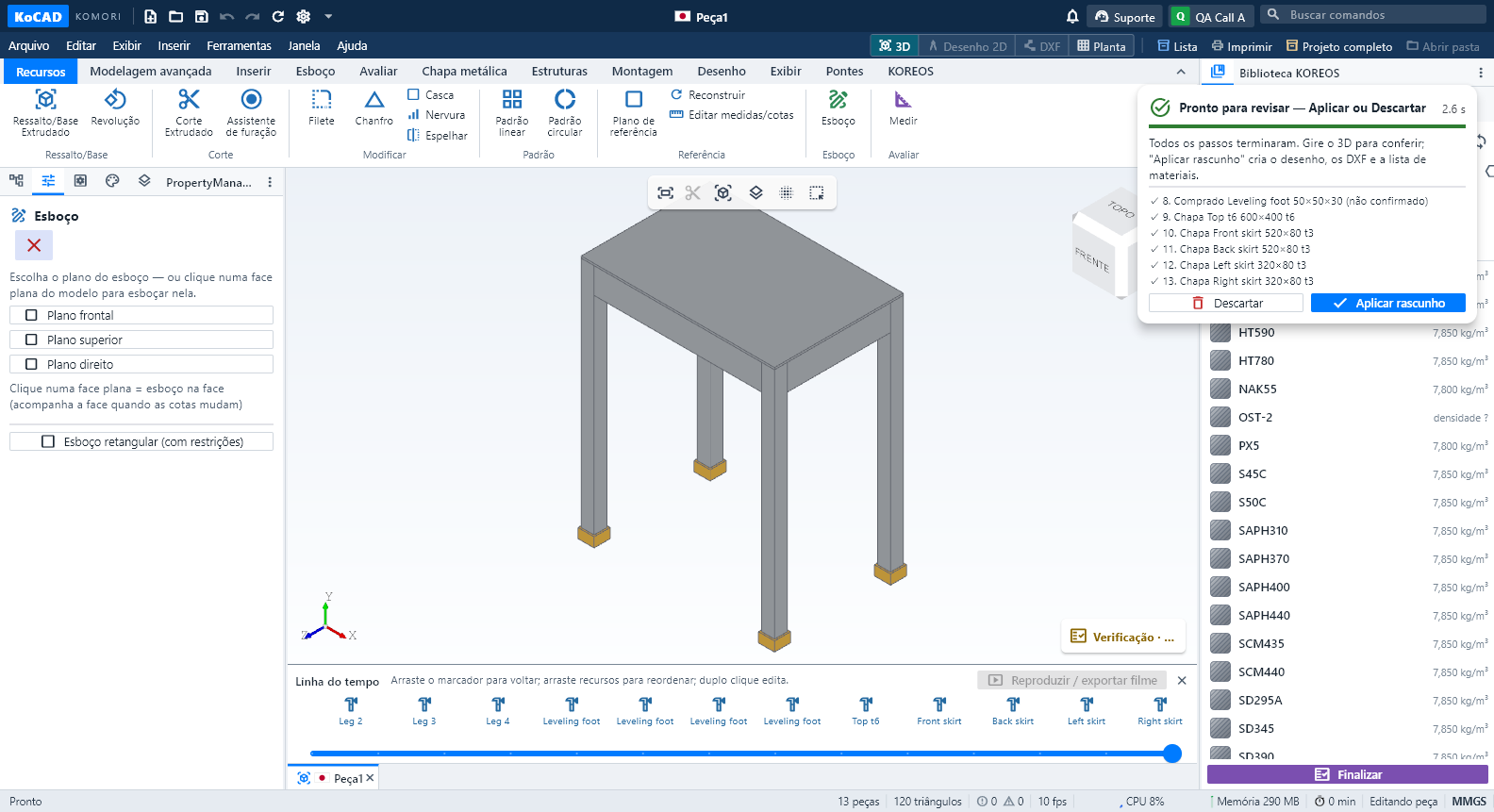 Gerar com IA ao vivo: premissas da norma, passos reais, pronto para revisarAs premissas de engenharia vêm do país/norma do projeto e aparecem recolhidas: "Premissas: padrão Japão · JIS (editar)" com chips (SS400, chapa t3.2/t4.5, tubo □40×40×2.3, M8 furo Ø9…). Clique para editar o texto; "Voltar ao padrão" desfaz. Em um projeto EUA, Brasil, ISO ou EN, as premissas mudam (A36, UNC, NBR, S235…) e ficam marcadas para confirmar enquanto essas normas não têm catálogo.
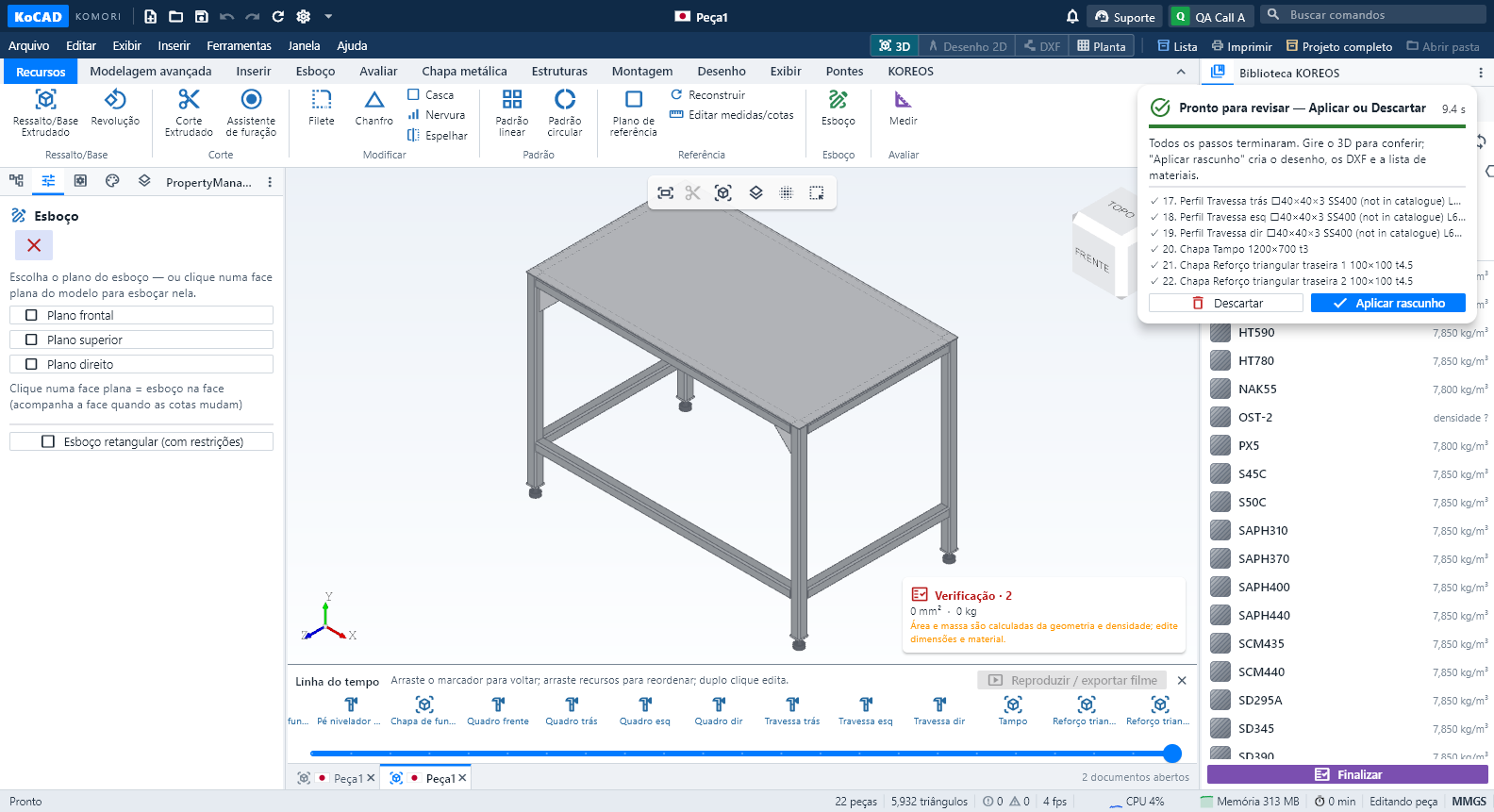 Gerar com IA como engenheiro: premissas, padrões e inspeção do modelo realEm Gerar com IA (ou pedindo ao Bob), escreva o pedido normalmente, por exemplo: "Bancada soldada 1200 × 700 × 850 mm altura total com pés, SS400, 4 pernas tubo 40×40×3, quadro superior, travessas a 200 mm do chão, reforços nos cantos traseiros, tampo chapa 3 mm, 4 pés niveladores".
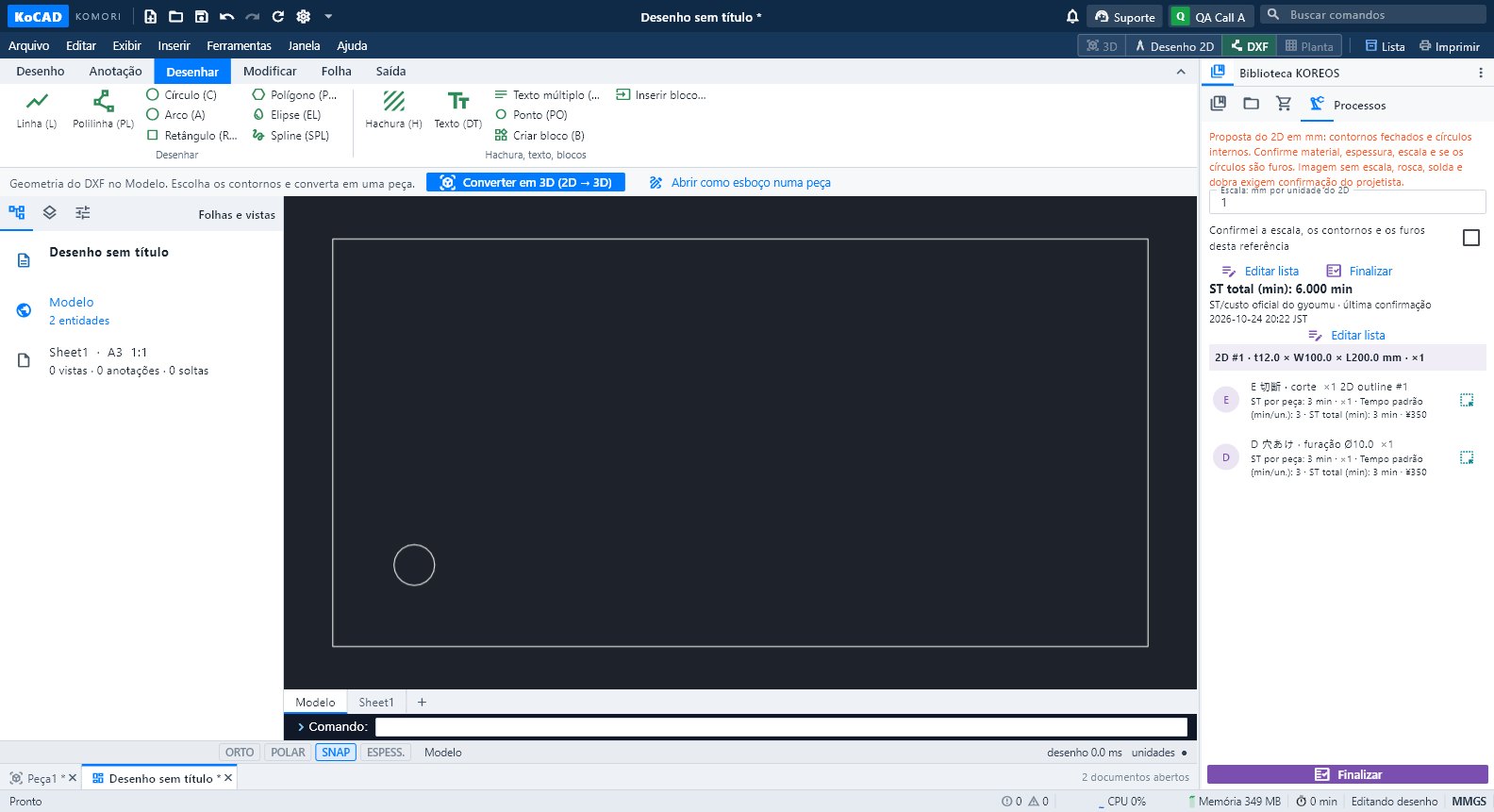 Fluxo: do desenho (foto, PDF, DXF, DWG) ao modelo 3DTrês caminhos: decalcar a imagem no esboço, converter um DXF/DWG (2D → 3D) ou pedir à IA (Gerar com IA / Bob) — sempre com prévia antes de aplicar.
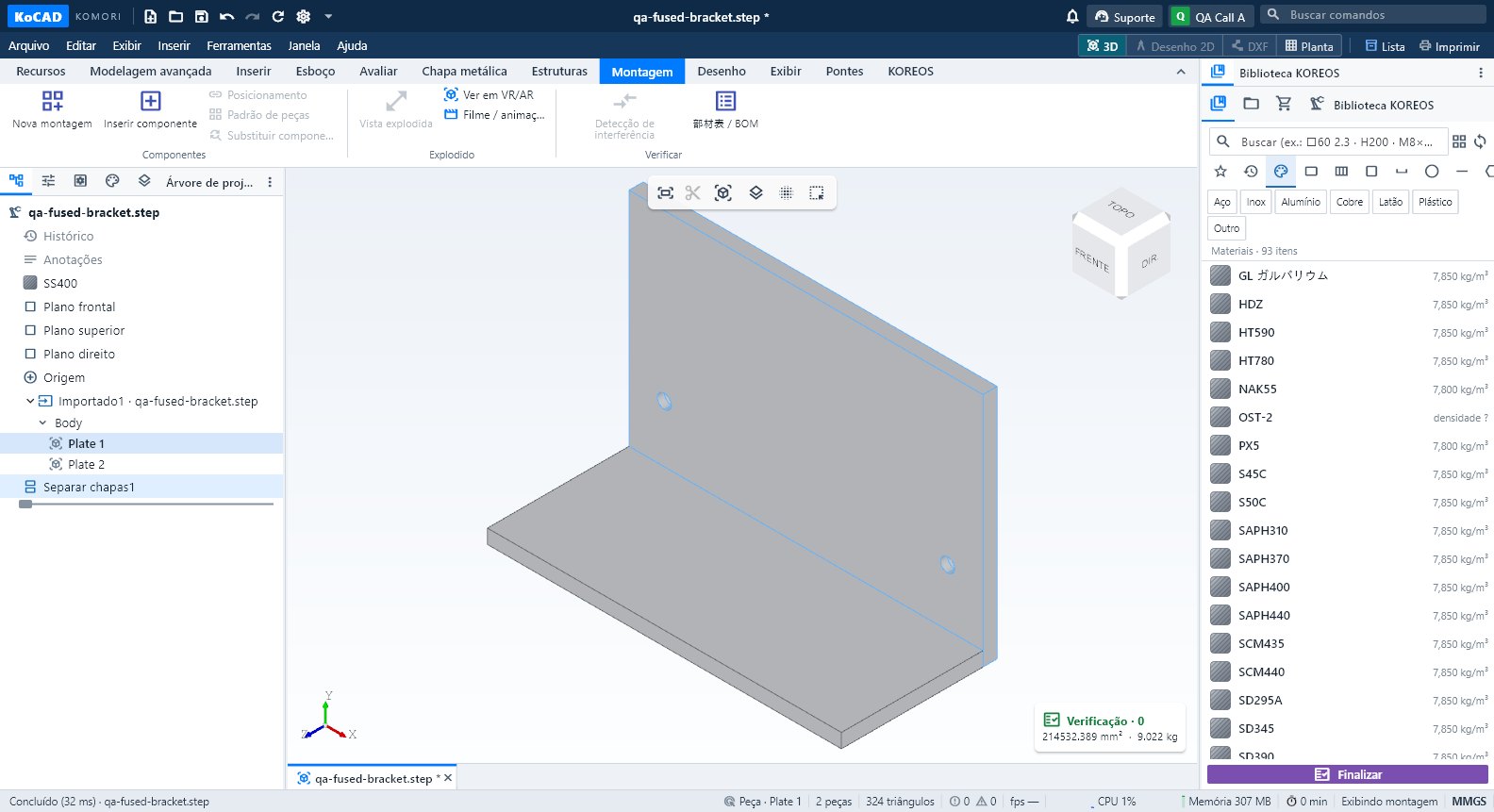 Fluxo: importar STEP, SolidWorks ou GLB e separar as peçasAbrir um STEP de montagem, selecionar e conferir cada peça, separar um sólido soldado em peças, e o que muda com GLB/OBJ/STL.
Perguntas frequentes
- Perguntas frequentes sobre o KoCADFunciona sem internet? Abre arquivos do SolidWorks? Quais formatos? Onde mudo idioma, unidades e atalhos? Quem vê meus arquivos?
- Perguntas: materiais, preços, peso e 部材表Por que o preço está pendente? Peso líquido × peso de compra? De onde vem o custo de processo? Posso mudar o material de uma linha?