











KoCAD · Telas e funções
Fluxo: do desenho (foto, PDF, DXF, DWG) ao modelo 3D
Três caminhos: decalcar a imagem no esboço, converter um DXF/DWG (2D → 3D) ou pedir à IA (Gerar com IA / Bob) — sempre com prévia antes de aplicar.
Nesta página
Quando usar cada caminho
- Tenho DXF ou DWG: converta direto (caminho A).
- Tenho foto ou PDF com cotas: decalque e desenhe por cima (caminho B) ou peça à IA (caminho C).
- Tenho só a ideia ou um croqui: IA (caminho C).
A. DXF/DWG → 3D
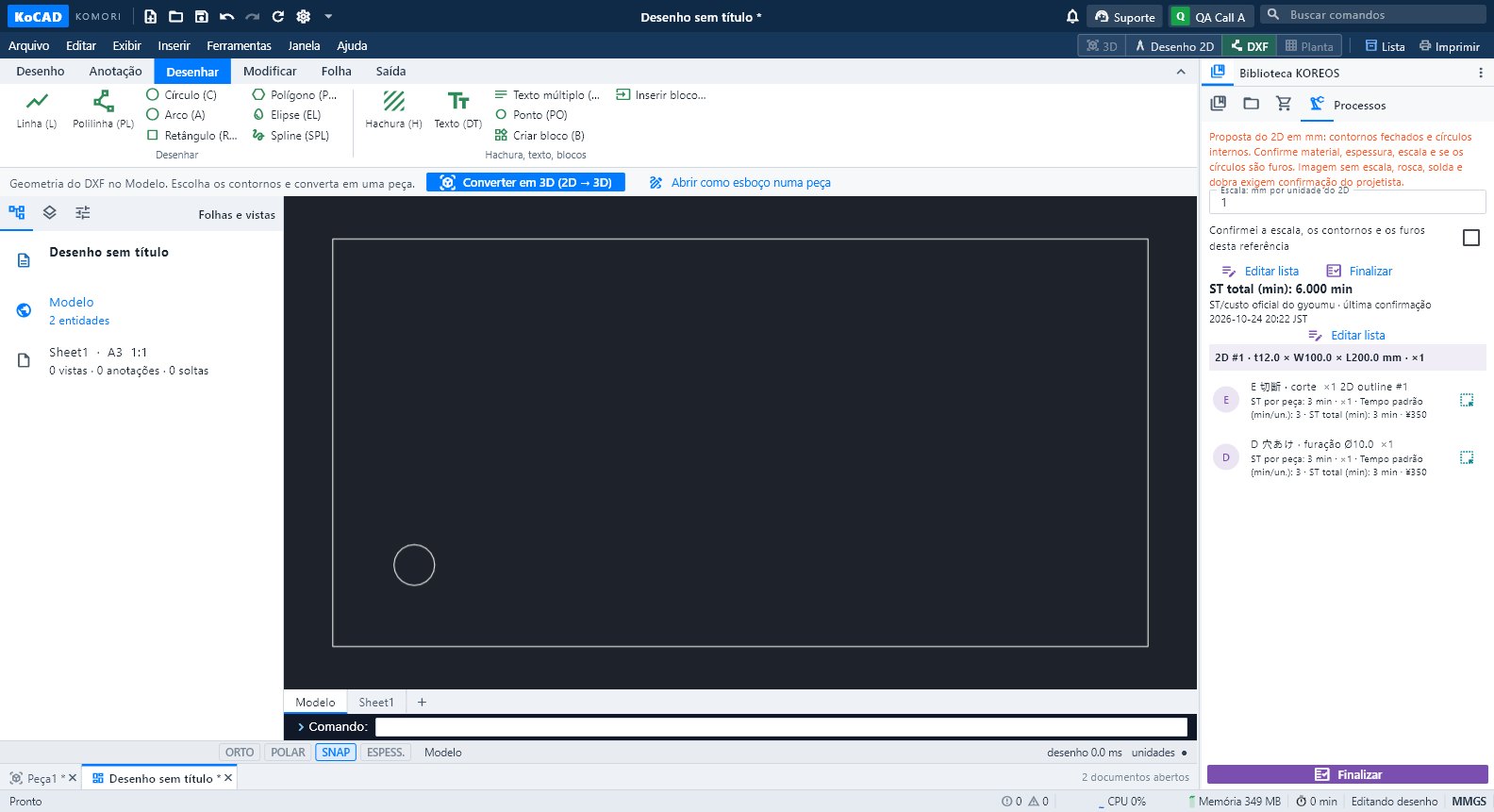
- Arquivo → Abrir… o DXF/DWG. Ele abre como desenho; a geometria aparece no Modelo.
- No topo, escolha Converter em 3D (2D → 3D) ou Abrir como esboço numa peça.
- Selecione as camadas do contorno. Escolha o método: Reconhecer 三面図 JIS (três vistas alinhadas: a profundidade vem das vistas), Extrudar perfil fechado (um contorno + profundidade em mm) ou Membros de estrutura (perfil) (cada linha vira um perfil da biblioteca).
- Confira unidade, espessura/profundidade e clique Criar sólido. O DXF original não é alterado; Ctrl+Z desfaz.
B. Decalque de imagem
- Nova peça → Esboço → Decalque de imagem → JPG/PNG/PDF.
- Marque dois pontos de distância conhecida, digite os mm, Aplicar e desenhar por cima.
- Desenhe e cote sobre a imagem; depois extrude.
C. Gerar com IA / Bob
- Modelagem avançada → Gerar com IA (ou peça ao Bob em Suporte). Descreva o que quer e anexe até 4 imagens (PNG/JPEG/WebP).
- Escolha o motor. Em + Opções: Vetorizar para 2D, 2D → 3D direto, Projeto paramétrico ou Referência no fundo.
- Gerar. As etapas aparecem (leitura do desenho, cotas, montagem do esboço). Cancelar mantém texto e imagens.
- Confira a prévia, as medidas e os avisos. Nada muda no documento até Aplicar rascunho (uma única operação desfazível). O botão DXF salva os perfis do rascunho.
Dicas
- A IA não inventa o que o desenho não diz: medidas ausentes viram perguntas ou premissas editáveis. Revise antes de fabricar.
- As vistas de um desenho não mostram cavidades ocultas: confira o sólido gerado.
Erros comuns
- Profundidade em destaque vermelho: falta o valor. A sugestão é só referência; digite a medida real.
- Imagem → DXF com leitura imperfeita: revise as cotas antes de continuar.