











KoCAD · Primeiros passos
Mouse, trackpad e atalhos de teclado
Girar, mover e dar zoom como no SolidWorks, Fusion ou Blender; atalhos de fábrica e como mudar qualquer atalho.
Nesta página
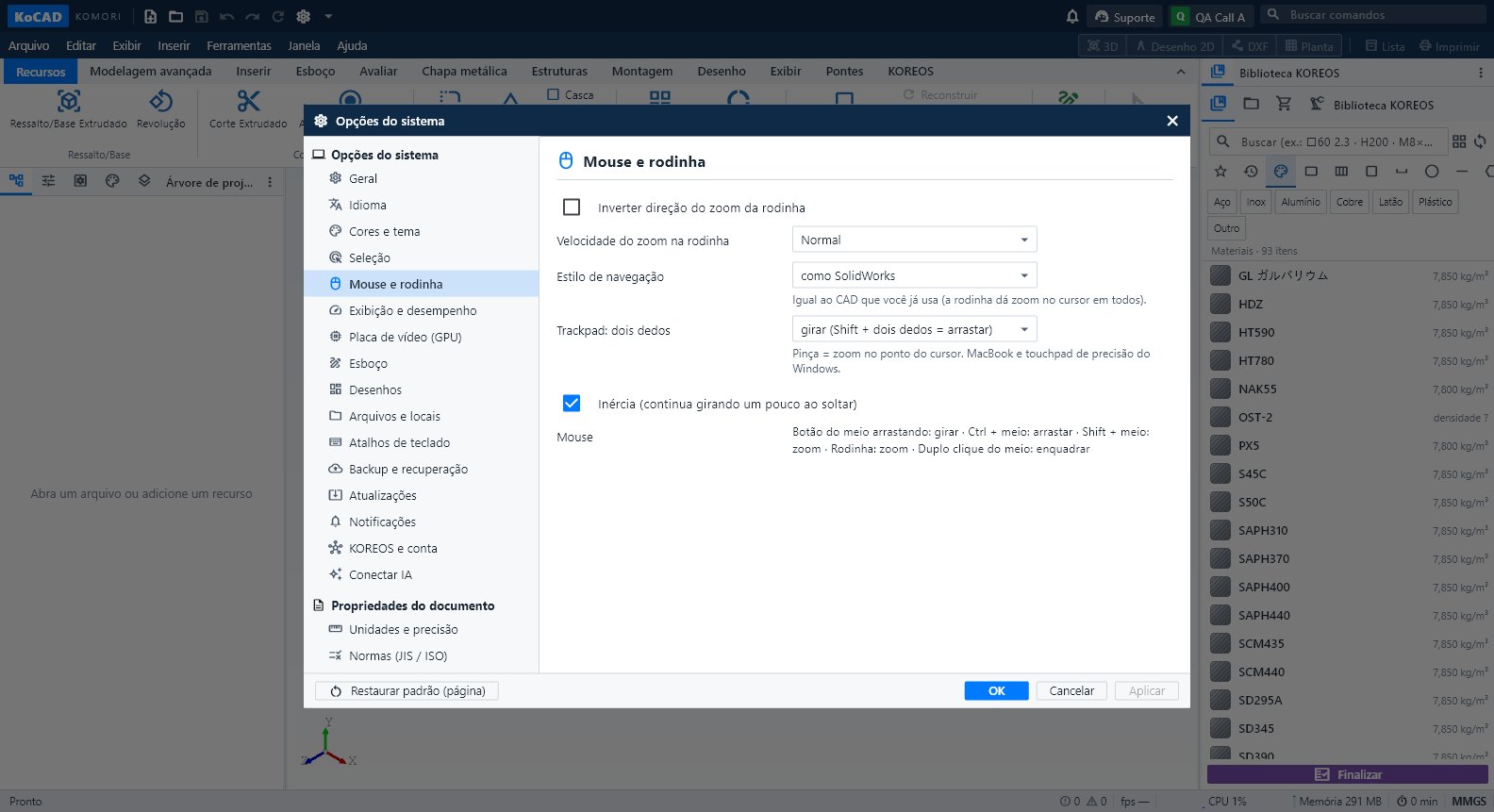
Mouse (padrão SolidWorks)
- Rodinha: zoom no ponto do cursor.
- Botão do meio + arrastar: girar. Ctrl + meio: mover (pan). Shift + meio: zoom.
- Duplo clique no meio ou tecla F: ajustar o modelo à tela.
- Alt+clique ou duplo clique: desce um nível na montagem. Botão direito → Selecionar outro: pega a peça que está atrás.
Teclado (atalhos de fábrica)
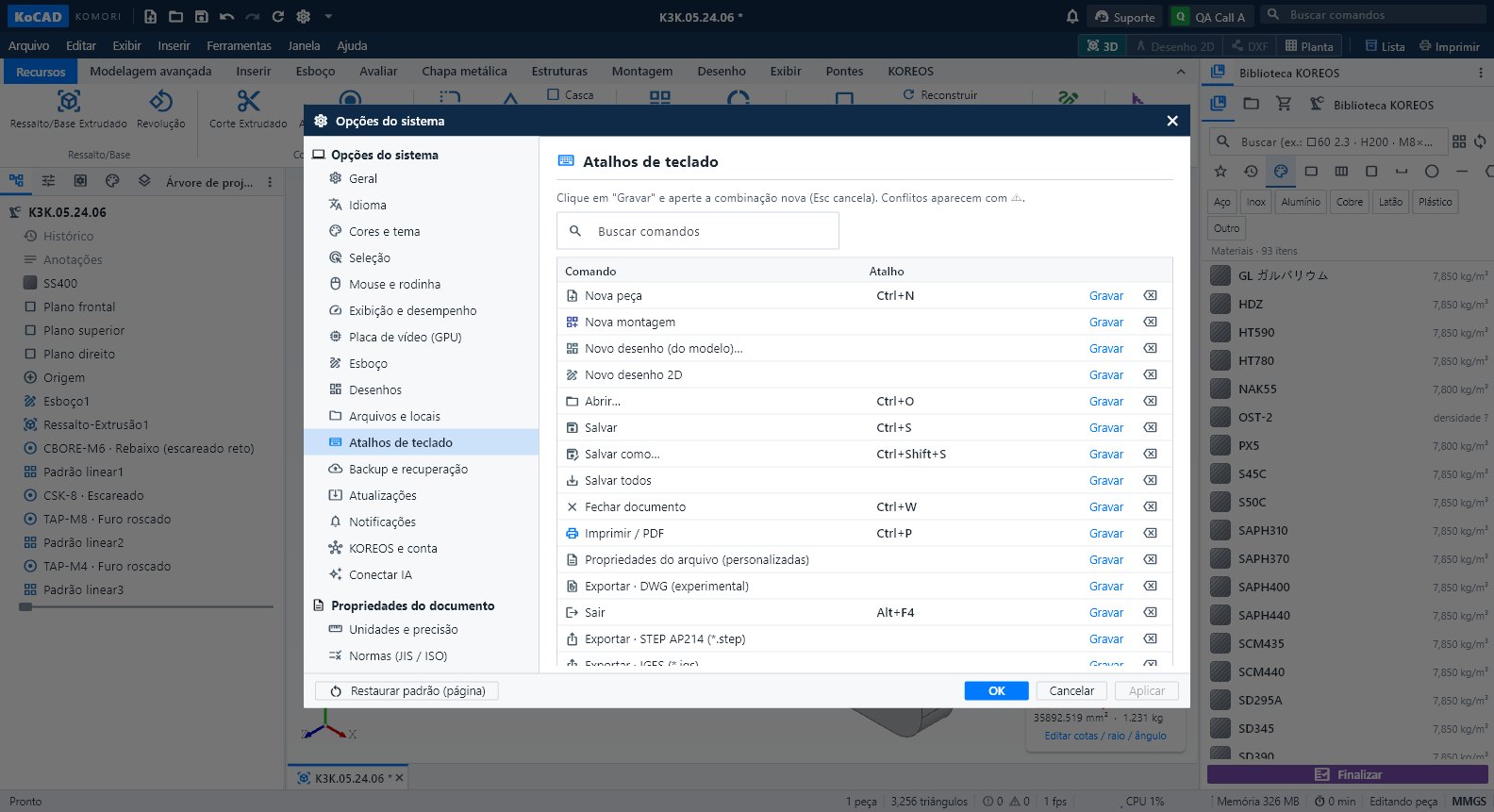
- Ctrl+N nova peça · Ctrl+O abrir · Ctrl+S salvar · Ctrl+Shift+S salvar como · Ctrl+P imprimir/PDF · Ctrl+W fechar documento.
- Ctrl+Z desfazer · Ctrl+Y refazer · Ctrl+B reconstruir · Ctrl+D editar medidas/cotas.
- Ctrl+1…7: frontal, posterior, esquerda, direita, superior, inferior, isométrica · Ctrl+8: normal a.
- Setas: girar 15° · Shift+setas: 90° · Ctrl+setas: mover · Z / Shift+Z: afastar / aproximar.
- D: cota inteligente (no esboço) · S: barra de atalhos · F1: lista de atalhos · Ctrl+,: Opções.
Passo a passo: mudar o estilo e os atalhos
- Ferramentas → Opções… → Mouse e rodinha. Em Estilo de navegação, escolha *como SolidWorks*, *Girar com Shift + botão do meio* (Fusion) ou *como Blender*.
- No trackpad (MacBook ou touchpad de precisão do Windows): escolha se dois dedos giram ou arrastam; Shift troca. Pinça = zoom no cursor. Inércia pode ser desligada.
- Para atalhos: Opções → Atalhos de teclado (ou Ferramentas → Personalizar). Clique Gravar e aperte a combinação nova; Esc cancela. Conflito aparece com ⚠.
Dicas
- No Mac: Control+clique ou clique com dois dedos = botão direito.
- "Inverter direção do zoom da rodinha" e a velocidade do zoom ficam na mesma página.
Erros comuns
- O atalho não funciona dentro de uma caixa de texto: é de propósito (o campo recebe as letras).
- Dois comandos com a mesma tecla: o ⚠ mostra o conflito; limpe um deles com Limpar atalho.