











KoCAD · Primeiros passos
Primeiros passos: a primeira peça em 4 passos
Esboço, cota inteligente (D), extrusão com profundidade e desenho 2D — o caminho mais curto de uma peça nova até a folha de fabricação.
Nesta página
O que é
O KoCAD é o CAD 3D da KOMORI, ligado ao KOREOS (materiais e 部材表). Na primeira abertura aparece a janela Primeiros passos com 4 cartões; ela pode ser reaberta em Ferramentas → Opções… → Atualizações → Primeiros passos.
O KoCAD para Mac agora é universal: o mesmo arquivo roda nos Macs com Apple Silicon (M1, M2, M3, M4…) e nos Macs com processador Intel, igual ao KOCHAT. É preciso macOS 12 (Monterey) ou mais novo.
Passo a passo
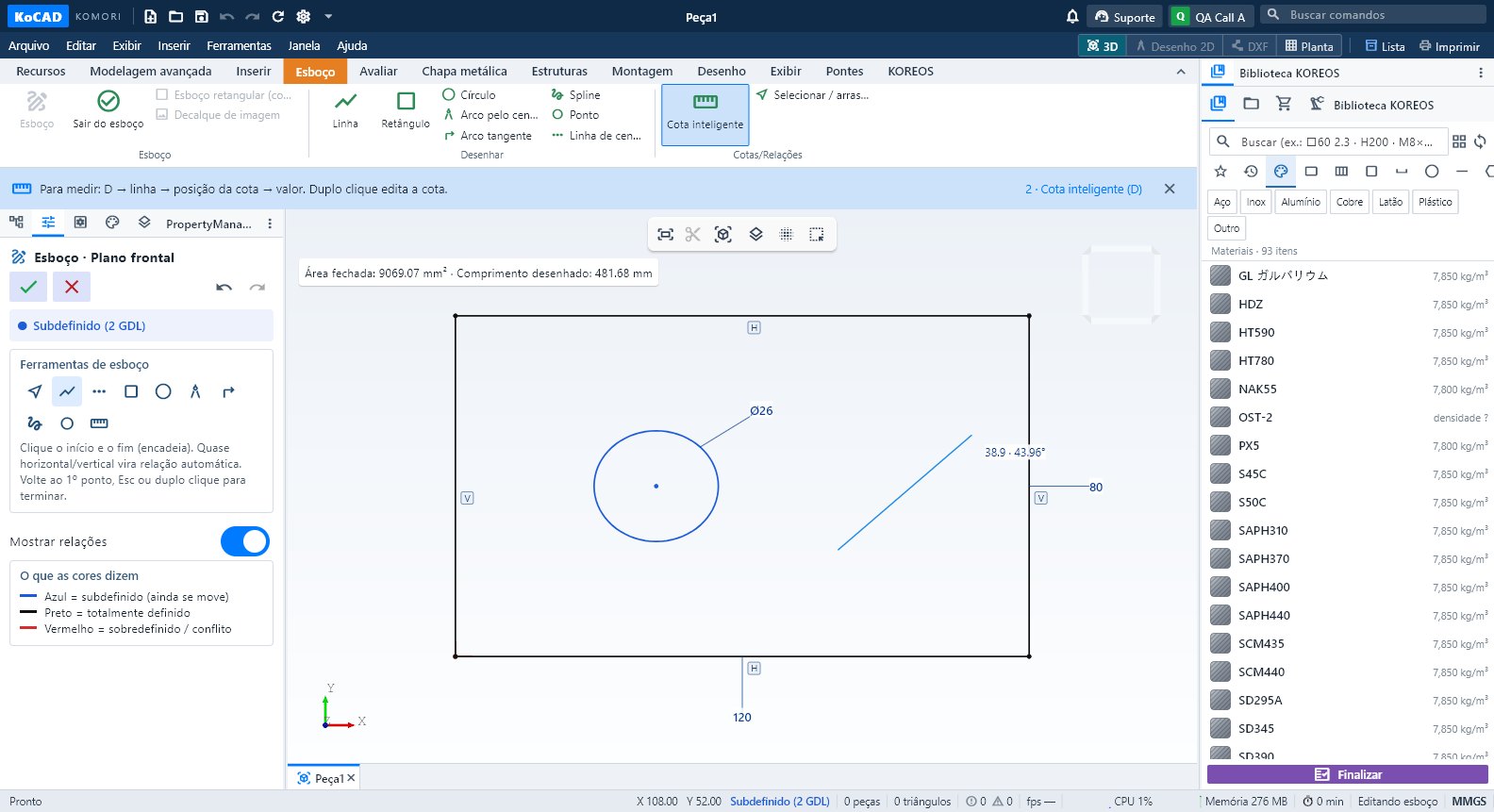
- Esboço: clique Nova peça (Ctrl+N) e depois Esboço. Escolha um plano (Frente, Superior ou Direita). Na aba Esboço, use Linha, Retângulo ou Círculo. Para virar sólido, o contorno precisa ser fechado.
- Cota: aba Esboço → grupo Cotas/Relações → Cota inteligente (tecla D). Clique na linha (ou círculo/arco), clique onde a cota vai ficar, digite a medida em mm e confirme. Para a distância entre dois pontos, clique nos dois pontos. Esc sai da ferramenta. Duplo clique numa cota existente para editar.
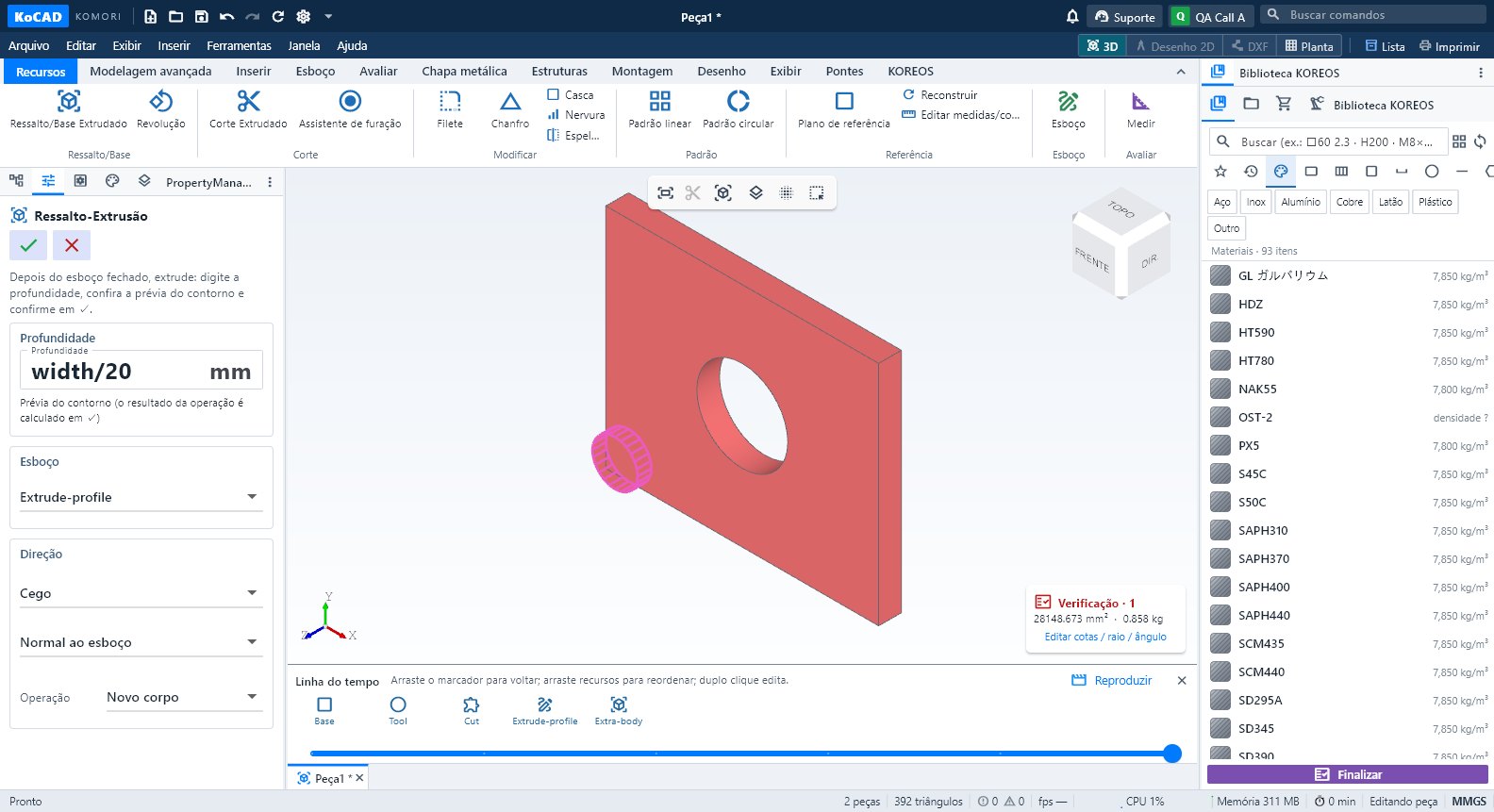
- Extrudar: clique Sair do esboço (✓). Com o contorno fechado, o PropertyManager de extrusão abre à esquerda. Digite a profundidade em mm, confira a prévia do contorno e confirme em ✓. Também dá para usar Recursos → Ressalto/Base Extrudado.
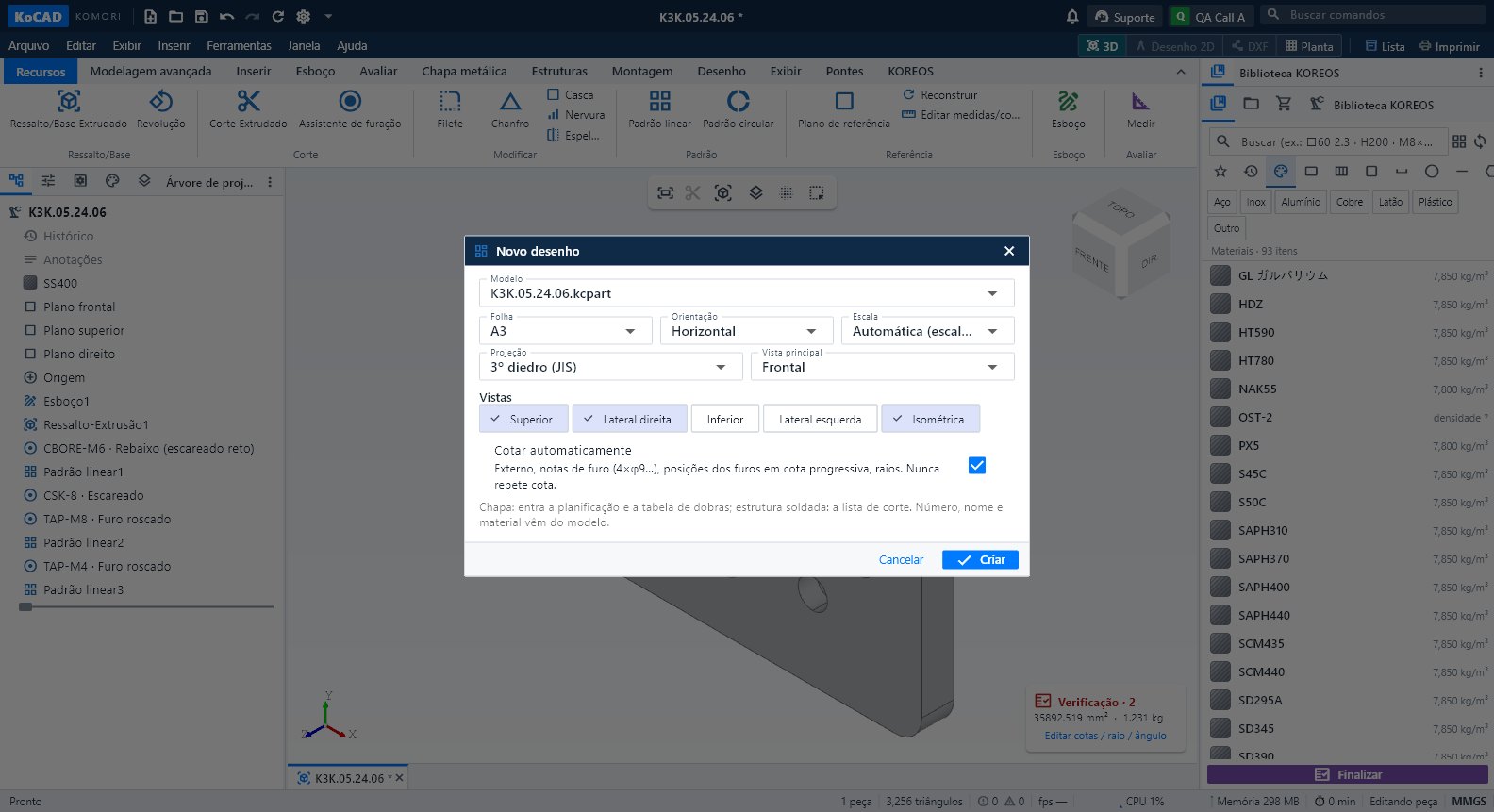
- Desenho 2D: aba Desenho → Criar desenho 2D desta peça. Salve a peça quando o KoCAD pedir, escolha folha e escala. Para começar do zero, use Novo desenho 2D (também em Arquivo → Novo).
Dicas
- Cor do esboço: preto = totalmente definido, azul = subdefinido, vermelho = sobredefinido (como no SolidWorks). A barra de status mostra o estado.
- As medidas do esboço definem largura e altura; a profundidade é definida na extrusão. Duplo clique no recurso da árvore muda a profundidade depois.
- Salve com Ctrl+S: a peça vira .kcpart, a montagem .kcasm e o desenho .kcdrw.
- Dúvida na hora? Abra Suporte (barra de título) e pergunte ao Bob; ele lê esta mesma Wiki.
Erros comuns
- Extrusão não aparece: o contorno está aberto (uma linha não encosta na outra). Arraste o ponto até ele "grudar" ou desenhe de novo com Retângulo.
- Cota em vermelho: a medida conflita com outra relação. Apague a relação ou a cota em vermelho.
- Procurar "Inserir → Cota": não existe. A cota fica em Esboço → Cotas/Relações → Cota inteligente (D).