











KoCAD · Telas e funções
Aba Esboço: desenhar, cotar e decalcar uma imagem
Linha, Retângulo, Círculo, Arcos, Spline, Ponto e Linha de centro; Cota inteligente (D); Esboço retangular com restrições; Decalque de imagem com escala por dois pontos.
Nesta página
O que é
O esboço 2D é a base da maioria dos recursos. A aba Esboço aparece em destaque enquanto você está dentro de um esboço.
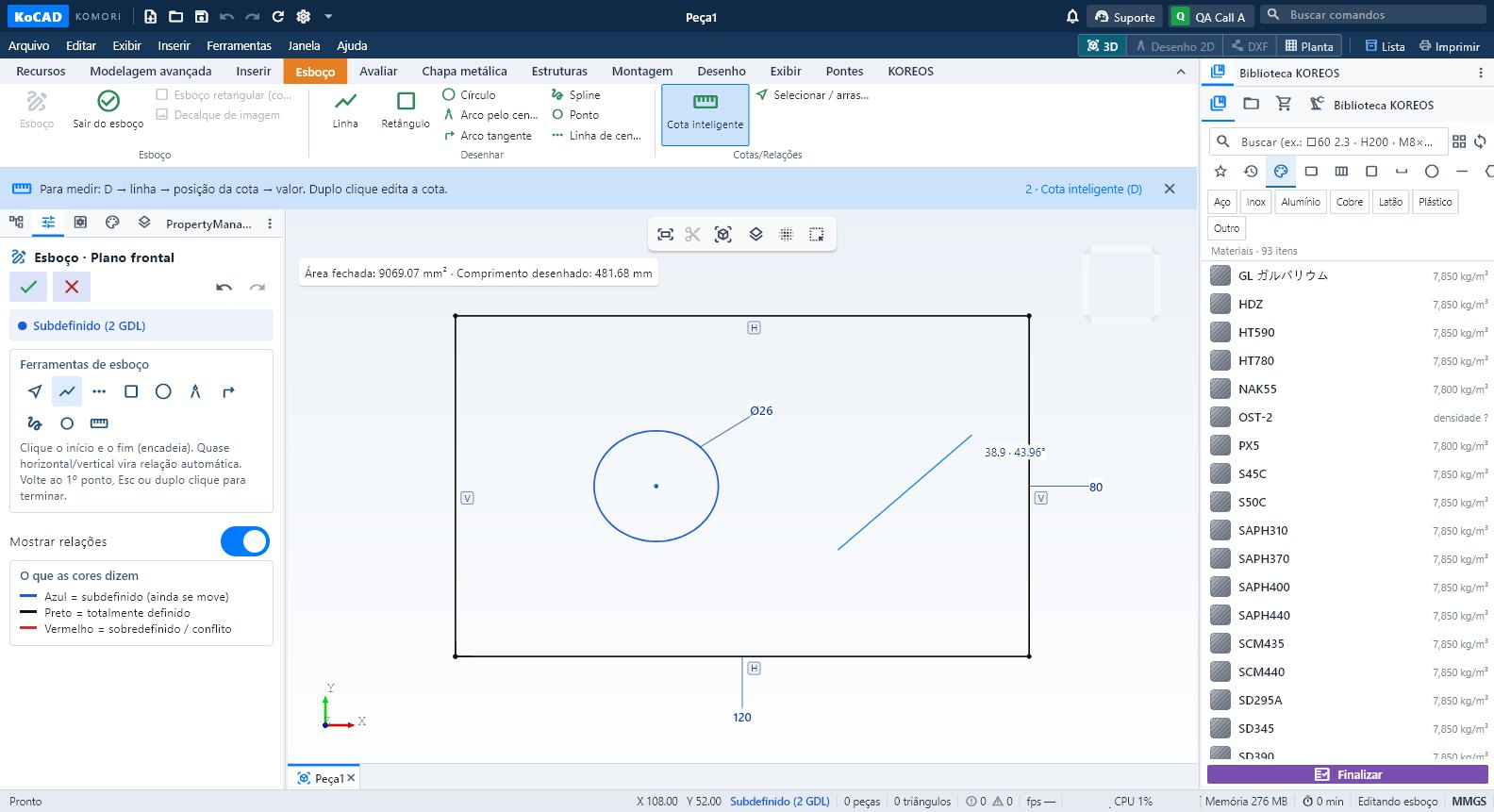
Grupos e botões
- Esboço: Esboço · Sair do esboço · Esboço retangular (com restrições) · Decalque de imagem.
- Desenhar: Linha · Retângulo · Círculo · Arco pelo centro · Arco tangente · Spline · Ponto · Linha de centro.
- Cotas/Relações: Cota inteligente (D) · Selecionar / arrastar.
Passo a passo: desenhar sobre uma foto ou PDF
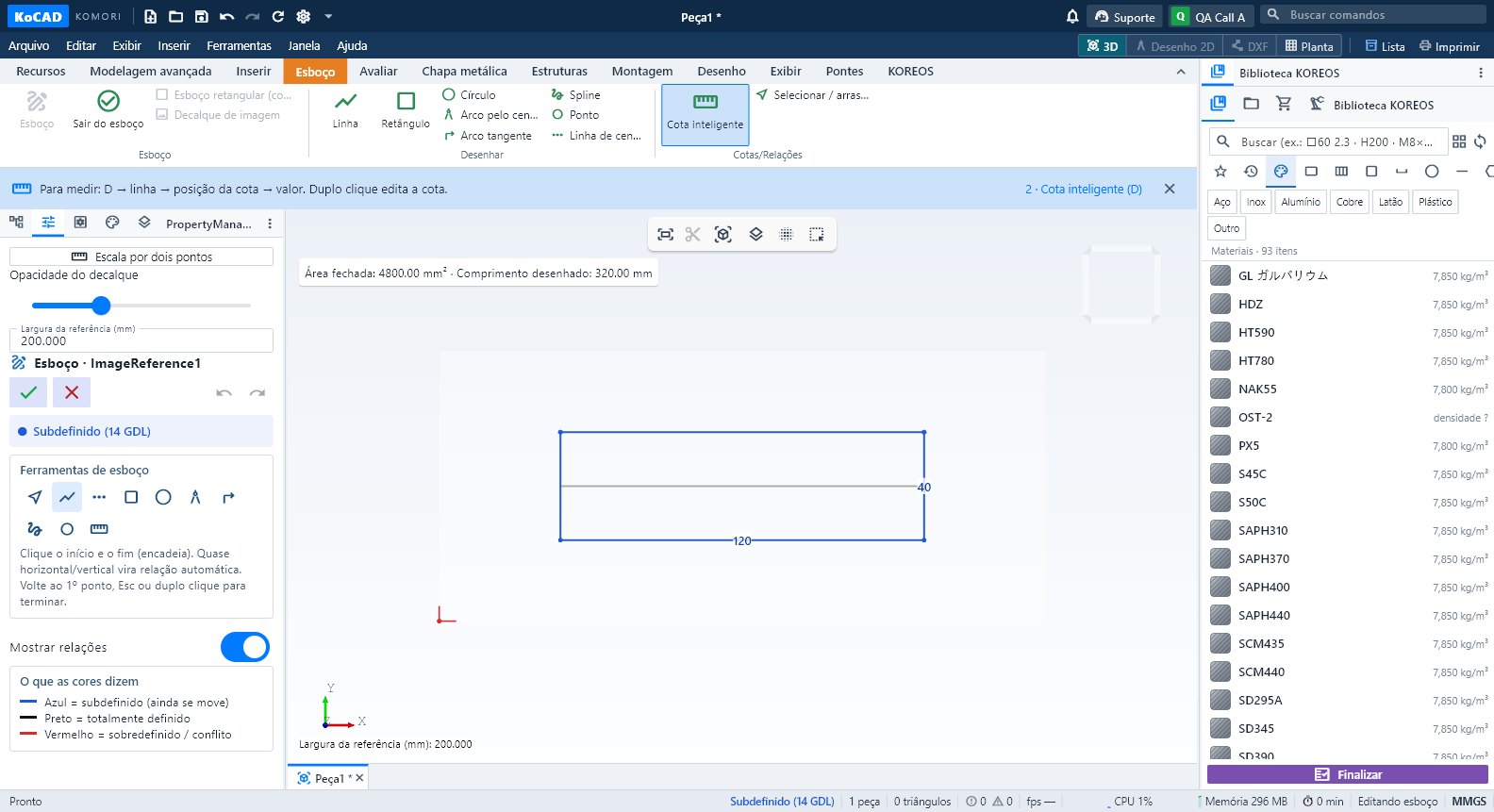
- Na aba Esboço, clique Decalque de imagem e abra JPG, PNG ou PDF (o PDF usa a primeira página, renderizada no próprio PC).
- Marque dois pontos de distância conhecida, digite a distância real em mm e clique Aplicar e desenhar por cima.
- Desenhe linhas, círculos e arcos sobre a imagem; cote normalmente. A área fechada desconta furos.
- Ajuste a opacidade no painel do esboço ou use Escala por dois pontos para recalibrar. A imagem fica embutida no arquivo.
Dicas
- Preto = totalmente definido, azul = subdefinido ({n} GDL na barra de status), vermelho = sobredefinido.
- Opções → Esboço → "Mostrar as relações do esboço" liga/desliga os símbolos de relação.
- Recalibrar a imagem muda só a imagem: confira a geometria que já desenhou.
Erros comuns
- "Sobredefinido — apague a relação em vermelho": há cota ou relação a mais. Apague a que está vermelha.
- A extrusão não usa o esboço: o contorno não fechou. Procure o ponto solto (ele fica destacado).