











KoCAD · Telas e funções
Aba Chapa metálica: flanges, dobras, planificação e DXF de laser
Flange-base, Flange de aresta, Flange de quina, Bainha, Dobra esboçada, Sólido → chapa, Regras de chapa (K = 0,44 padrão), Planificar, DXF planificado (laser), Chapas e fabricabilidade.
Nesta página
O que é
Peças de chapa dobrada com planificação exata para o corte a laser. Uma peça de chapa abre direto nesta aba.
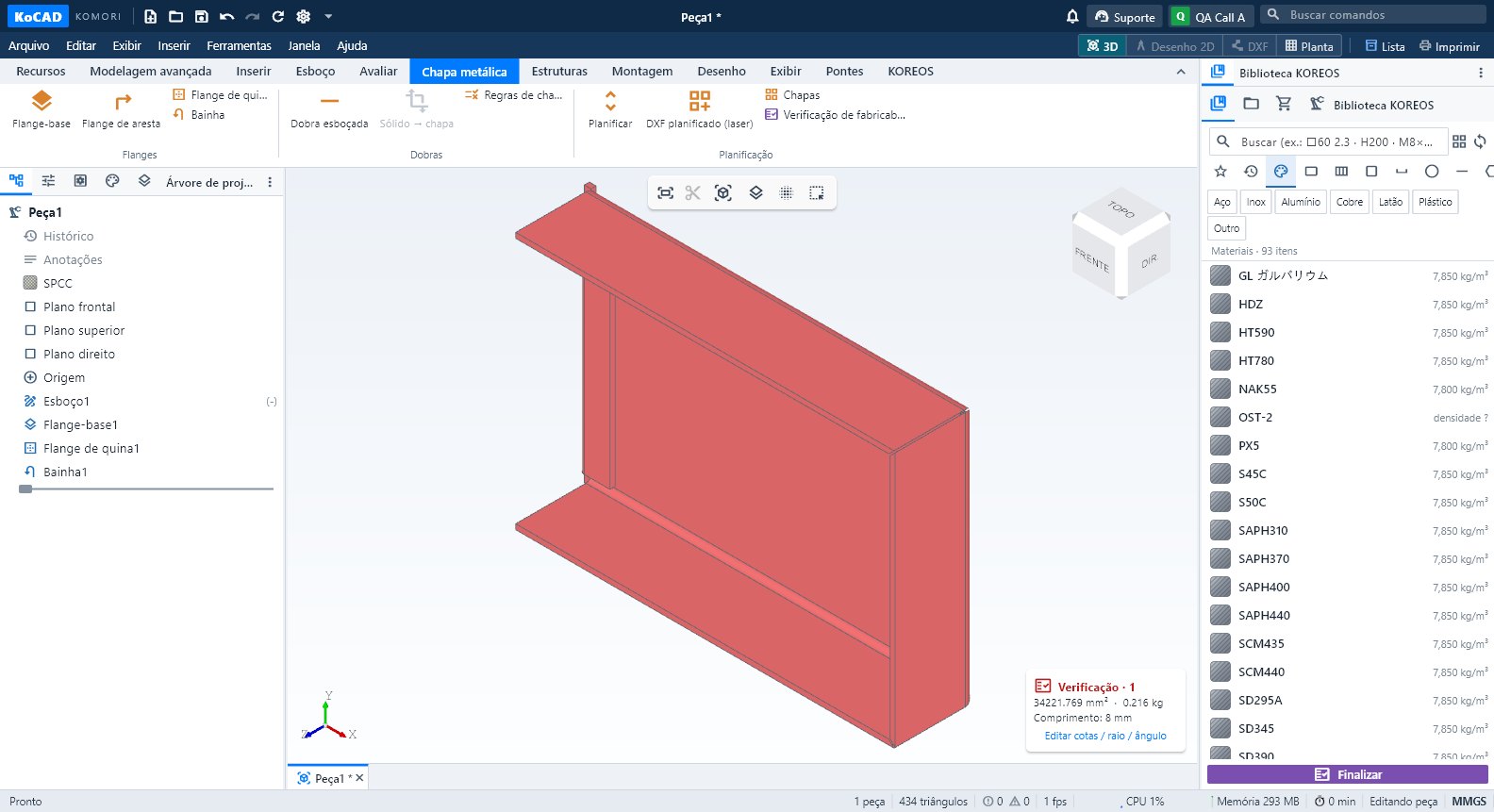
Grupos e botões
- Flanges: Flange-base · Flange de aresta · Flange de quina · Bainha.
- Dobras: Dobra esboçada · Sólido → chapa · Regras de chapa.
- Planificação: Planificar · DXF planificado (laser) · Chapas (aproveitamento) · Verificação de fabricabilidade (chapa).
Passo a passo: chapa dobrada
- Desenhe o contorno num esboço e clique Flange-base. Informe espessura e raio interno.
- Selecione uma aresta e clique Flange de aresta; ajuste comprimento, ângulo e posição no PropertyManager.
- Em Regras de chapa, confira material, espessura, raio interno, fator K (padrão 0,44), alívio e menor aba. Aplicar regenera a peça.
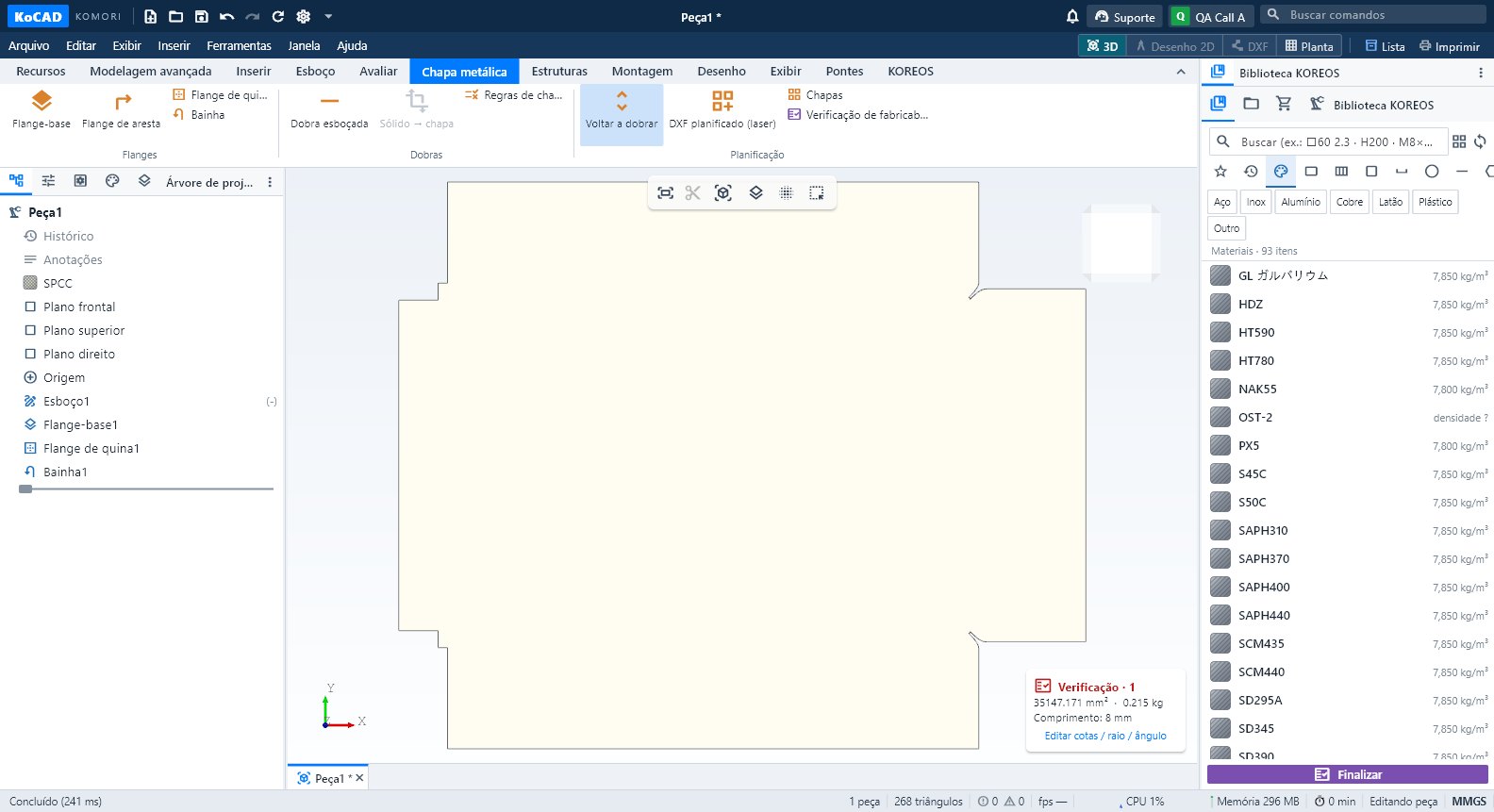
- Clique Planificar para ver a peça aberta, com as linhas de dobra.
- DXF planificado (laser) grava o DXF de corte: contorno de corte na camada AM_0, dobras em AM_3 e notas em AM_5.
Dicas
- Sólido → chapa converte uma peça dobrada vinda de STEP (de outro CAD) em chapa do KoCAD, com planificação e DXF.
- Verificação de fabricabilidade: furo perto da dobra, aba curta demais, alívio faltando — com o motivo e a sugestão.
- Gravar a tabela de regras exige a permissão de aprovação do KoCAD; quem só lê pode escolher uma regra.
Erros comuns
- Planificação falha num STEP: o sólido não tem espessura constante. Use Sólido → chapa ou corrija no CAD de origem.
- DXF com tamanho errado no laser: confira a unidade (mm) e a escala 1:1 no programa do laser. Antes da primeira produção, confira uma peça física.