











KoCAD · はじめに
はじめに:4ステップで最初の部品をつくる
スケッチ、スマート寸法(D)、深さを指定した押し出し、2D 図面 — 新しい部品から製作図までの最短ルートです。
目次
概要
KoCAD は KOREOS(材料・部材表)とつながった KOMORI の 3D CAD です。初回起動時に はじめの4ステップ の画面が 4 枚のカードで表示されます。ツール → オプション… → アップデート → はじめの4ステップ からいつでも開けます。
Mac 版 KoCAD はユニバーサル版になりました。KOCHAT と同じく、1 つのファイルで Apple Silicon(M1・M2・M3・M4 など)の Mac と Intel プロセッサの Mac の両方で動きます。macOS 12(Monterey)以降が必要です。
手順
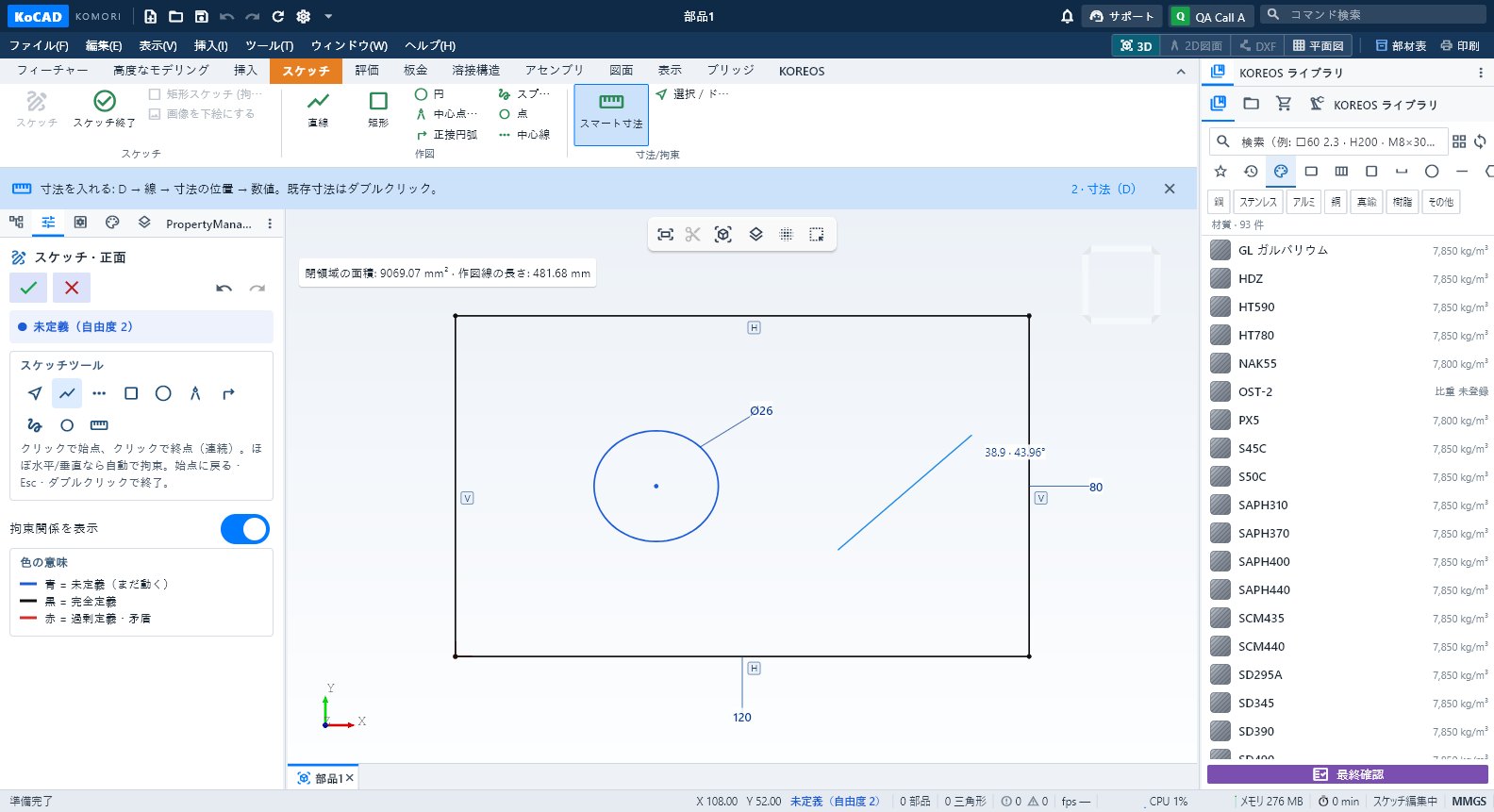
- スケッチ: 新規部品(Ctrl+N)→ スケッチ をクリックし、平面(正面・平面・右側面)を選びます。スケッチ タブの 直線・矩形・円 で描きます。ソリッドにするには輪郭が閉じている必要があります。
- 寸法: スケッチ タブ → 寸法/拘束 → スマート寸法(D キー)。線(または円・円弧)をクリックし、寸法を置く位置をクリックして mm で数値を入力し確定します。2 点間の距離は 2 つの点をクリックします。Esc でツールを終了。既存の寸法はダブルクリックで編集します。
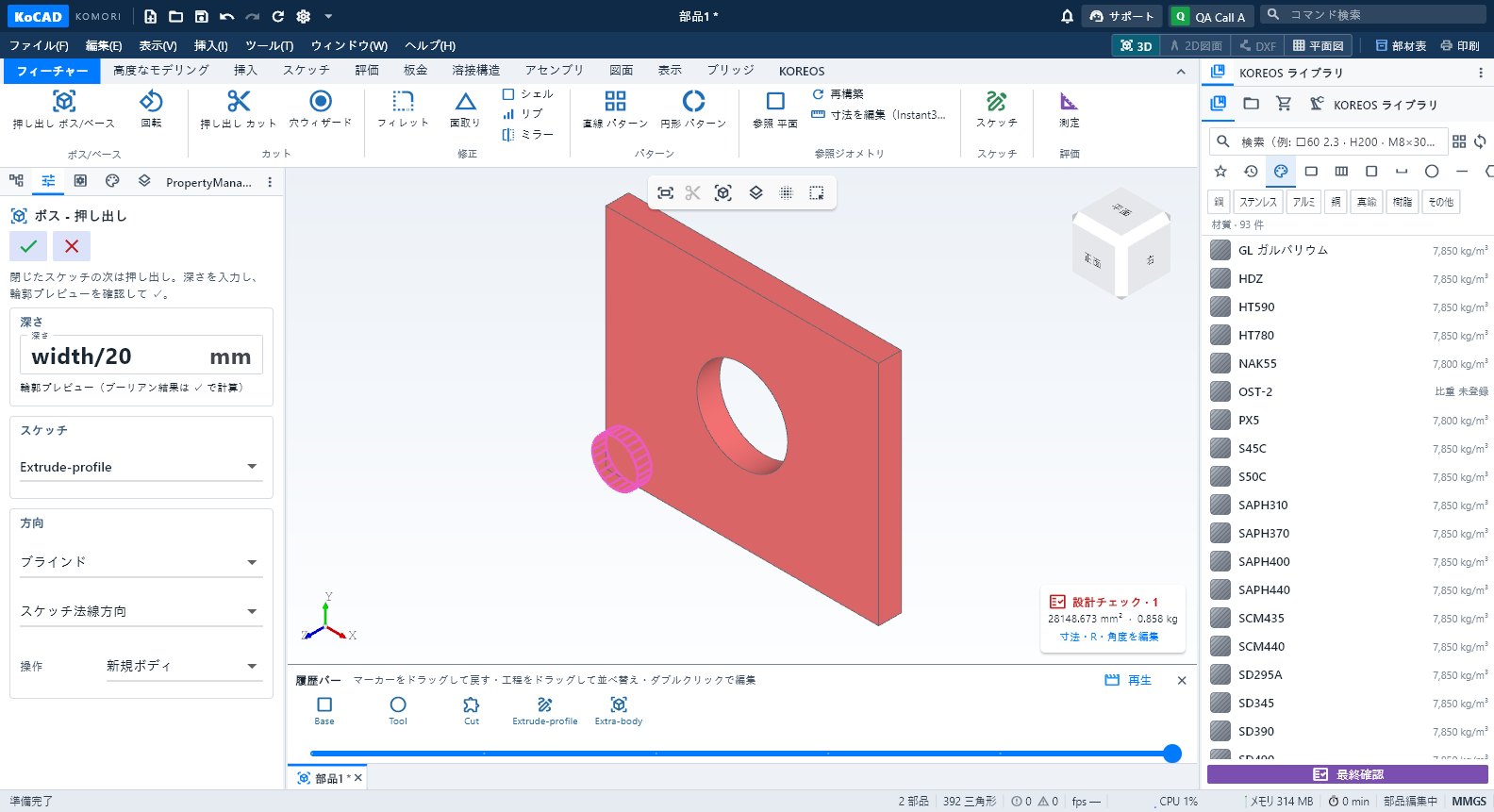
- 押し出し: スケッチ終了(✓)をクリック。閉じた輪郭なら左に押し出しの PropertyManager が開きます。深さ を mm で入力し、輪郭プレビューを確認して ✓ で確定します。フィーチャー → 押し出し ボス/ベース からも実行できます。
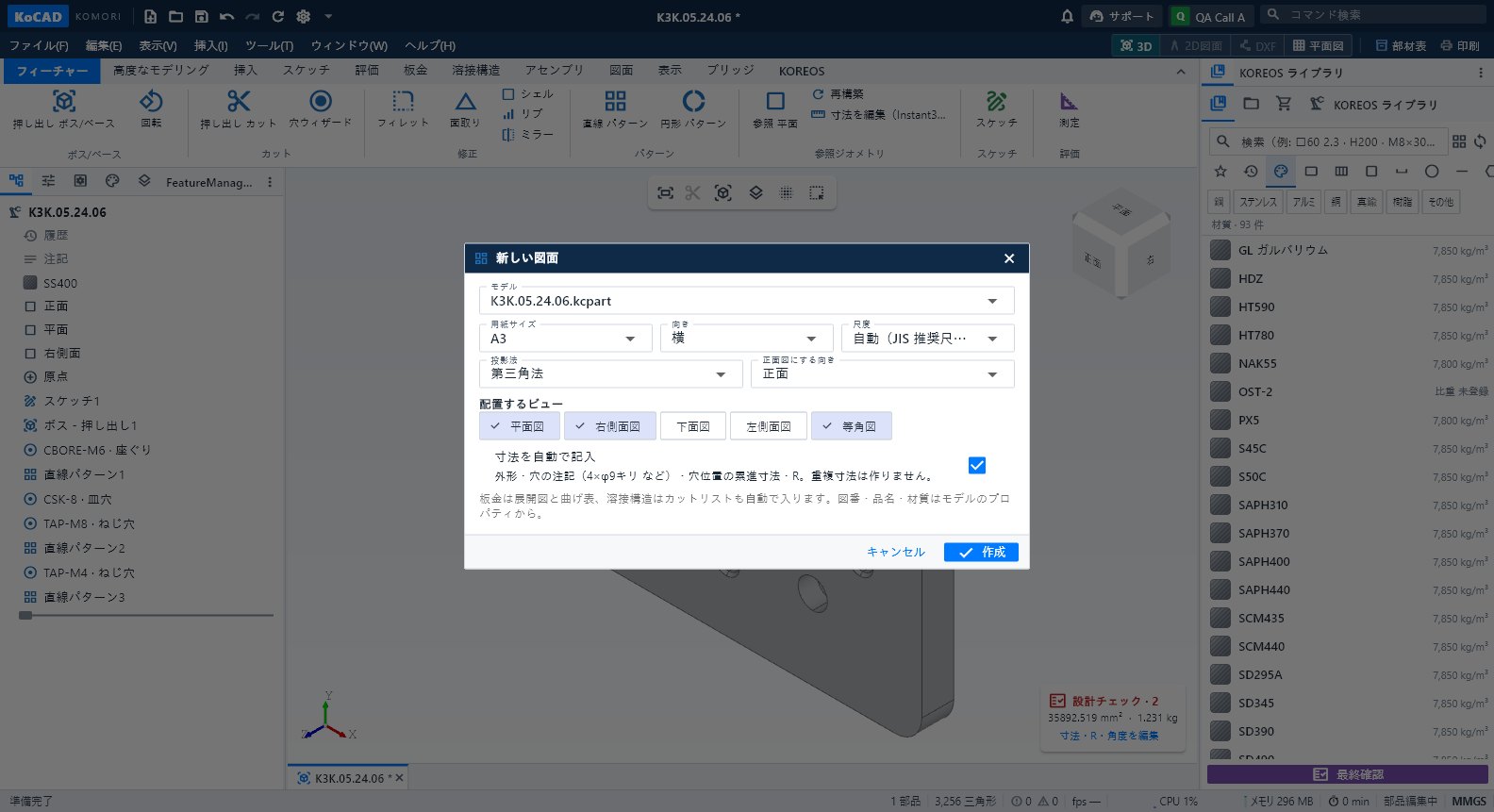
- 2D 図面: 図面 タブ → この部品から2D図面を作成。保存を求められたら部品を保存し、用紙と尺度を選びます。白紙から描くときは 新規 2D 図面(ファイル → 新規 にもあります)。
ヒント
- スケッチの色:黒 = 完全定義、青 = 未定義、赤 = 過剰定義(SolidWorks と同じ)。状態はステータスバーにも出ます。
- スケッチの寸法は幅と高さ、深さは押し出しで決めます。あとから変えるときはツリーのフィーチャーをダブルクリック。
- Ctrl+S で保存:部品は .kcpart、アセンブリは .kcasm、図面は .kcdrw。
- 迷ったらタイトルバーの サポート で Bob に質問してください。Bob もこの同じ Wiki を読んでいます。
よくある間違い
- 押し出しが出ない:輪郭が開いています(線どうしがつながっていない)。点をドラッグしてくっつけるか、矩形で描き直します。
- 寸法が赤い:ほかの拘束と矛盾しています。赤い拘束か寸法を削除します。
- 「挿入 → 寸法」を探してしまう:そのメニューはありません。寸法は スケッチ → 寸法/拘束 → スマート寸法(D)です。