











KoCAD · 画面と機能
作業の流れ:JIS 製作図から PDF・DXF・印刷まで
モデルから図面へ:ビュー、自動寸法、穴の注記、表面性状、表題欄、図面チェック、PDF/DXF/DWG、1:1 印刷、案件への保存。
目次
手順
- 部品を開き 図面 → この部品から2D図面を作成(求められたら部品を保存)。用紙(A0〜A4)・投影法(第三角法 JIS)・尺度・自動寸法を選択。
- 図面: 投影図・断面図・詳細図・破断図・部分投影図を追加。ビューを整列 でシートを整えます。
- 注記: 寸法(または 自動寸法)、穴の注記(M8・キリ・深ザグリ・皿)、表面性状、幾何公差、溶接、照合番号、表。
- シート: 表題欄(図番・品名・材質・尺度・投影法・作成/検図/承認)。会社の図枠は NASの図枠テンプレート(Ctrl+Z で戻せます)。
- 出力 → 図面チェック: 文字の重なり、浮いた寸法、孤立したビュー、空欄。
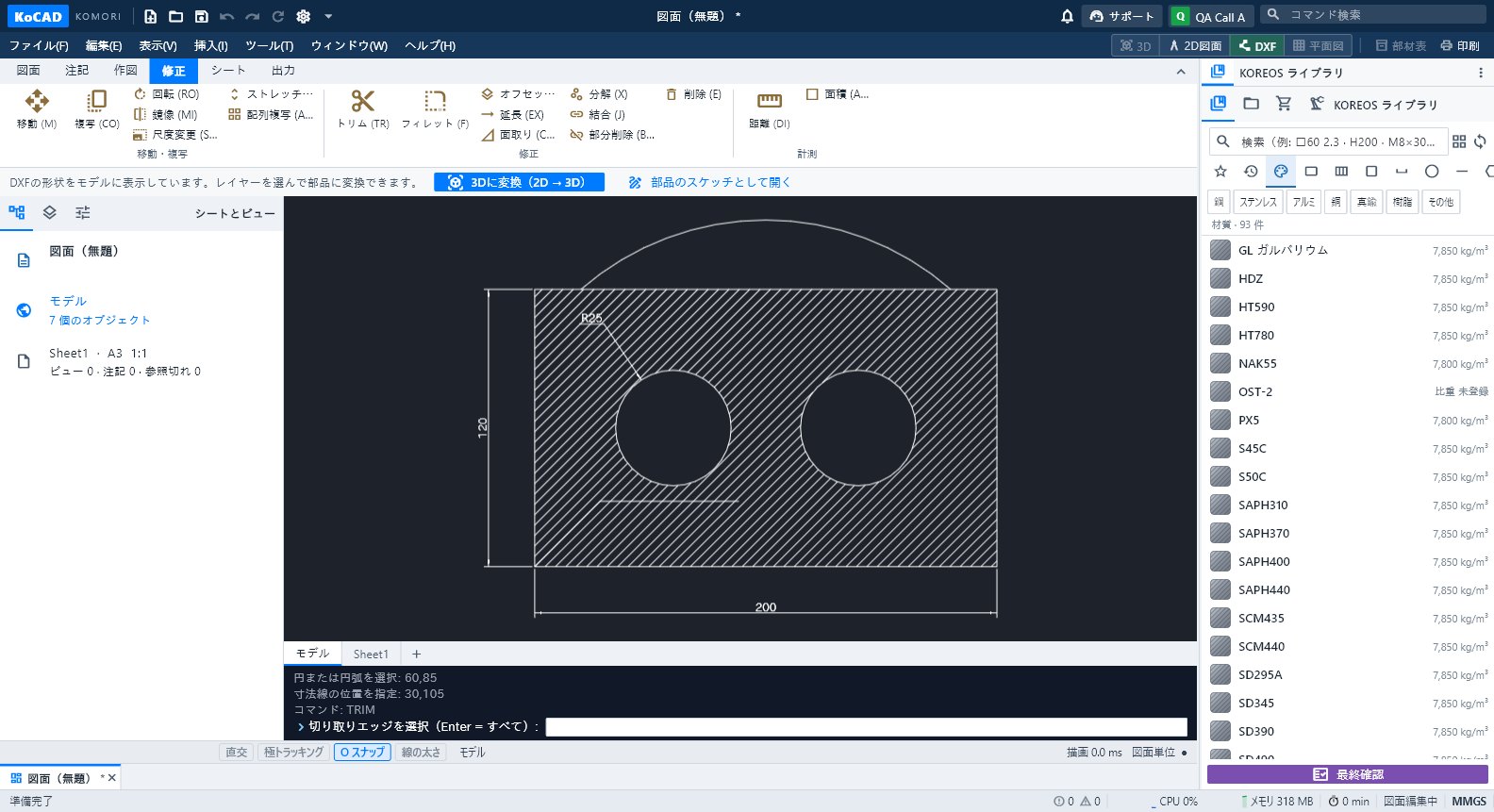
白紙からの 2D(AutoCAD 方式)
新規 2D 図面 → 作図/修正 タブと コマンドライン(L、C、TR などのエイリアス、絶対・相対・極座標)。寸法と印刷は同じです。
ヒント
- オプション → 図面:既定の用紙と投影法、文字高さ、特殊な穴の断面 A-A 自動作成、カットリストのバルーン、客先別 .kcdwt テンプレート。
- 図面は連動します。部品を変えたら 更新。
よくある間違い
- 印刷の尺度が違う:印刷画面で 1:1 にして、印刷したスケールを確認します。