











KoCAD · はじめに
KoCAD の画面の見かた
タイトルバー、メニュー、12 タブのリボン、左右のパネル、3D ビュー、ステータスバー — どこに何があるか。
目次
概要
画面は SolidWorks と同じ流れです。上にコマンド、左にツリー、中央にモデル、右に KOREOS ライブラリ。タブやパネルの切り替えは一瞬です。
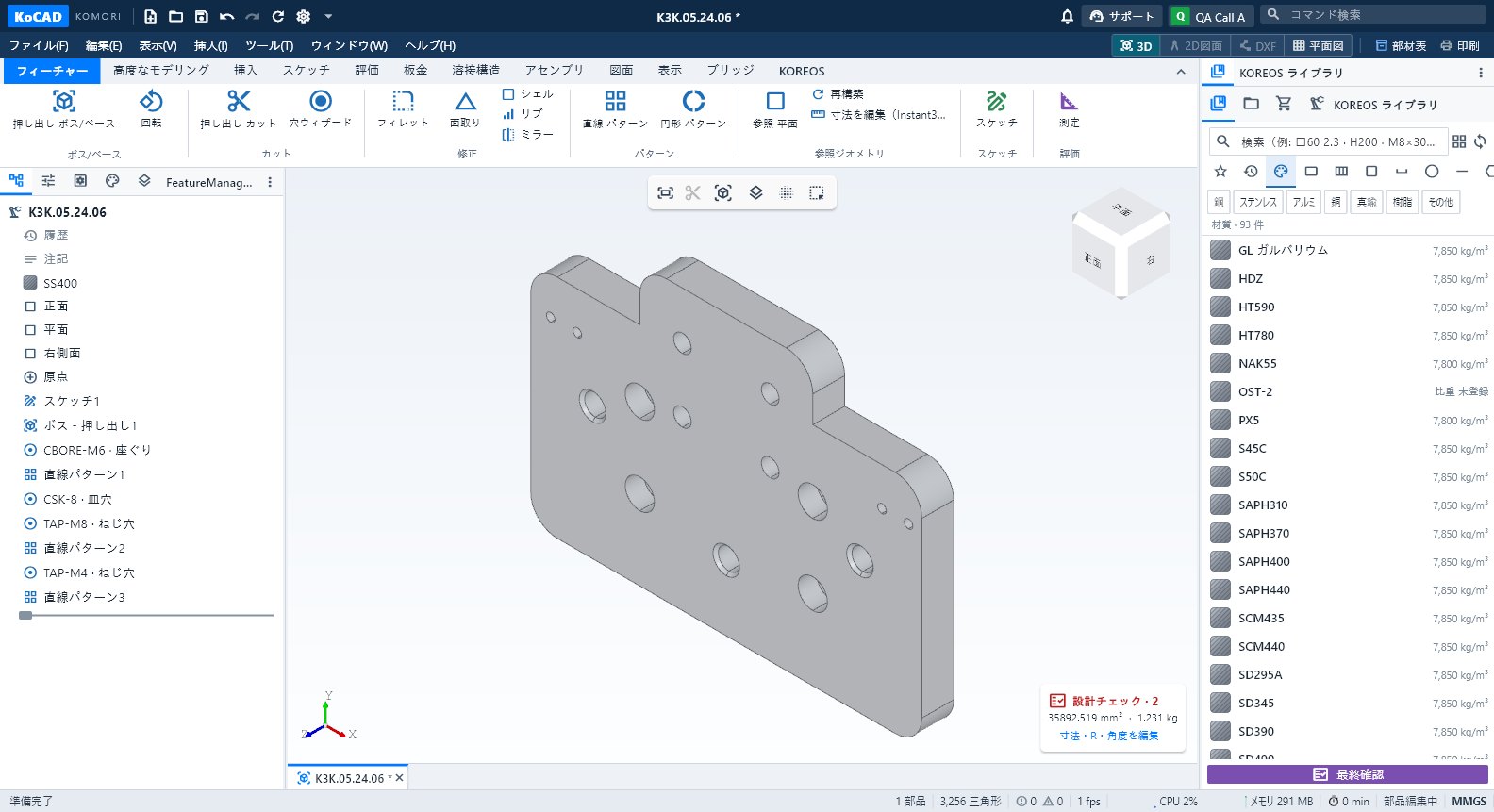
画面の各部
- タイトルバー: クイックボタン(新規・開く・保存・元に戻す・やり直し・再構築・オプション)、通知の ベル、サポート(Bob と担当者のチャット)、アカウント、コマンド検索(コマンド名を入力)。
- メニュー: ファイル・編集・表示・挿入・ツール・ウィンドウ・ヘルプ。右側は ドキュメントバー(3D・2D 図面・DXF・平面図・部品表・印刷)。
- リボン(CommandManager): フィーチャー・高度なモデリング・挿入・スケッチ・評価・板金・溶接構造・アセンブリ・図面・表示・ブリッジ・KOREOS。小さい画面ではグループがメニューになります。^ でリボンを折りたためます。
- 左パネル: FeatureManager デザインツリー、PropertyManager、コンフィギュレーション、表示(DisplayManager)、画層。
- 3D ビュー: 向きキューブ(面をクリック)、座標軸、表示用のフローティングツールバー。設計チェック のバッジにモデルの面積・質量・警告が出ます。
- 右パネル: KOREOS ライブラリ、ファイル、材料と購買、工程。下に固定の 最終確認 ボタン。
- ステータスバー: 状態(準備完了/部品編集中/スケッチ編集中)、エラーと警告、三角形数、fps、CPU とメモリ(クリックで 60 秒グラフ)、今日の作業時間、単位系(MMGS、クリックで変更)。
ヒント
- 表示 → パネル で各パネルのオン/オフ、表示 → レイアウトを既定に戻す で元通り。
- パネルはドラッグ・サイズ変更・別ウィンドウ化ができます(ウィンドウ → 別ウィンドウに切り離す)。
- S キーでカーソル位置にショートカットバー、F1 でキーボード・マウスのショートカット一覧。
よくある間違い
- 「右のパネルが消えた」:横のタブで開き直すか、表示 → レイアウトを既定に戻す。
- コマンドが灰色:選択や開いたドキュメントが必要です(メニューとリボンで同じ状態になります)。