











KoCAD · 画面と機能
材料と購買・工程・最終確認ボタン
ドキュメントの部材表(編集・購入品・単価)、工場の記号つきの部品ごとの工程、不足項目と帳票を確認する最終確認。
目次
概要
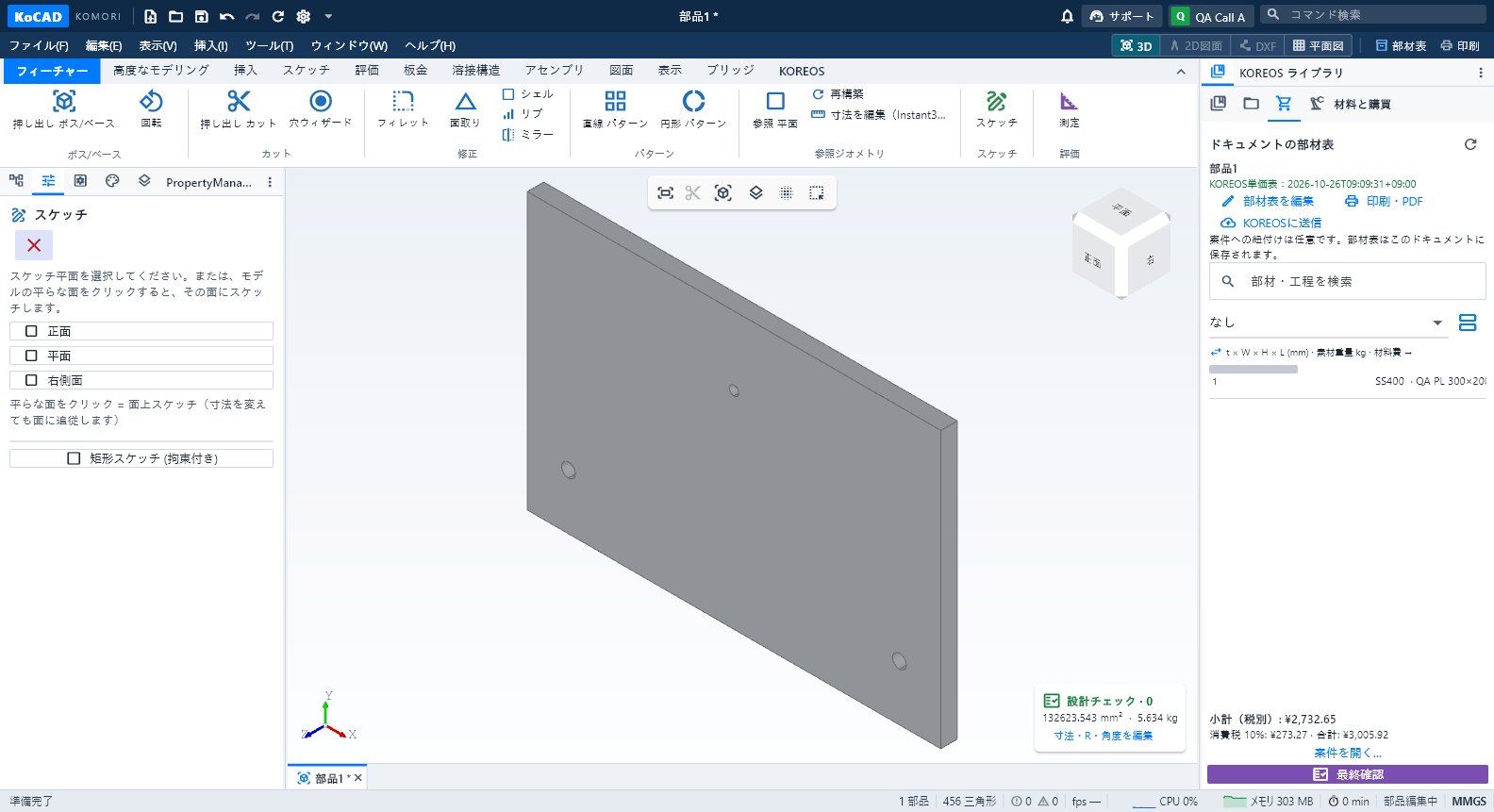
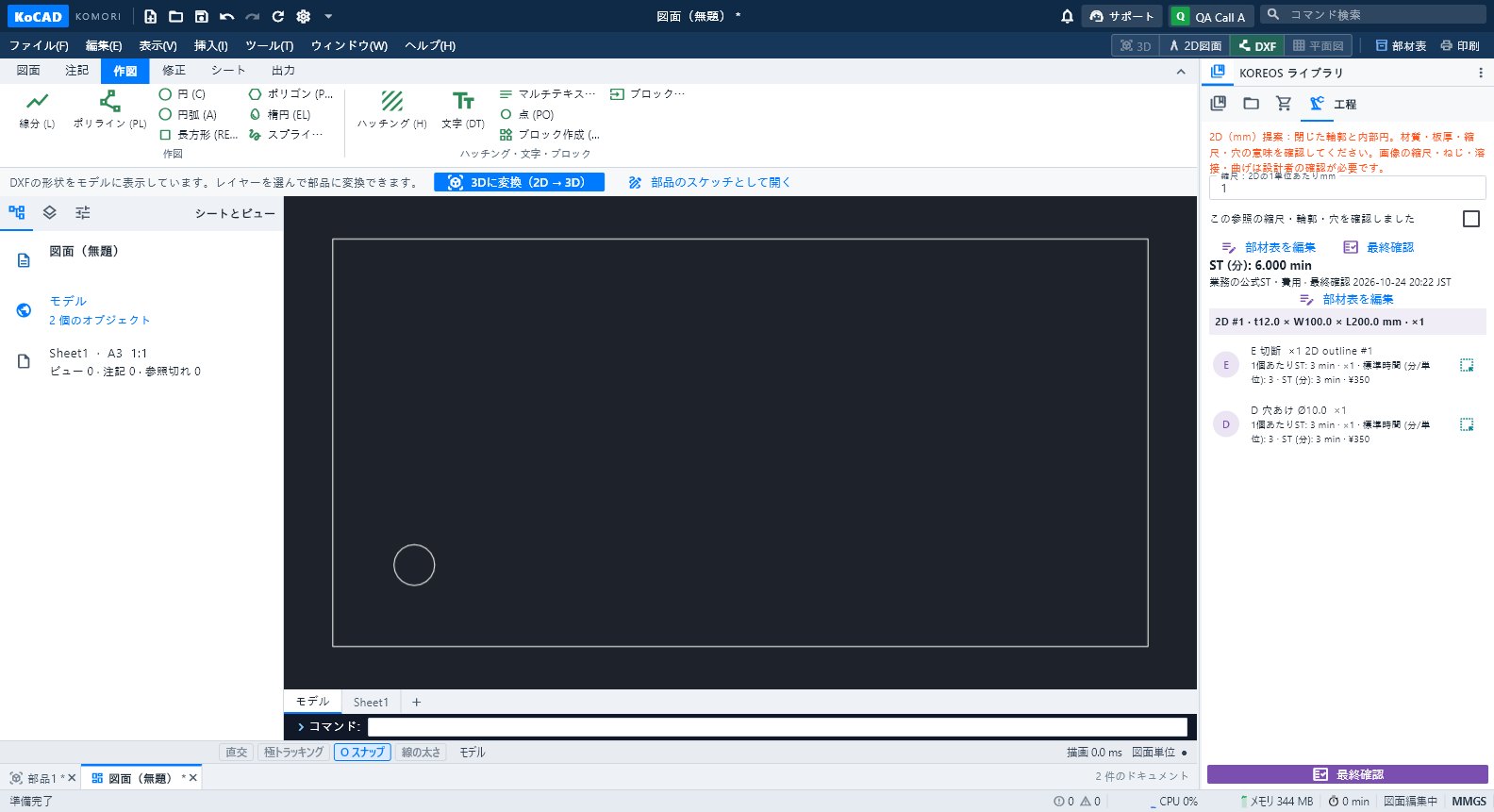
右パネルの 材料と購買(カート)は開いているドキュメントの各部品の材料を一覧にします。工程 は切断・穴/タップ・曲げ・溶接、最終確認 は工場へ出すパッケージを仕上げます。
材料と購買
- 一覧はモデルに追従します:材料・寸法・数量・重量・コスト・工程記号(B バンドソー、D 穴あけ…)。行をクリックすると詳細とカタログ候補。
- 部材表を編集: カタログから種類・規格/形鋼・材料・サイズを選び、数量を調整、工程を追加。ボルトや既製品は 購入品を追加(単価も入力可)。
- ドキュメントに適用 で反映し、ファイルを保存します。手動変更は鉛筆(手動変更)で表示され、形状が変わっても上書きされません。モデルに戻す でその行の変更を取り消し。
- 赤いバッジ = カタログ外。未確認の単価は 未確定。小計は判明分のみ、消費税 10 % は別表示。
工程
- 各部品に、モデルに実際にある工程が表示されます。部品ごと・合計の ST は業務の正式計算です。
- ターゲットをクリックすると 3D で部品・穴・溶接線を強調。部材表を編集 で時間・数量を調整。
最終確認
- 最終確認(固定の紫ボタン)をクリック。不足項目(材料なし、時間未定)と帳票(材料、購買、原価/ST、工程表、ラベル、かんばん)が出ます。
- 不足を直します。案件に紐付きオンラインなら KOMORI の様式と案件の QR、オフラインは KoCAD の様式で印刷。
- 業務へ送るときは、適用前に差分を確認します。最終確認が自動で発注することは ありません。
よくある間違い
- オフラインで全部「未確定」:正式値にはネットが必要です(オフラインは最後に取得した表を日付つきで使用)。
- 案件内で同じ送り先のファイルが 2 つ:一括送信は開始前にブロックされます。