











KoCAD · 画面と機能
作業の流れ:図面(写真・PDF・DXF・DWG)から 3D モデルへ
3 つの方法:画像を下絵にしてスケッチ、DXF/DWG を変換(2D → 3D)、AI に依頼(AI で生成/Bob)— いずれも適用前にプレビュー。
目次
どの方法を使うか
- DXF・DWG がある: そのまま変換(方法 A)。
- 寸法入りの写真・PDF がある: 下絵にして上から描く(方法 B)か、AI に依頼(方法 C)。
- アイデアやラフだけ: AI(方法 C)。
A. DXF/DWG → 3D
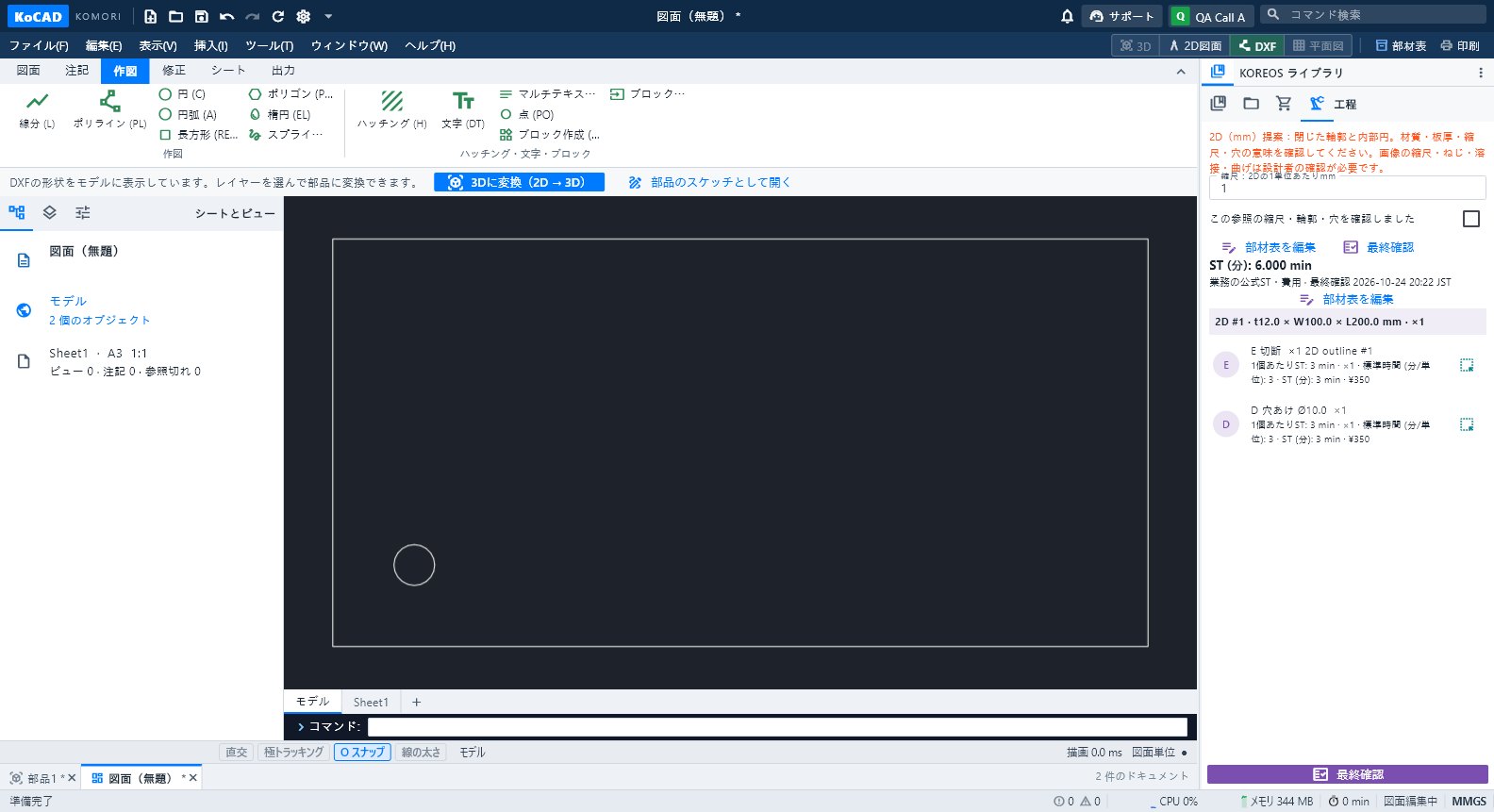
- ファイル → 開く… で DXF/DWG を開きます。図面として開き、形状はモデル空間に表示されます。
- 上部の 3Dに変換(2D → 3D) または 部品のスケッチとして開く を選びます。
- 輪郭の画層を選び、方法を選びます:JIS 三面図を認識(整列した 3 ビュー:奥行きはビューから)、閉じた輪郭を押し出し(輪郭 1 つ+深さ mm)、構造部材(断面)(各線がライブラリの形鋼に)。
- 単位と板厚/深さを確認して ソリッドを作成。元の DXF は変更されません。Ctrl+Z で元に戻せます。
B. 画像を下絵にする
- 新規部品 → スケッチ → 画像を下絵にする → JPG/PNG/PDF。
- 距離のわかる 2 点をクリックし、mm を入力して 適用してトレース。
- 画像の上に描いて寸法を入れ、押し出します。
C. AI で生成/Bob
- 高度なモデリング → AI で生成(またはサポートで Bob に依頼)。作りたいものを書き、画像を最大 4 枚(PNG/JPEG/WebP)添付。
- エンジンを選択。+ オプション で 2D にベクトル化、2D → 3D に直接変換、初期パラメトリック設計、背景の参考画像。
- 生成。段階(図面の読み取り、寸法、スケッチ作成)が表示されます。キャンセルしても文章と画像は残ります。
- プレビュー・寸法・警告を確認。下書きを適用 するまでドキュメントは変わりません(1 回で元に戻せる操作)。DXF ボタンで下書きの輪郭を保存。
ヒント
- AI は図面にないことを作りません。不明な寸法は質問か編集できる前提になります。製作前に確認してください。
- 図面のビューから隠れた空洞はわかりません。生成されたソリッドを確認してください。
よくある間違い
- 深さが赤く強調:値がありません。候補は参考なので、実寸を入力してください。
- 画像 → DXF の読み取りが不完全:先へ進む前に寸法を確認してください。