











KoCAD · Pagsisimula
Pagkilala sa screen ng KoCAD
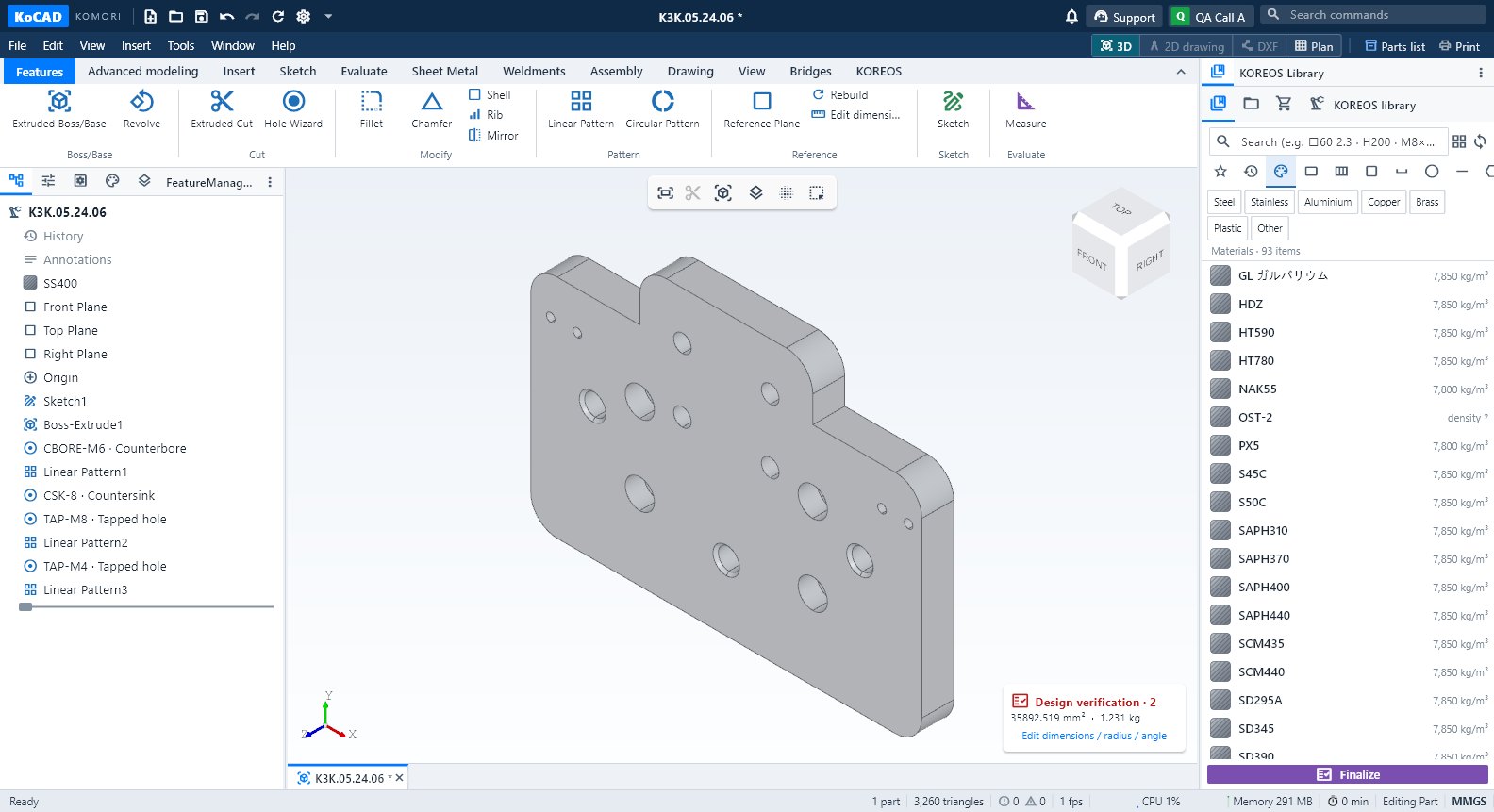
Title bar, mga menu, ribbon na may 12 tab, kaliwa at kanang panel, 3D view at status bar — nasaan ang bawat isa.
Sa pahinang ito
Ano ito
Kahawig ng SolidWorks: mga command sa itaas, tree sa kaliwa, modelo sa gitna at KOREOS Library sa kanan.
Mga bahagi
- Title bar: mabilis na button (new, open, save, undo, redo, rebuild, options), kampana ng notification, Support (chat kay Bob at sa team), account at Search commands.
- Menu: File, Edit, View, Insert, Tools, Window, Help. Sa kanan, ang document bar: 3D, 2D drawing, DXF, Plan, Parts list, Print.
- Ribbon: Features, Advanced modeling, Insert, Sketch, Evaluate, Sheet Metal, Weldments, Assembly, Drawing, View, Bridges, KOREOS.
- Kaliwang panel: FeatureManager design tree, PropertyManager, Configurations, DisplayManager, Layers.
- 3D view: orientation cube, axes at floating toolbar; ang badge na Design verification ay may area, mass at babala.
- Kanang panel: KOREOS Library, Files, Materials & purchasing, Processes at ang button na Finalize.
- Status bar: estado, error at babala, triangles, fps, CPU at memory, oras ng trabaho ngayon at unit system (MMGS).
Mga tip
- View → Panels para buksan/isara; View → Reset the layout para ibalik.
- S = shortcut bar; F1 = listahan ng shortcut.
Karaniwang mali
- Nawala ang kanang panel: gamitin ang side tab o Reset the layout.
- Kulay-abo ang command: kailangan ng napili o bukas na dokumento.