











KoCAD · Pagsisimula
Pag-install, pag-login at trabaho kahit walang internet
Saan kukunin, paano mag-sign in gamit ang KOREOS account (ID/password o KOREOS/Google sa browser), ano ang gumagana offline at paano makita ang iyong mga PC.
Sa pahinang ito
Ano ito
Ang KoCAD ay gumagamit ng iyong KOREOS account. Ang installer ay nasa Downloads ng KOREOS (Windows, Mac at Linux) at kusang nag-a-update.
Hakbang-hakbang
- I-download ang installer sa KOREOS Downloads at i-install.
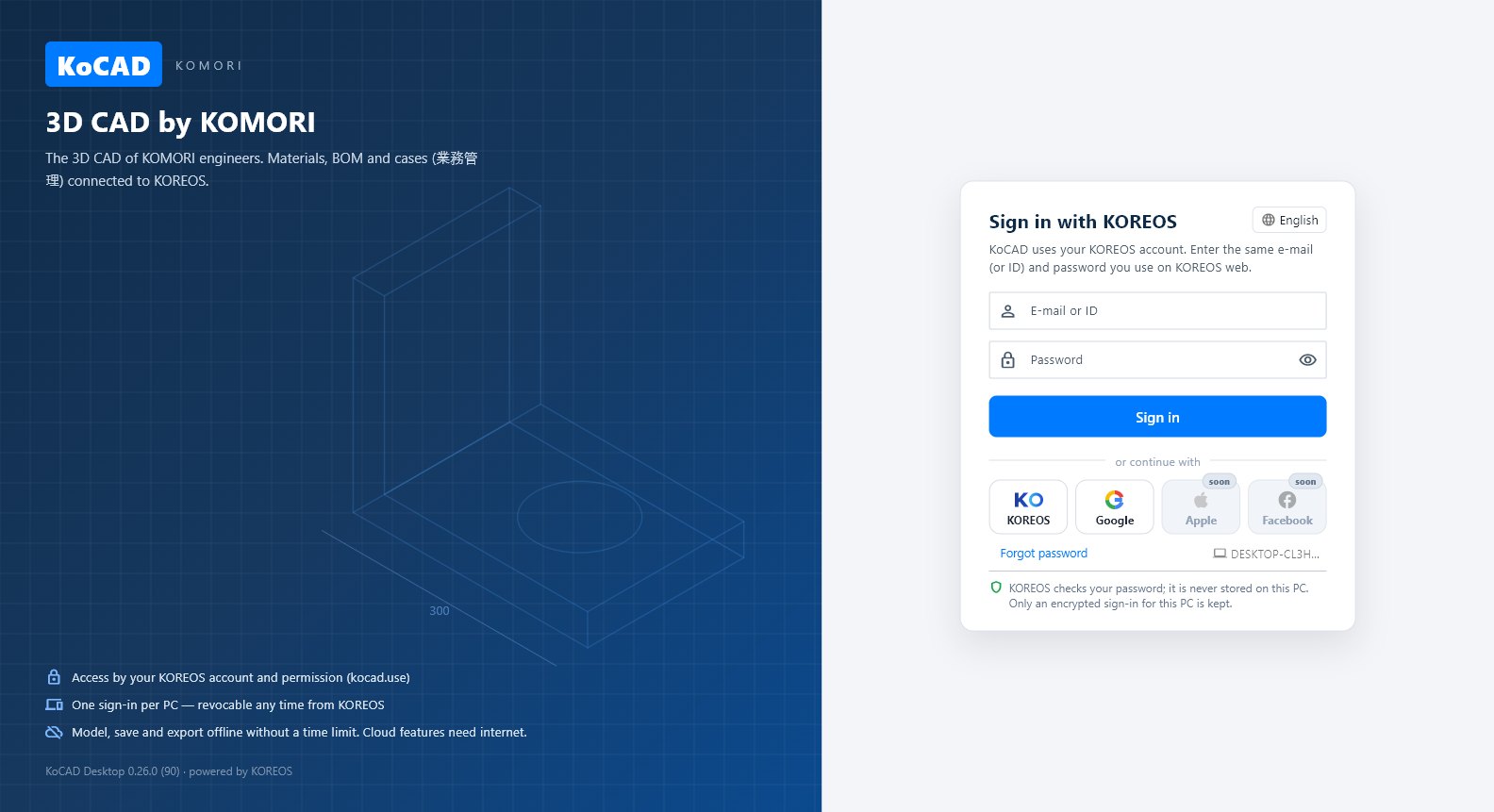
- Buksan ang KoCAD. Sa Sign in with KOREOS, ilagay ang e-mail o ID at password ng KOREOS at i-click ang Sign in — o gamitin ang KOREOS o Google: bubukas ang browser, tapusin doon at kusang tutuloy ang KoCAD.
- Tingnan ang pangalan ng PC na ito (lalabas sa "connected devices" ng KOREOS).
- Pagkatapos, i-click ang iyong pangalan sa kanang itaas para sa account, My PCs (signed-in devices) at Sign out.
Walang internet
- Pagkatapos ng unang login, puwede pa ring magbukas, mag-model, mag-save at mag-export ng lokal na file offline.
- Kailangan ng network: Bob/AI, mga kaso, library sync at opisyal na presyo.
Mga tip
- Ang password ay sinusuri ng KOREOS at hindi naka-save sa PC.
- Help → Check for updates / What's new. Wika: Tools → Options… → Language.
Karaniwang mali
- "Could not sign in": suriin ang ID/password sa KOREOS web; kung walang pahintulot ng KoCAD, magtanong sa manager.
- Huminto ang login sa browser: tapusin sa tab ng browser; kusang tutuloy ang KoCAD.