











KoCAD · Pagsisimula
Pagsisimula: ang unang piyesa sa 4 na hakbang
Sketch, Smart Dimension (D), extrude na may lalim at 2D drawing — ang pinakamaikling daan mula sa bagong piyesa hanggang sa drawing ng pagawaan.
Sa pahinang ito
Ano ito
Ang KoCAD ay ang 3D CAD ng KOMORI na nakakonekta sa KOREOS (materyales at 部材表). Sa unang pagbukas, lalabas ang First steps na may 4 na card; mabubuksan ulit sa Tools → Options… → Updates → First steps.
Mac: tingnan sa Downloads ng KOREOS kung aling Mac ang suportado ng kasalukuyang bersyon.
Hakbang-hakbang
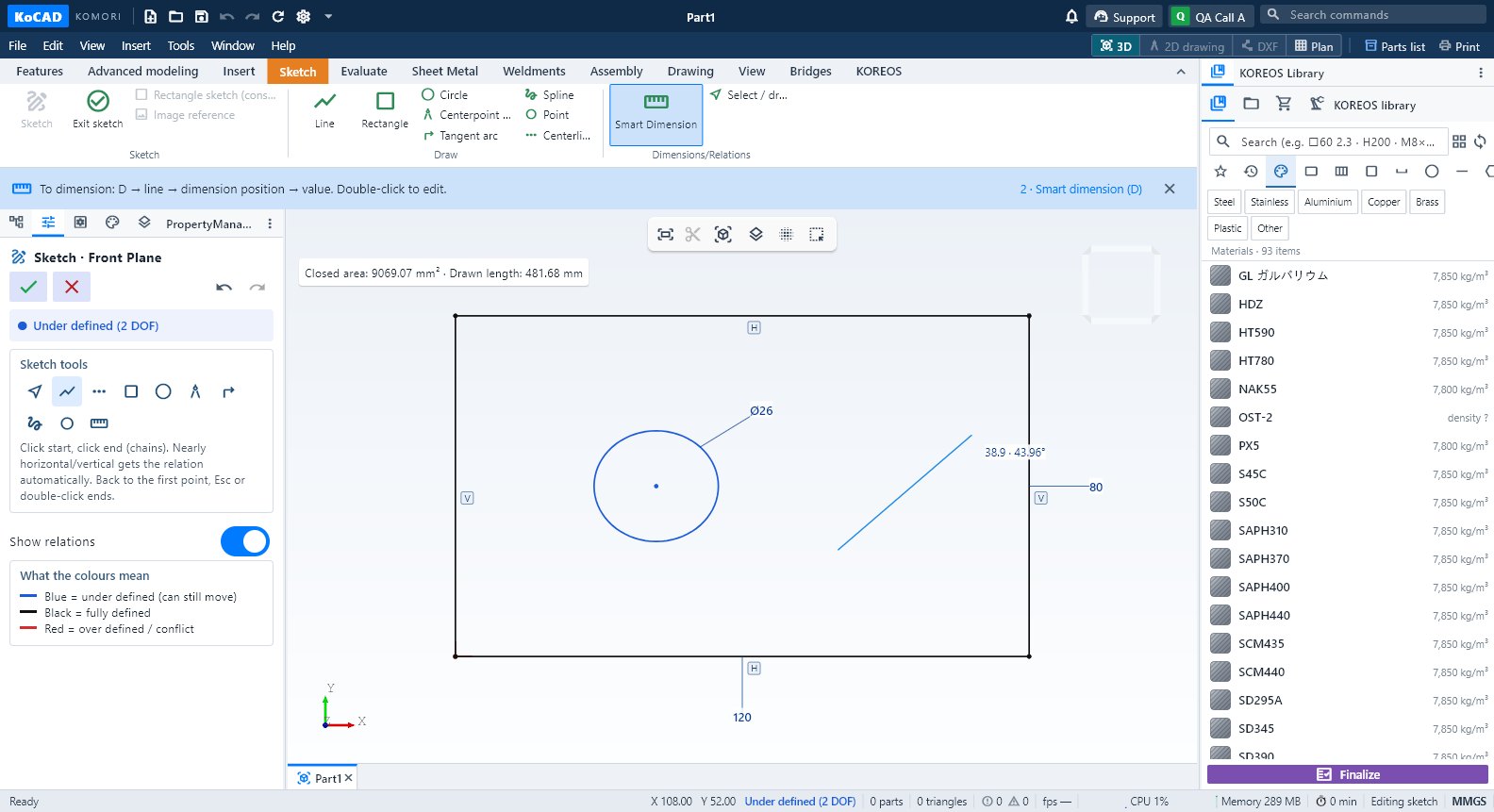
- Sketch: i-click ang New part (Ctrl+N) at Sketch. Pumili ng plane (Front, Top o Right). Sa tab na Sketch, gamitin ang Line, Rectangle o Circle. Dapat sarado ang outline para maging solid.
- Sukat: Sketch → Dimensions/Relations → Smart Dimension (key D). I-click ang linya, i-click kung saan ilalagay ang sukat, i-type ang mm at kumpirmahin. Esc para lumabas. Double-click sa sukat para baguhin.
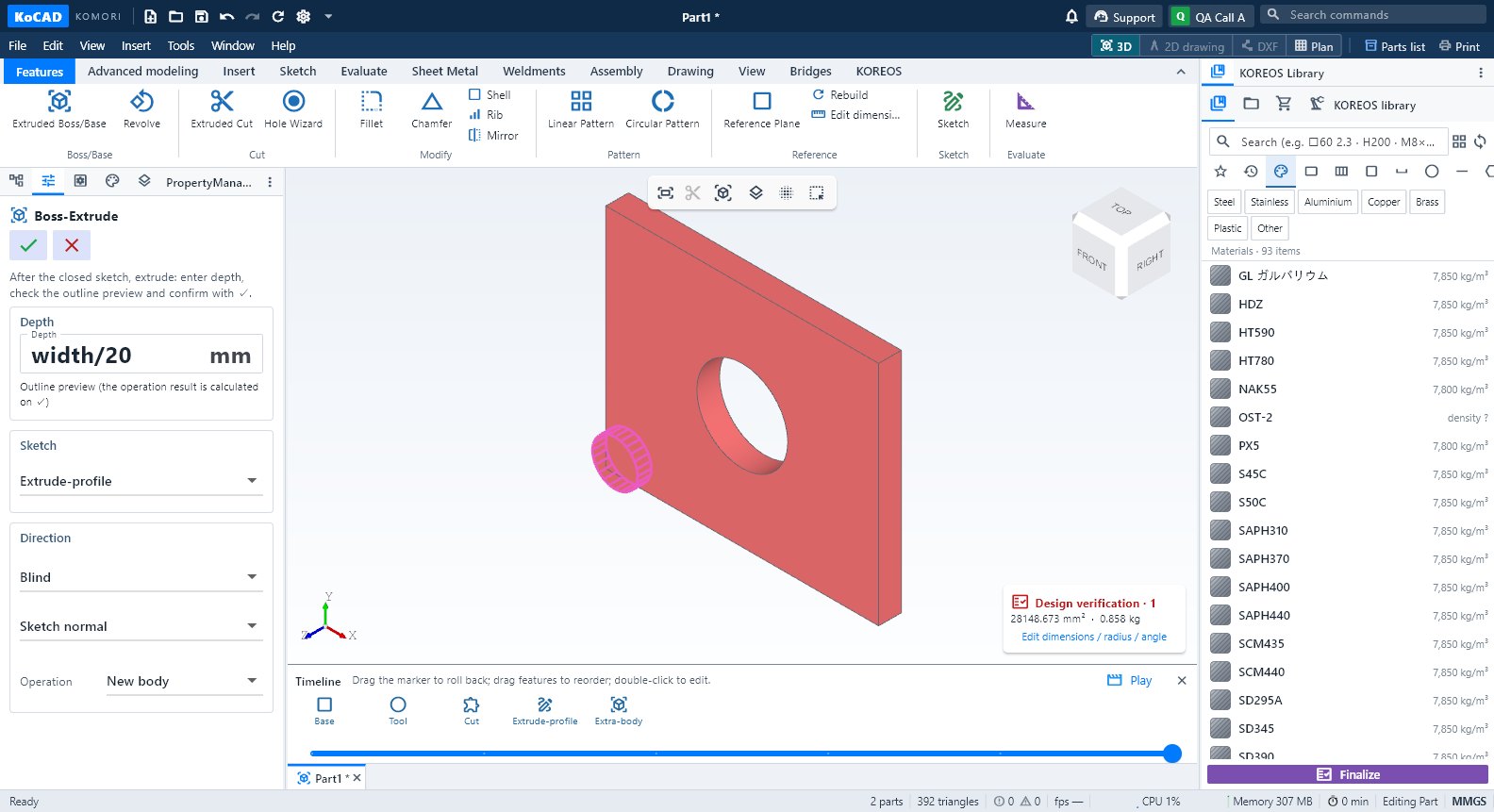
- Extrude: i-click ang Exit sketch (✓). Bubukas ang PropertyManager ng extrude sa kaliwa. I-type ang lalim sa mm, tingnan ang preview at ✓. Puwede rin ang Features → Extruded Boss/Base.
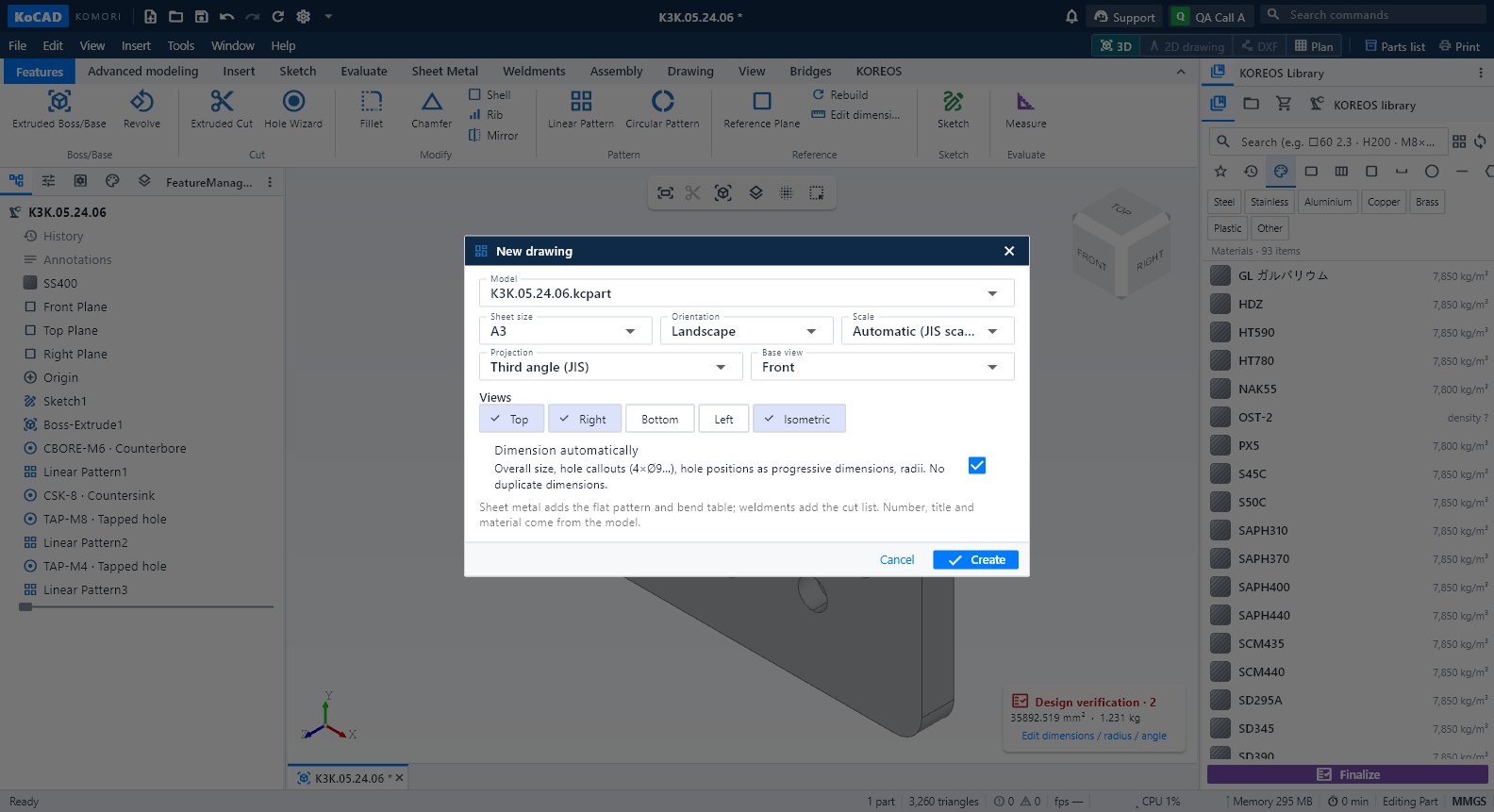
- 2D drawing: tab na Drawing → Create a 2D drawing from this part. I-save ang piyesa kapag hiningi at piliin ang papel at scale. Para magsimula sa blangko: New 2D drawing.
Mga tip
- Kulay ng sketch: itim = fully defined, asul = under defined, pula = over defined.
- Ang lalim ay itinatakda sa extrude; double-click sa feature sa tree para palitan.
- Ctrl+S: piyesa .kcpart, assembly .kcasm, drawing .kcdrw.
- May tanong? Buksan ang Support at tanungin si Bob; binabasa rin niya ang Wiki na ito.
Karaniwang mali
- Walang lumalabas na extrusion: bukas ang outline. Idikit ang dulo ng linya o gumuhit muli gamit ang Rectangle.
- Pulang sukat: salungat sa ibang relation. Burahin ang pula.
- Walang "Insert → Dimension": ang sukat ay nasa Sketch → Dimensions/Relations → Smart Dimension (D).