











KoCAD · 画面と機能
分解図を作り、干渉を見つける
部品をステップごとに離して組立を見せ、製作前に重なっている部品を見つける。
目次
この操作でできること
分解図は部品をステップごとに離して、組立説明書、プレゼンテーション、動画に使います。干渉認識は同じ空間を占める部品を探します。現場で見つかると高くつく誤りです。
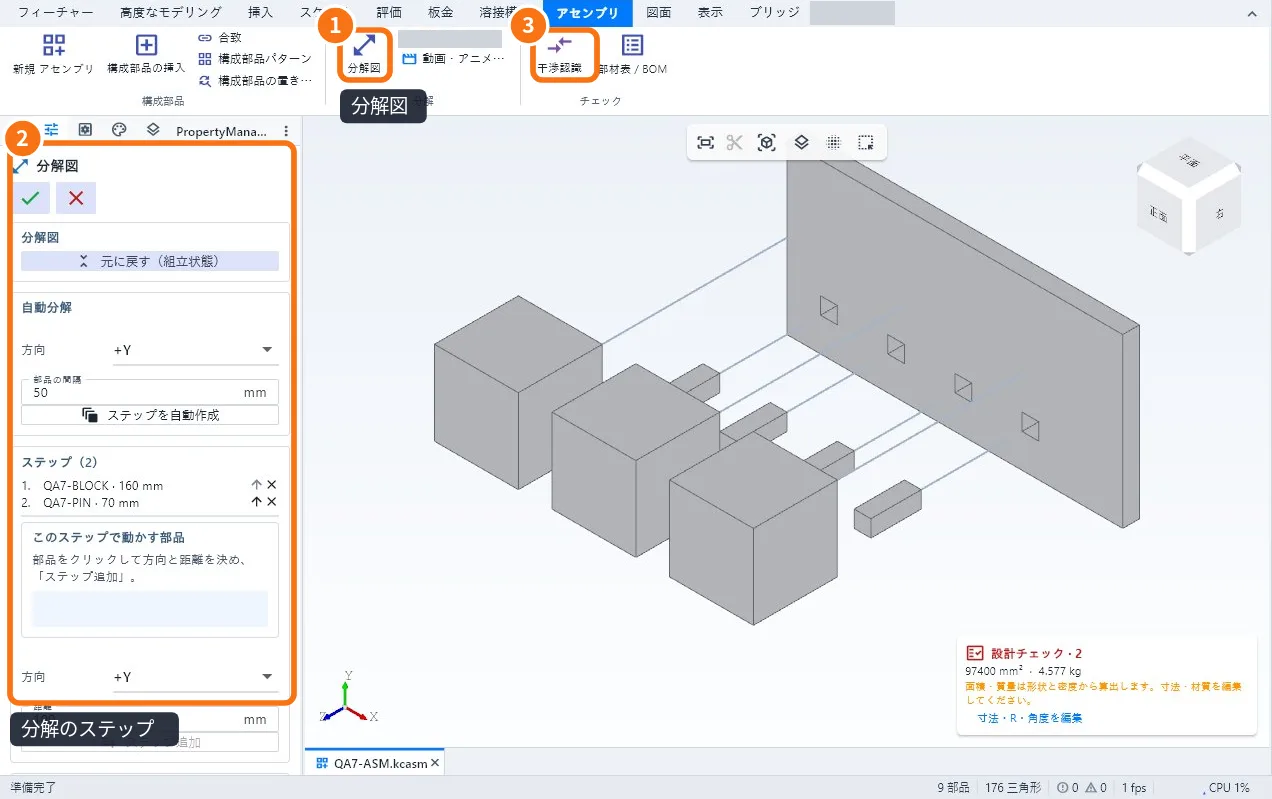
手順:分解図
- アセンブリを開き、分解図 ① をクリックします。
- 自動分解でまず結果を出すか、ステップごとに作ります ②:
- ステップの部品をクリックし、方向(軸やエッジ)と距離を選んでステップを追加をクリックします。
- ほかのステップも同じようにします。ステップの順番がアニメーションの順番です。
- 確定します。分解図はアセンブリに保存されます。同じボタンで分解・復元を切り替えます。
手順:干渉
- アセンブリを開き、干渉認識 ③(アセンブリタブまたは評価タブ)をクリックします。
- 交差する部品の組と干渉体積が一覧になります。
- 行をクリックすると 3D で場所が強調されます。
- 直して(寸法、位置、すき間)一覧が空になるまで繰り返します。
よくあるつまずき
- ボルトのねじ部が干渉と出る:ねじを円柱で作ると、ねじ穴に接します。想定どおりです。ねじ部だけか確認します。
- GLB/OBJ/STL のアセンブリはチェックされない:表示用メッシュには正確な体積がありません。STEP を開いて干渉を確認します。
関連する記事
- 部品を組み立てる:新規アセンブリ、構成部品の挿入、合致
- 作成過程・組立の MP4/GIF 動画を作る
- 作業の流れ:組立・分解・アセンブリの図面化