











KoCAD · はじめに
KoCAD のメイン画面(各部の説明)
タブ、コマンドリボン、フィーチャーツリー、3D ビュー、設計チェックのカード、開いている文書、ステータスバー。
目次
この記事でできること
画面の各部を覚えると作業が速くなります。コマンドの場所は決まっていて、同じ場所が作業内容(部品・スケッチ・板金・アセンブリ・2D 図面)に合わせて切り替わります。
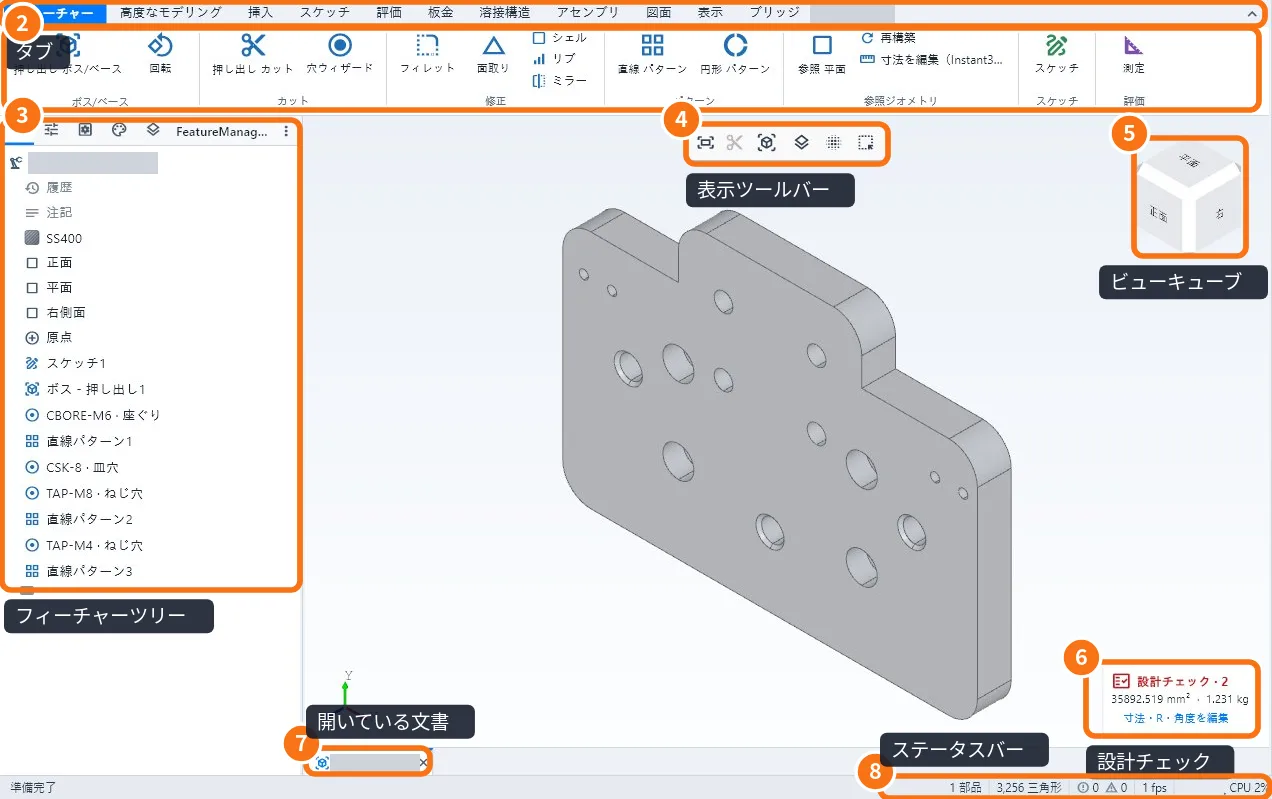
画面の各部
- タブ:フィーチャー、高度なモデリング、挿入、スケッチ、評価、板金、溶接構造、アセンブリ、図面、表示、ブリッジ。タブごとにその分野のコマンドが表示されます。
- コマンドリボン:タブのボタンがグループ(ボス/ベース、カット、修正、パターン…)にまとまっています。グレーのボタンは前に必要なものがある状態です。マウスを乗せると理由が出ます。右上の ^ でリボンを折りたためます。
- フィーチャーツリー:部品の中身を作った順に表示します(平面、スケッチ、フィーチャー、材質)。クリックで選択、ダブルクリックで編集、右クリックでその他の操作。ツリー上のアイコンでプロパティ、コンフィギュレーション、外観、レイヤーに切り替えます。
- 表示ツールバー:全体表示、断面表示、向き、表示スタイル、選択。
- ビューキューブ:面(正面・平面・右)をクリックするとその方向から、角をクリックすると等角で見られます。
- 設計チェックのカード:設計の注意の数と、面積・質量を表示します。クリックすると一覧と寸法・R・角度を編集が開きます。
- 開いている文書:部品・アセンブリ・図面ごとにタブになります。* は未保存の変更があることを表します。
- ステータスバー:部品数、三角形数、注意、メモリ、文書の単位(MMGS = mm・g・s)。
画面上部にあるもの
- クイックアクセスツールバー:新規、開く、保存、元に戻す、やり直し、再構築、オプション。
- コマンド検索:名前の一部(例:「フィレット」)を入れて Enter。
- ベル:アプリからのお知らせ(保存完了、出力完了、アップデート)。
- ファイル/編集/表示/挿入/ツール/ウィンドウ/ヘルプ メニュー:リボンと同じコマンドを一覧で。
- 3D・2D図面・DXF:モデルと開いている図面をすばやく切り替えます。
よくあるつまずき
- ツリーが消えた:表示 → レイアウトを既定に戻す。
- リボンが細くなった:タブをダブルクリックするか ^ をクリックして広げます。
- 他の資料にある KOREOS タブが見つからない:お客様向け KoCAD ライセンスには含まれません。CAD の機能はすべて他のタブにあります。
関連する記事
- マウス・トラックパッド・キーボードショートカット(一覧)
- フィーチャー タブ:押し出し・カット・穴・フィレット・パターン
- KoCAD のオプション:全ページと設定内容
- ツリーと履歴バーで部品を編集する