











KoCAD · 画面と機能
カットリストを作り、購入する定尺本数を計算する
各部材の長さ・角度・数量・質量と、5.5 m・6 m などの定尺の歩留まり。
目次
この操作でできること
カット リストは切断の指示書です。形鋼ごとに長さ、端の角度、数量、質量が出ます。棒材の定尺取りは購入する定尺の本数と、端材が最小になる切り方を計算します。
手順:カットリスト
- 構造を開き、溶接構造 → カット リストをクリックします。
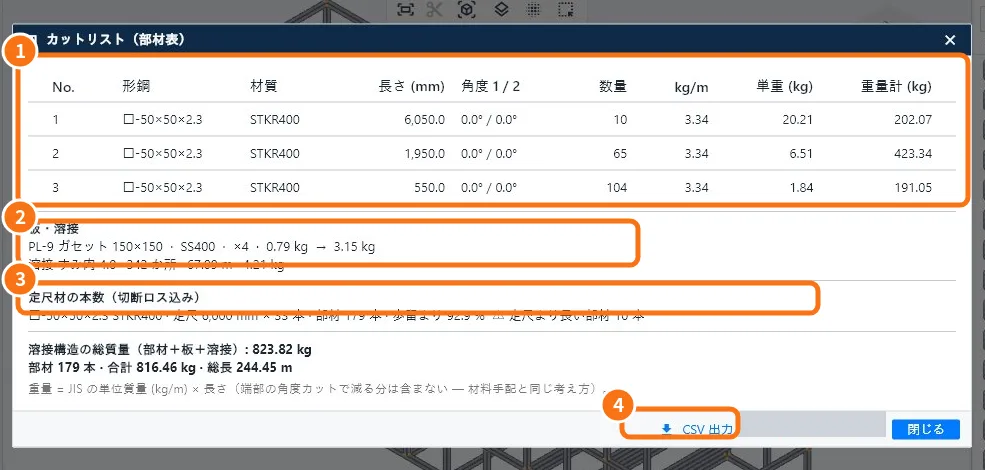
- 部材 ① を確認します:形鋼、材質、長さ、角度 1/2、数量、kg/m、単重、合計。
- その下に板・溶接 ②(ガセット、エンドキャップ、ビード)と定尺の本数 ③ が出ます。
- CSV 出力 ④ で現場や仕入先に渡せます。
手順:定尺取り
- 溶接構造 → 棒材の定尺取りをクリックします。
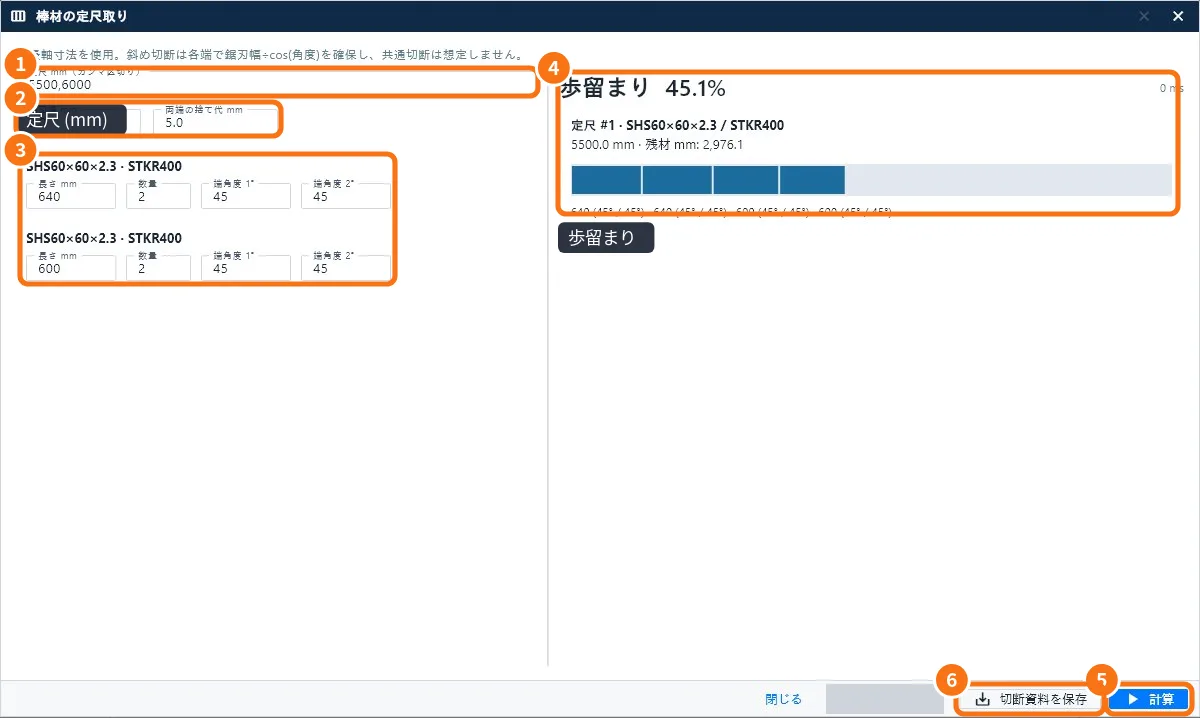
- 定尺 mm ① に仕入先の定尺をカンマ区切りで入れます(例:5500,6000)。
- 切りしろと端の捨て代 ② を入れます。
- 形鋼ごとの部材 ③ を確認します(長さ・数量・角度はモデルから来ます)。
- 計算 ⑤ をクリックします。結果 ④ に各定尺の部材、端材、歩留まりが出ます。
- 切断資料を保存 ⑥ で切断用の資料を保存します。
よくあるつまずき
- 「定尺より長い部材」:入力した定尺より長い部材があります。長い定尺を追加するか部材を分けます。
- 数量が違う:スケッチに重なった線があり、部材が重複しています。
関連する記事
- 溶接構造(パイプのフレーム)を作る:スケッチから溶接まで
- 作業の流れ:溶接構造 → カットリスト → 購入する定尺材
- 部材表(BOM)を作って CSV で出力する