











KoCAD · 画面と機能
表示タブ:向き、表示スタイル、断面、非表示/分離、ウィンドウ
モデルをあらゆる方向から見る、断面表示、部品を隠す、2 画面で作業する、テーマを変える。
目次
この画面でできること
表示タブはモデルを変えず、見え方だけを変えます。隠れた部分の確認、設計の説明、画面を広く使いたいときに使います。
グループとボタン
- グループ · ボタン · ショートカット
- 向き · 全体表示・正面化・選択部分にズーム・正面・平面・右側面・等角 · F・Ctrl+8・—・Ctrl+1・Ctrl+5・Ctrl+4・Ctrl+7
- 表示スタイル · エッジシェイディング表示・シェイディング・隠線なし・ワイヤフレーム・透視投影・断面表示 · —
- 表示/非表示 · 非表示・分離表示・分離を解除・すべて表示 · Ctrl+Shift+H(すべて表示)
- 選択 · すべて選択・別タブで開く・一括プロパティ · Ctrl+A
- ウィンドウ · 別ウィンドウに切り離す・レイアウトを既定に戻す・ダークテーマ · —
手順:断面表示
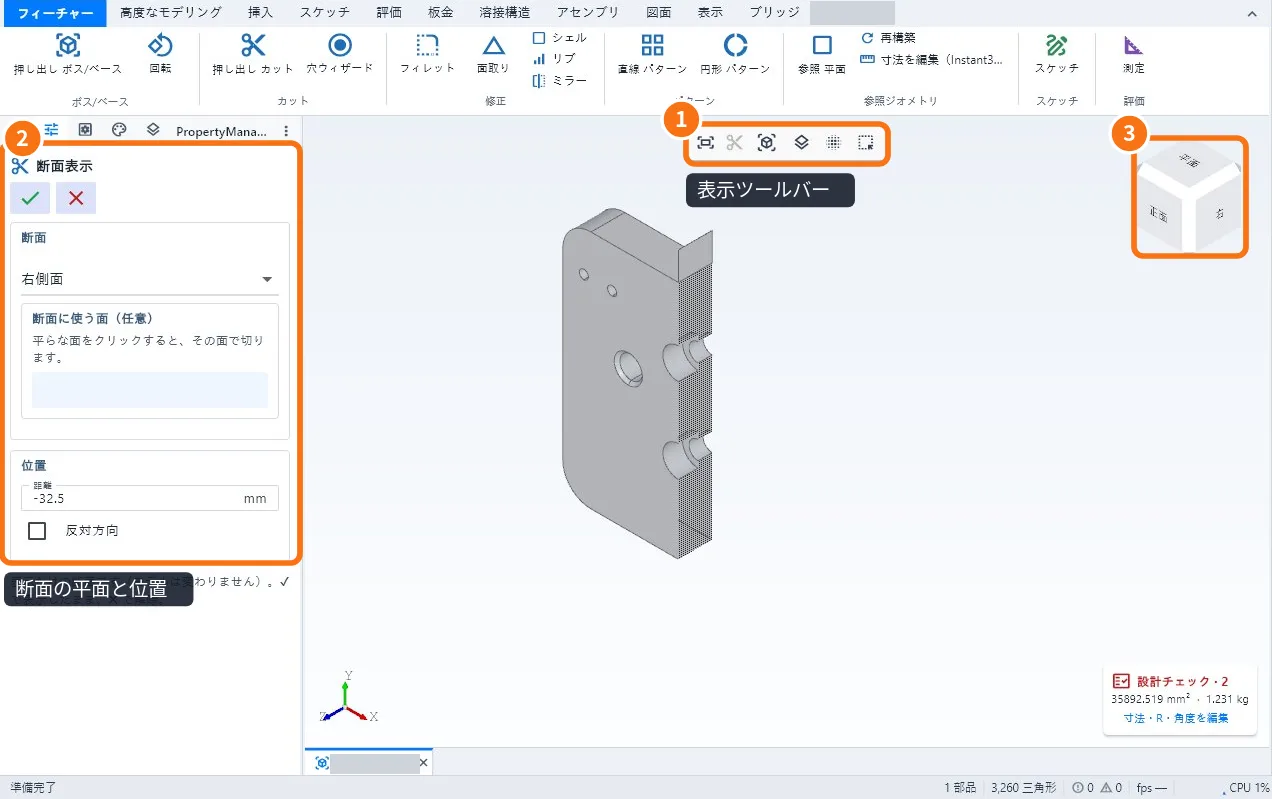
- 断面表示をクリックします(表示タブ、または表示ツールバー ①)。
- パネル ② で断面の平面(正面・平面・右側面)を選ぶか、部品の平らな面をクリックします。
- 断面の位置をドラッグまたは入力します。反転で反対側を見られます。
- ✓ で確定します。断面は表示だけで、部品は変わりません。
- 終了は断面表示を解除です。
手順:アセンブリの奥の部品を見る
- ビューまたはツリーで部品を選びます。
- 分離表示でその部品だけを表示、非表示でその部品だけを隠します。
- 分離を解除またはすべて表示(Ctrl+Shift+H)で戻ります。
ヒント
- ビューキューブ ③ はクリックした面の方向へ回転し、角をクリックすると等角になります。
- 数千部品のアセンブリでは、表示 → 大規模アセンブリモードで、回転中はグループ描画と小部品の非表示で軽くなります。
- 別ウィンドウに切り離すで、パネル(ツリー、プロパティ、ライブラリ)を 2 台目のモニターに出せます。
- テーマ、背景、密度はオプション → 色・テーマで設定します。
よくあるつまずき
- 正面化が効かない:平らな面を選んでください(エッジではなく)。
- 部品が「消えた」:非表示になっています。すべて表示を使います。
- 断面が 2D 図面に出ない:表示タブの断面は画面上だけです。図面では「断面」ビューを使います。
関連する記事
- KoCAD のメイン画面(各部の説明)
- マウス・トラックパッド・キーボードショートカット(一覧)
- 距離を測る、質量と重心を見る、断面表示にする
- 構成部品を繰り返す・置き換える、大規模アセンブリを扱う