KoCAD · 画面と機能
KoCAD 0.43.5 — 据付の基準・ステーション・ライブ表示
更新履歴の開き方、据付の基準の設定、加工中ジョブの確認方法。
目次
「ヘルプ → 更新情報」でこのバージョンと過去の更新を確認できます。各項目の画像はサンプルデータを使った実際のQA画面で、顧客の作業ではありません。
部品を動かさず据付の基準を設定
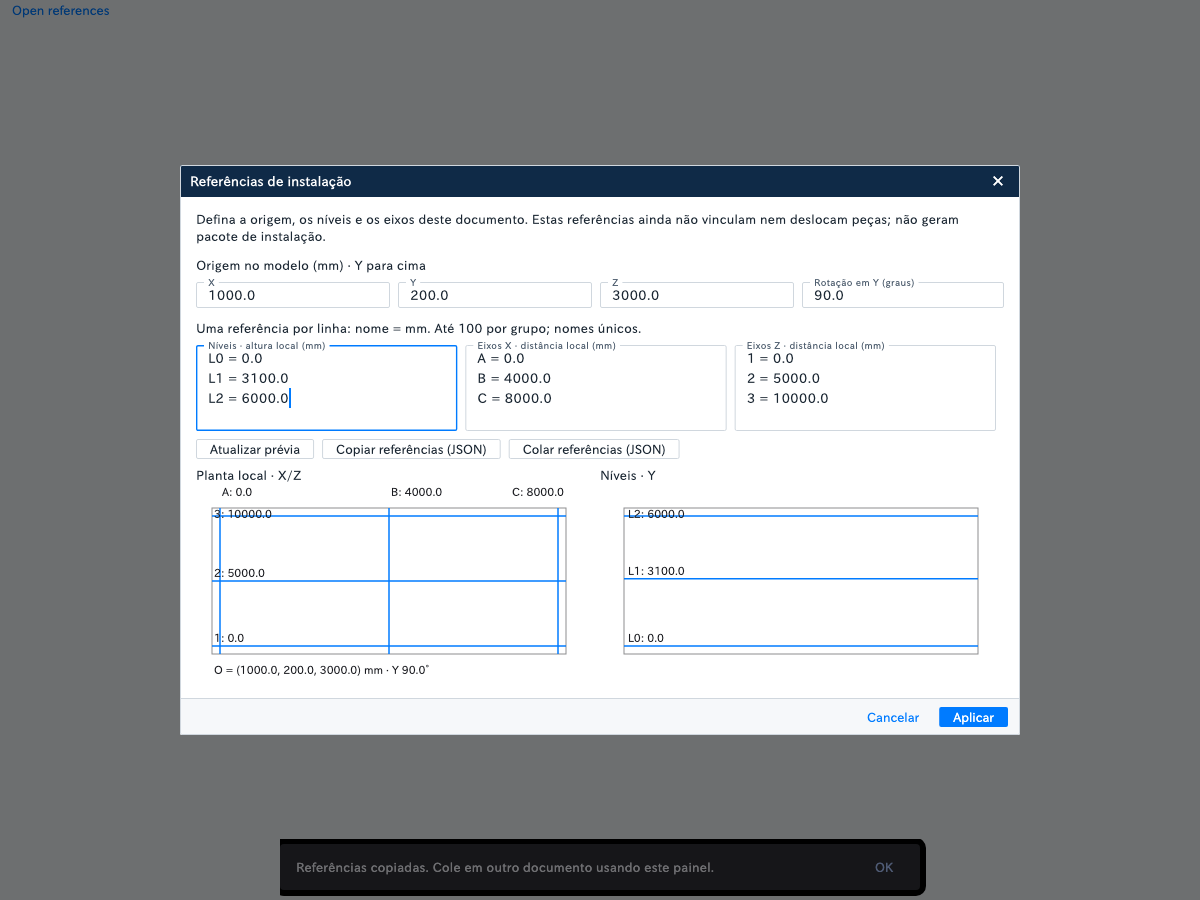
据付の基準:「ファイル → 据付の基準」で原点・回転・レベル・通り芯をmmで設定できます。平面とレベルを確認し、他の文書へコピーして保存できます。元に戻す/やり直しにも対応します。この初期段階では部品の拘束・移動は行いません。 このデータは画面と文書の基準です。部品を通り芯に拘束したり、組立を移動したりする機能はまだありません。製造前に寸法を確認してください。
アカウントを分離して自分のステーションを検索
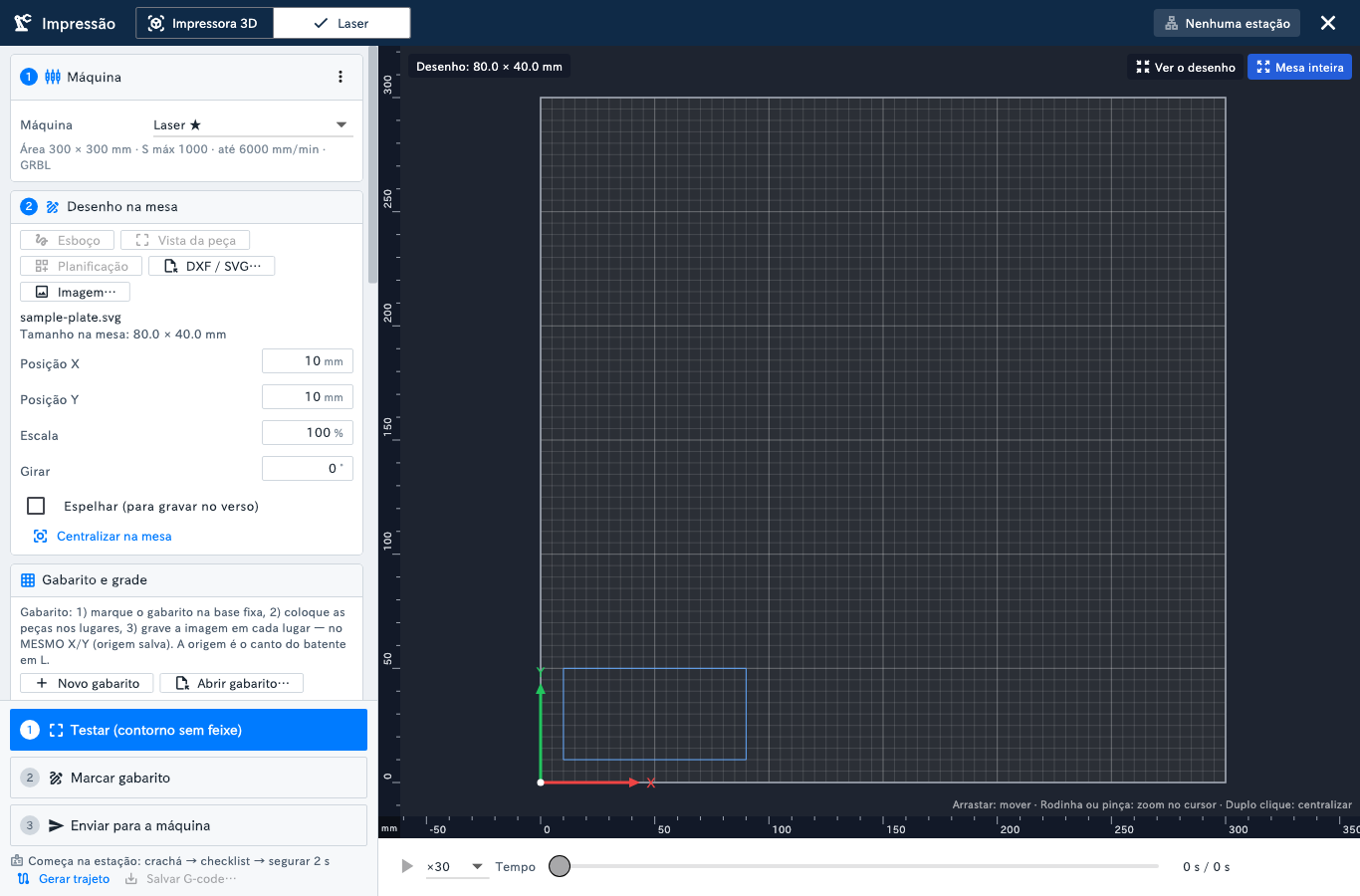
アカウントごとにステーションを分離:顧客ライセンスは自分のネットワークのステーションだけを検索し、ペアリングと設定を別々に保存します。KOMORI社内の一覧・アドレス・機械は表示しません。ペアリングせずGコードやSVGを書き出すこともできます。 「印刷」タブから自分のネットワークを検索・ペアリングします。ステーションが見つからない場合もファイルを書き出せます。ペアリングやファイル送信だけで機械側の安全確認を省略することはできません。
加工中のジョブを中央に表示
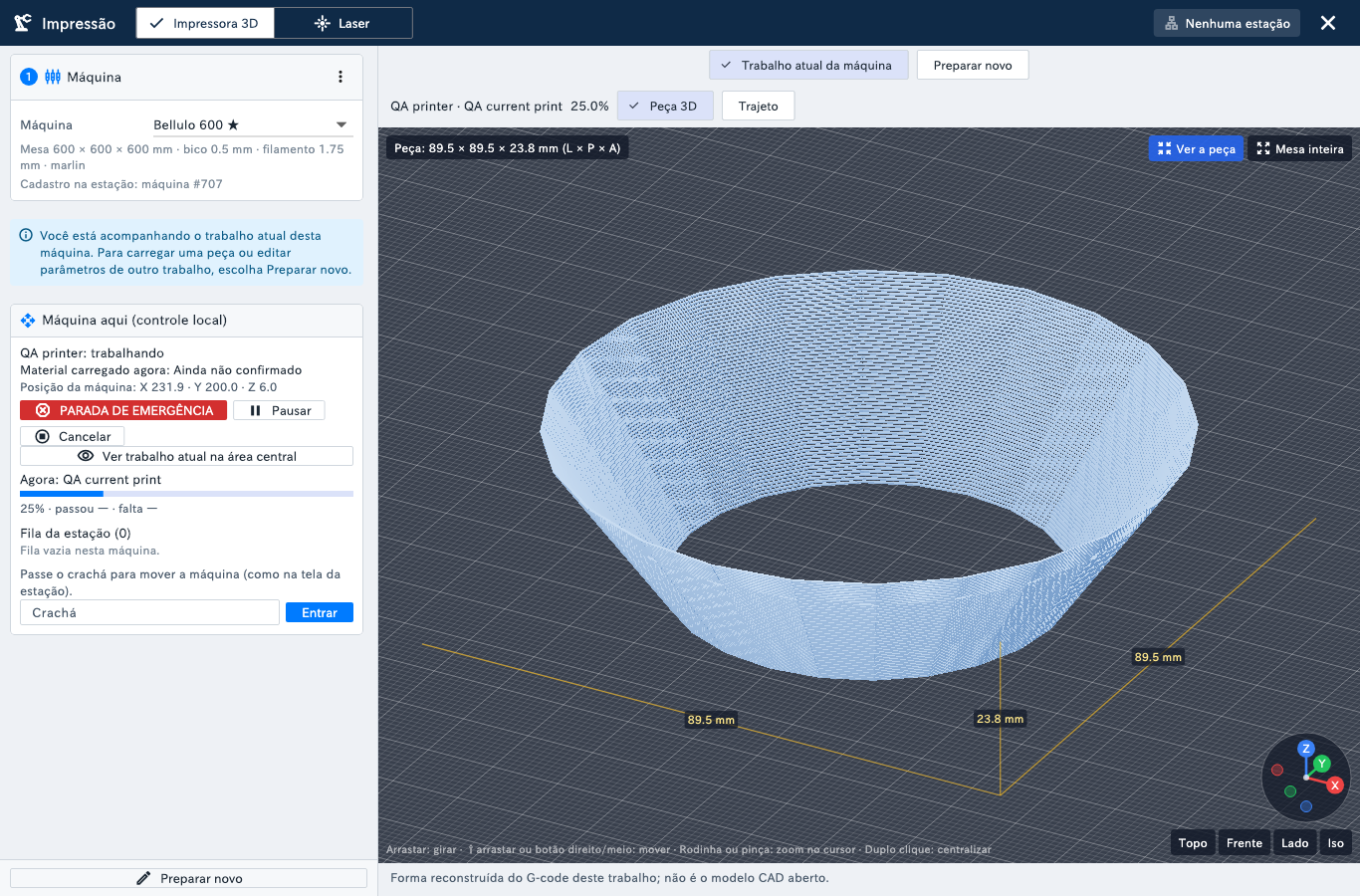
「このPCの機械」で機械を選ぶと、中央に加工中のジョブを表示します。「3D部品」は形状を表示し、「軌跡」では実行済み部分を青色で、加工物上の現在位置を表示します。そのジョブのデータを使用し、元モデルがない場合は再構成した表示と明記します。 「印刷 → このPCの機械」で加工中の機械を選びます。ジョブ名を確認し、「3D部品」と「経路」を切り替えます。青色は加工済み部分です。「再構成した形状」は経路から再構成した表示で、元モデルや寸法検査の証明ではありません。 機械位置と加工物上の位置は原点が異なり、別のラベルで表示します。青色の進捗と位置マーカーは「軌跡」に表示し、「3D部品」は形状を表示します。機械座標を取得できない場合は、ファイルによる推定と明記します。
容器は花瓶モードを無効にしてスライス
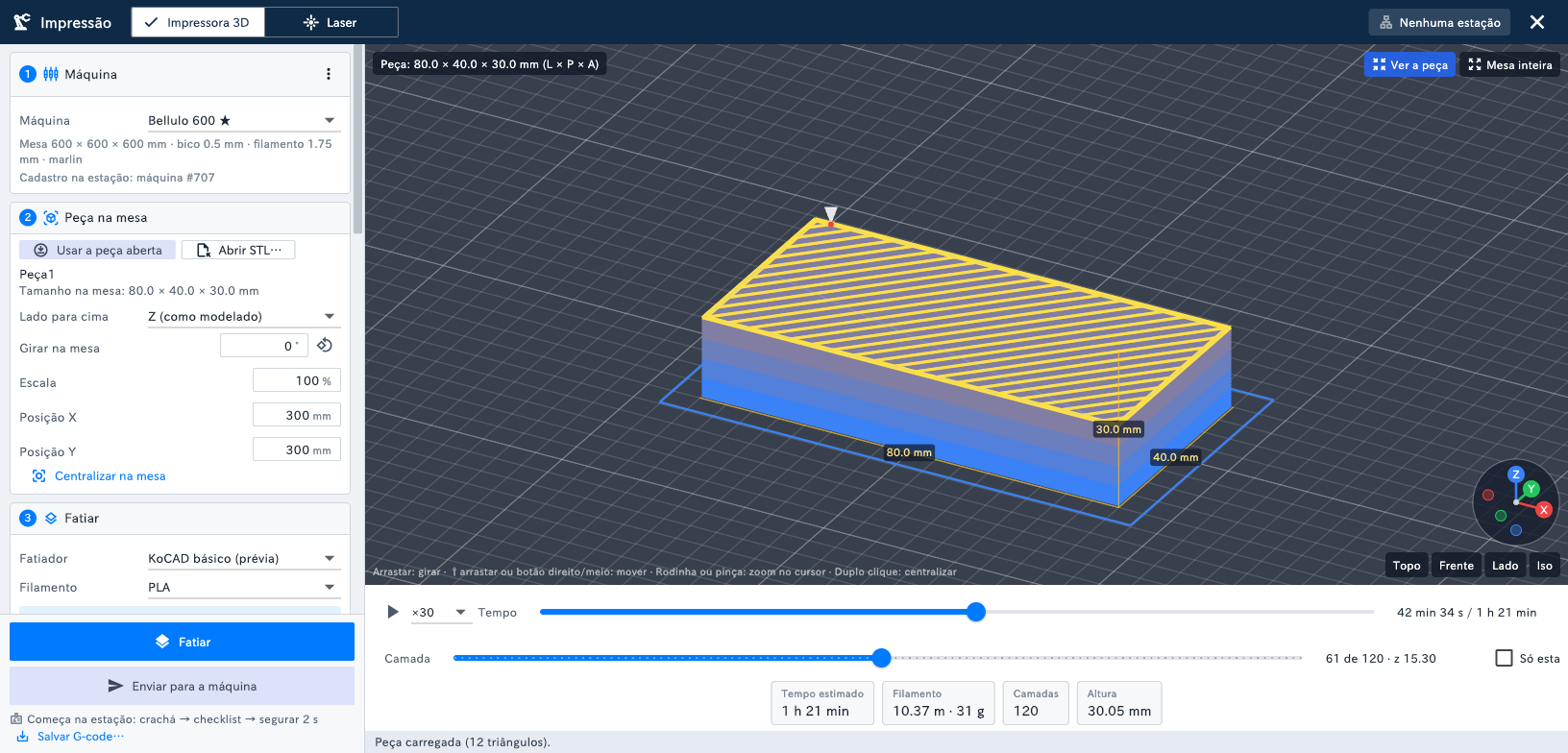
容器で花瓶モードを使わないよう修正しました。ステーションのベース設定が花瓶モードでも、外部PrusaSlicerに必ず無効の設定を渡します。KoCADで選んだ外壁・上面層・インフィルを維持します。 外部PrusaSlicerへの送信時に自動で適用され、設定の変更は不要です。送信前にレイヤーのプレビューと材料を確認してください。プレビューを見るだけでは機械は動きません。 画像のレイヤー表示はKoCAD簡易スライサーによる例です。花瓶モードを無効にする修正は、外部PrusaSlicerを呼び出すときに適用されます。