KoCAD · 画面と機能
3Dショーケースの使い方と MP4 録画
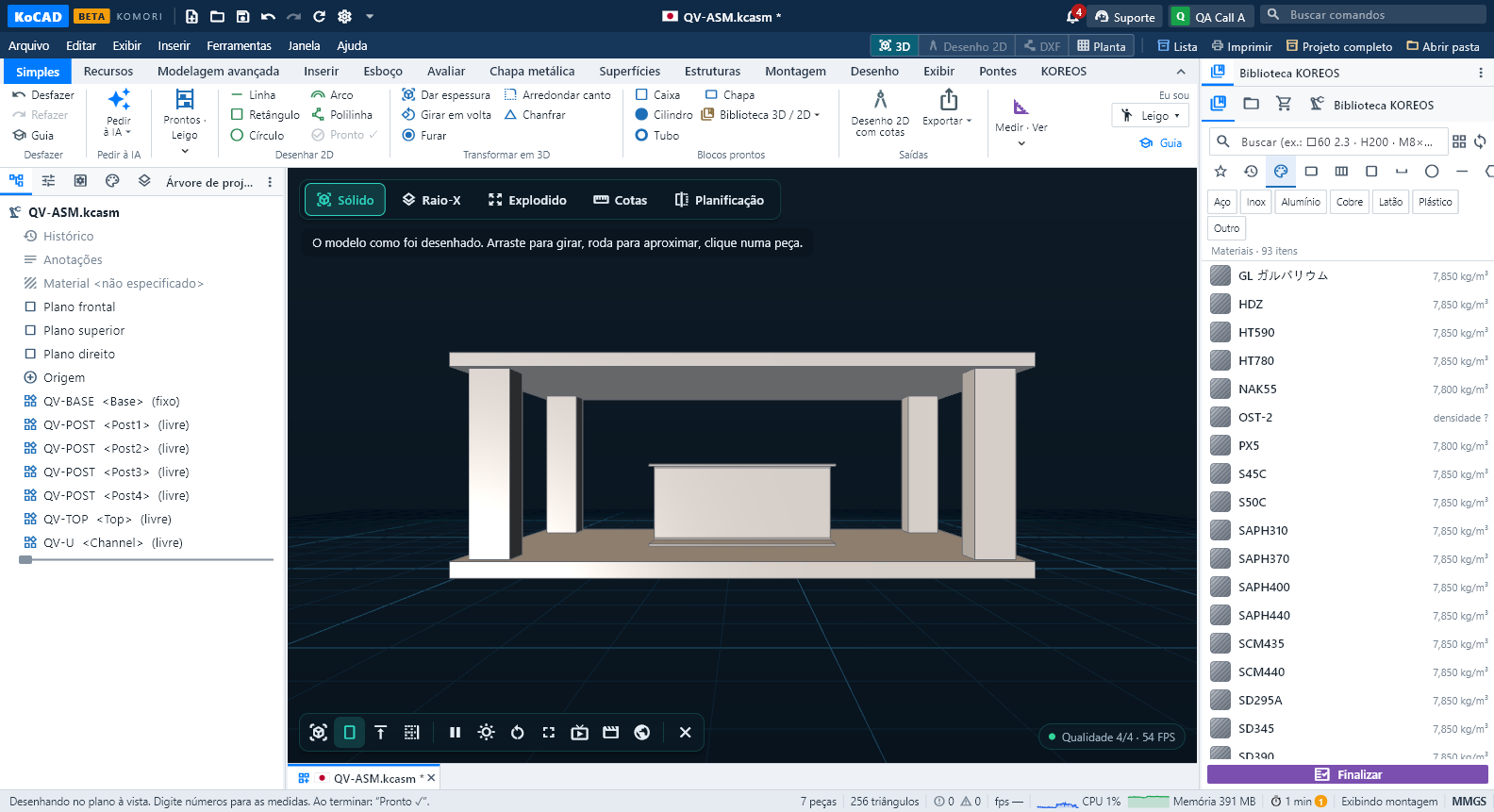
3Dショーケースは、プロジェクトを見せるための 3D です。設計用の 3D とは別になっています。ウィンドウ上部の 3D・2D 図面・DXF・平面図 の隣にある 3Dショーケース(ショーケースのアイコン、または Alt+8/Ctrl+Shift+V)をクリックします。開いているモデル(部品・アセンブリ・構造)なら何でも使えます。背景が暗くなり床にグリッドが出て、プレゼン用のライトでモデルがゆっくり回ります。設計用のリボン(モデリング・アセンブリ・図面)、ツリー、パネルは隠れて迷いません。
3D Vitrineは、上部タブバーの3D Vitrineタブ(3D · 2D 図面 · DXF · 平面図の横)から開く、見せるための 3D です。エンジニアリング用の 3D とは完全に分離されています。開くと暗いステージにプレゼンライトがあたり、モデルがゆっくり回ります。閉じると 3D は開いたときとまったく同じ状態に戻ります(変更の「*」も付きません)。
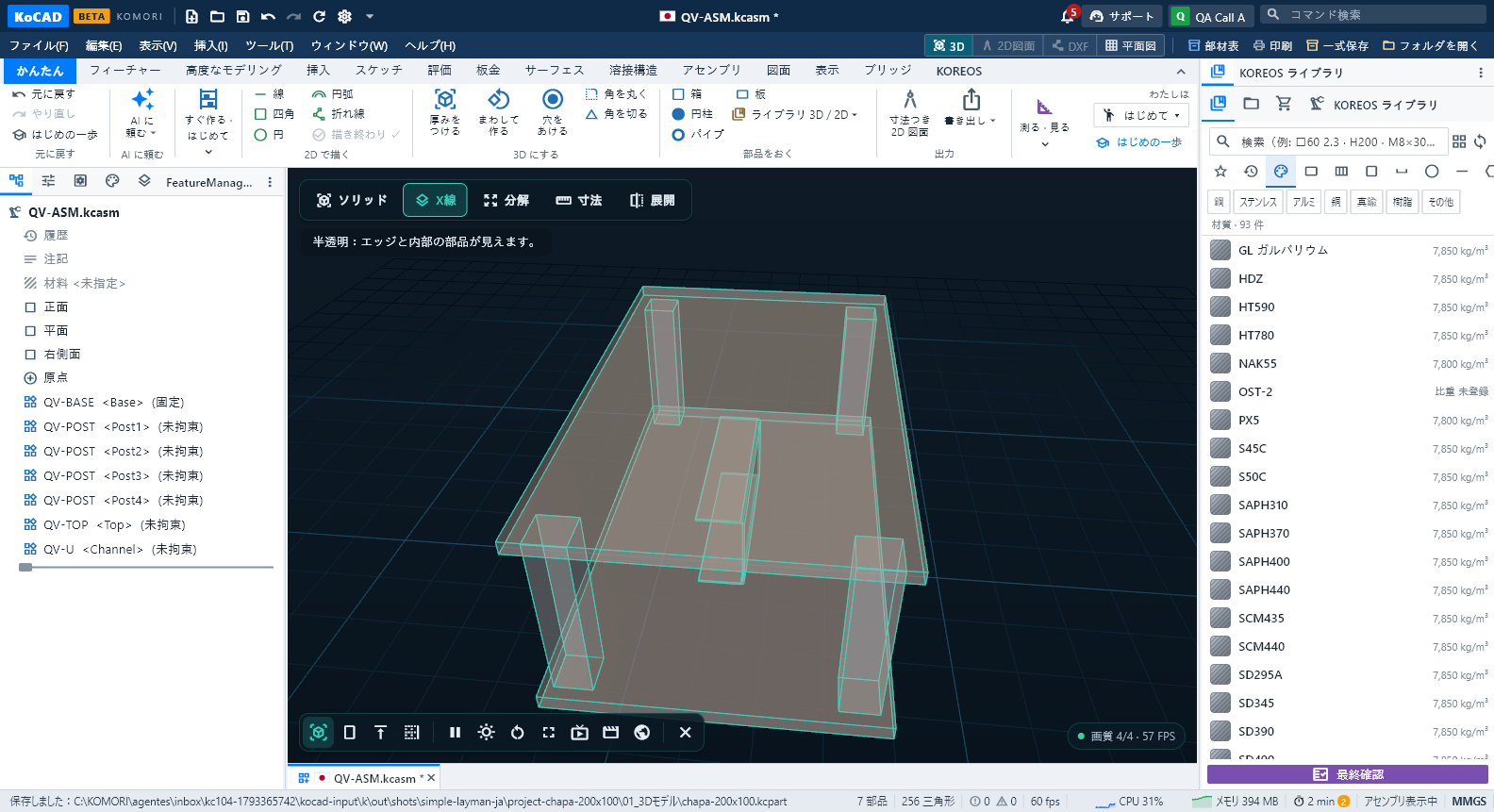
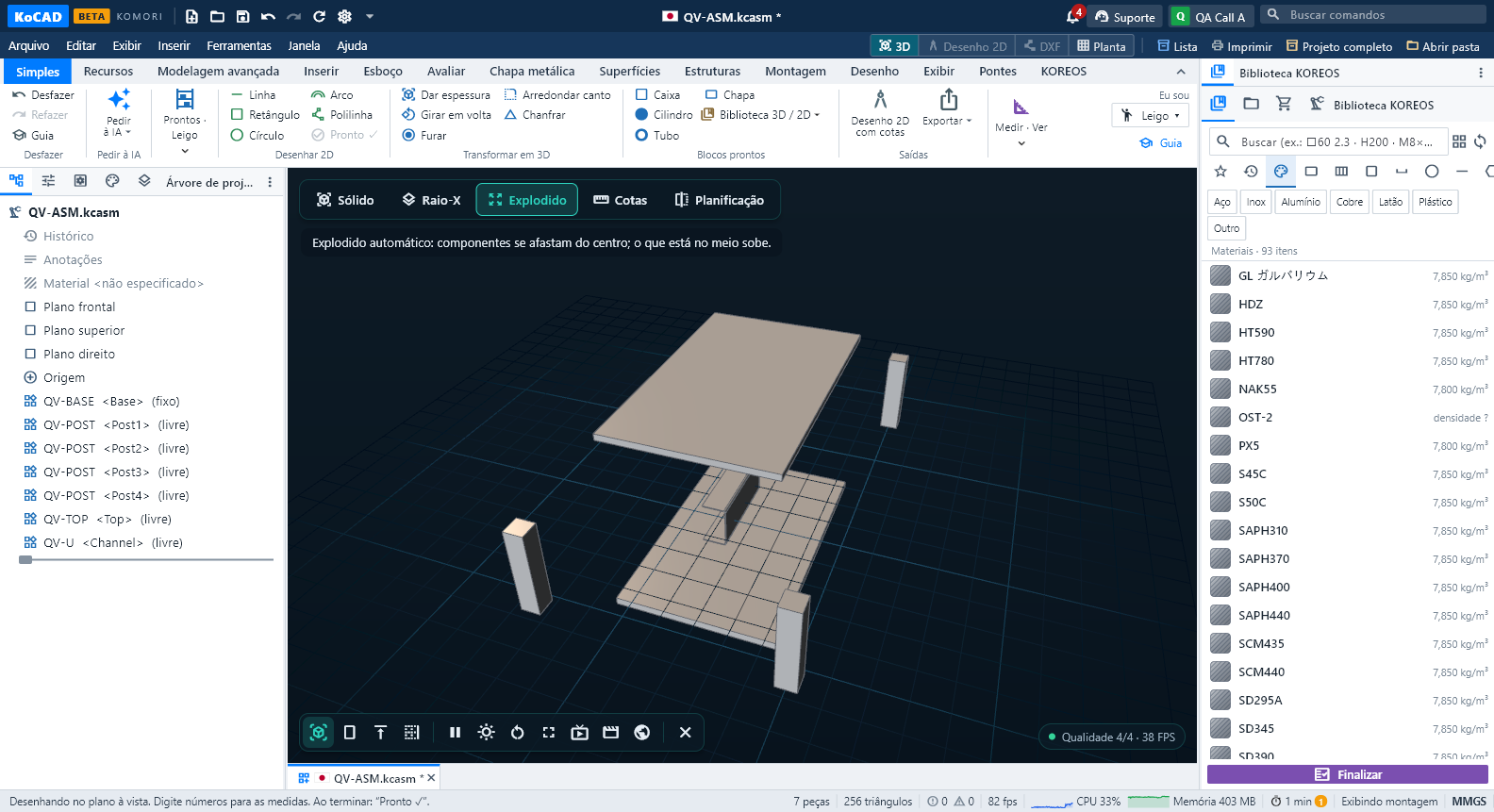
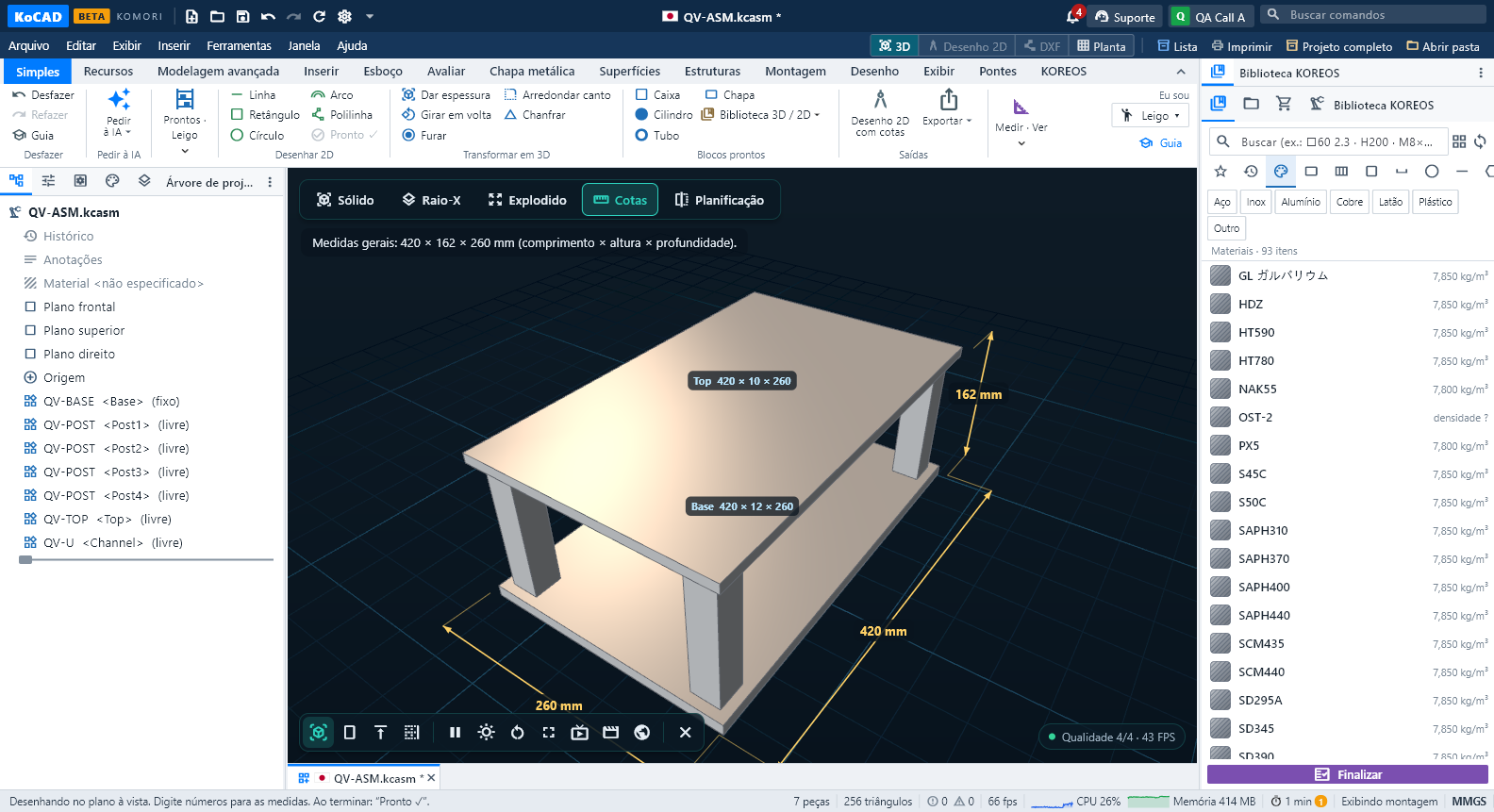
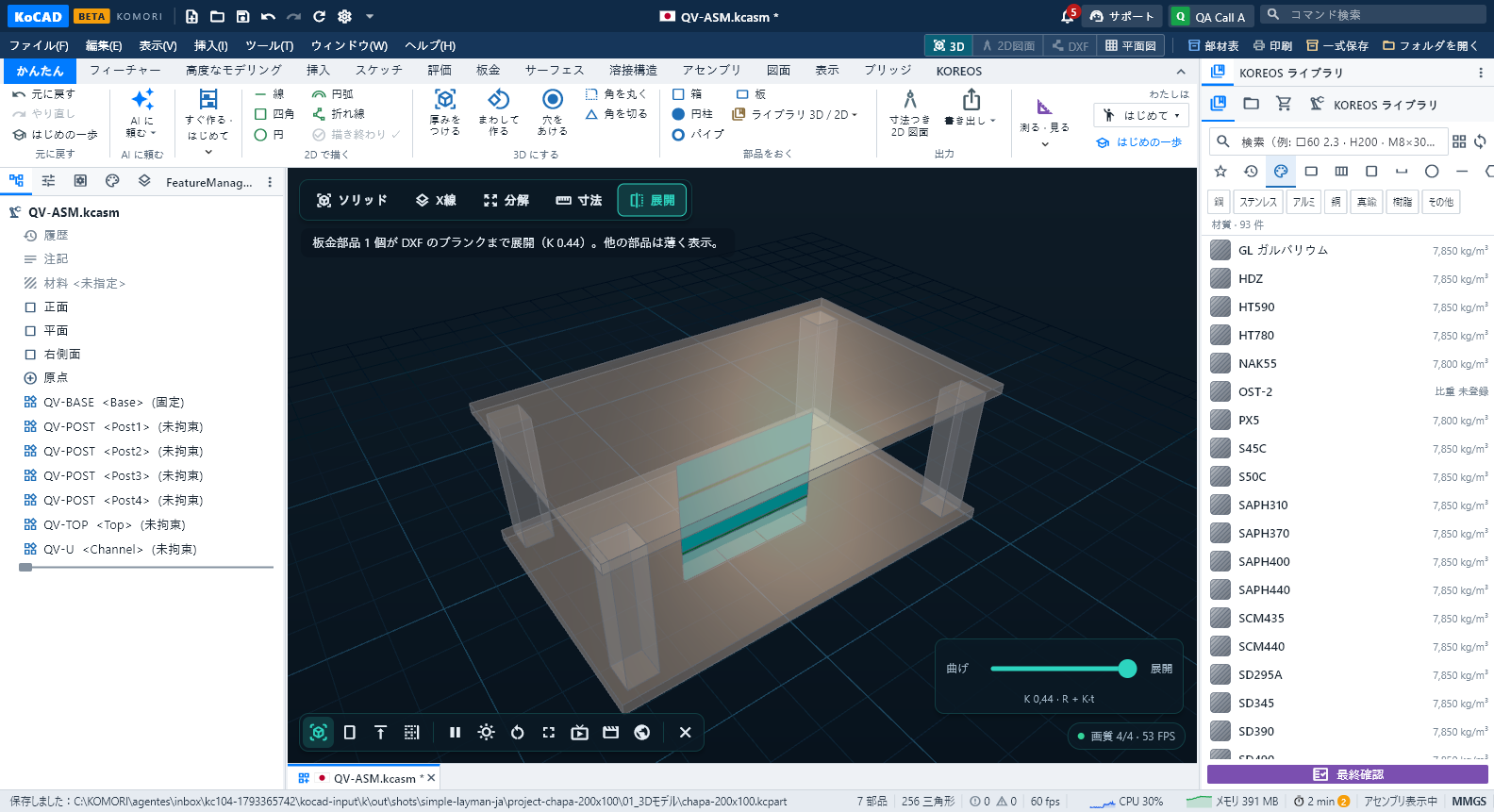
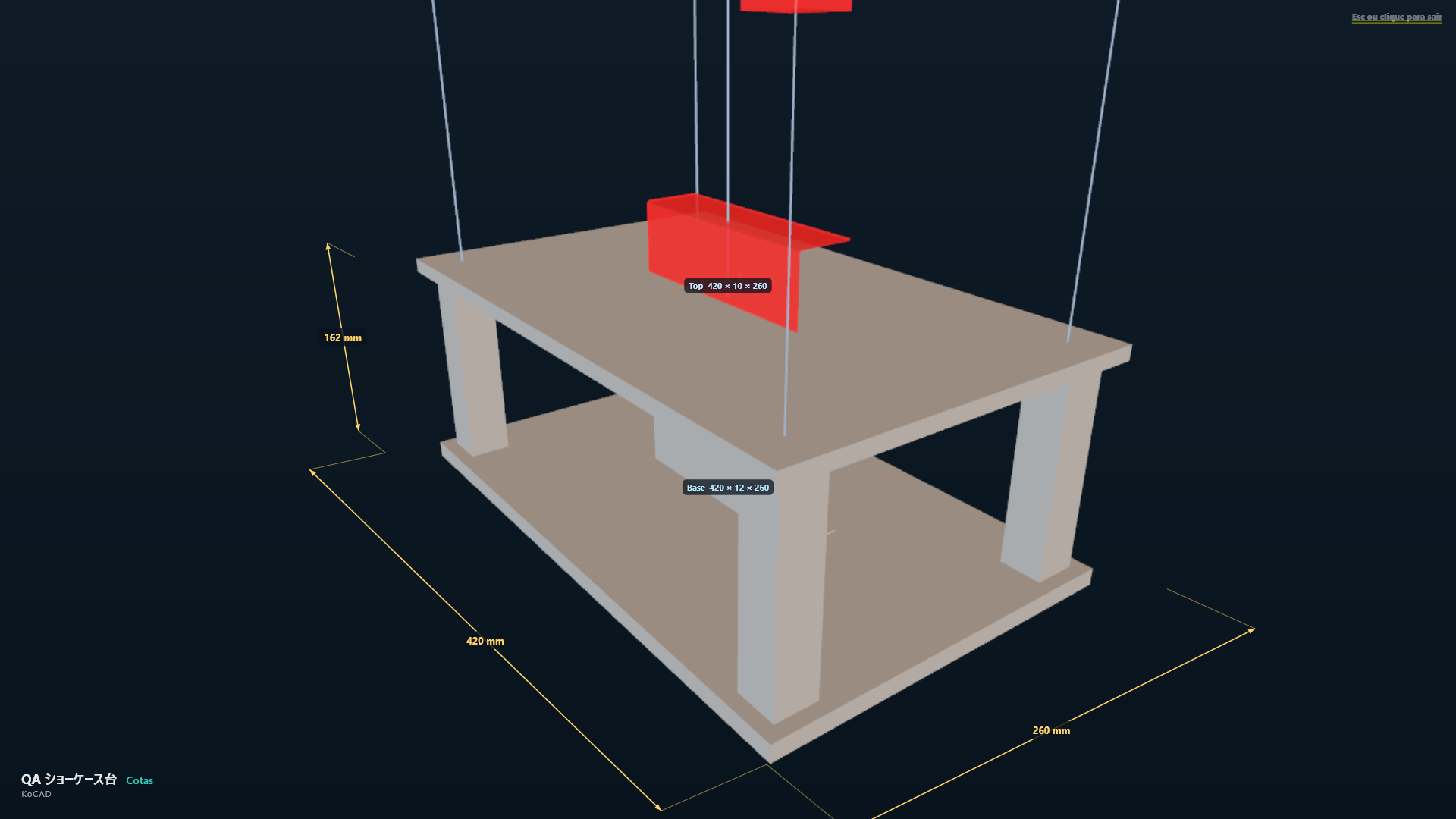
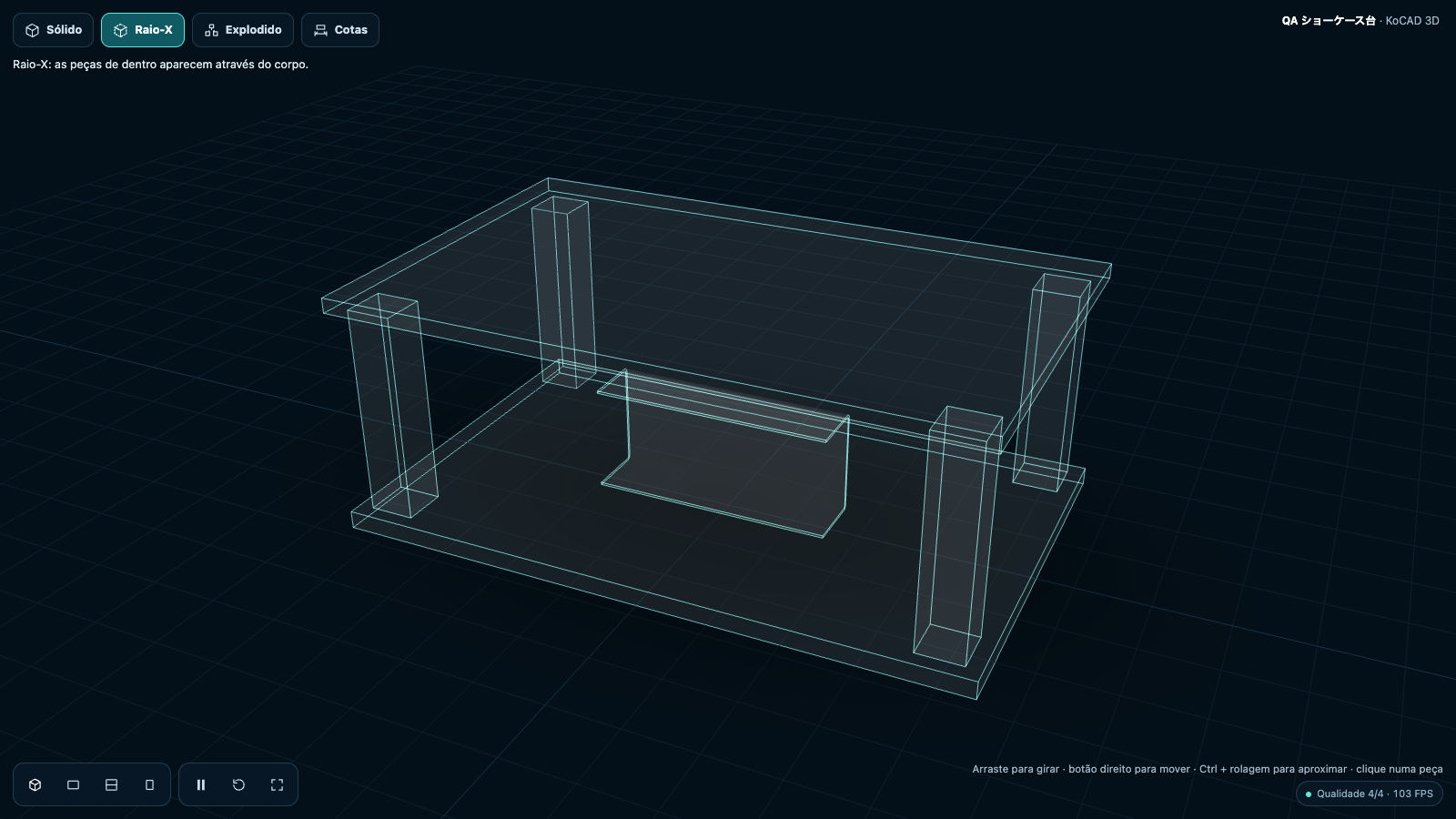
5 つの表示(3D Vitrine 上部のボタン、なめらかに切り替わります):ソリッドは設計どおりのモデル。X線はボディを半透明にしてエッジを強調し、内部が見えます。分解はドキュメントの分解図があればそれを使い、なければ各部品を中心から自動で離します(中央の部品は上へ)。寸法はモデル全体の外形寸法(長さ × 高さ × 奥行き)と、アセンブリでは大きい部品のサイズを表示します。寸法は重なりません。展開は曲げ板金部品を DXF のブランクまでアニメーションで展開します(いつもと同じ計算:K 0.44・中立軸)。他の部品は薄く表示されます。曲げ ↔ 展開のバーで途中に止められます。
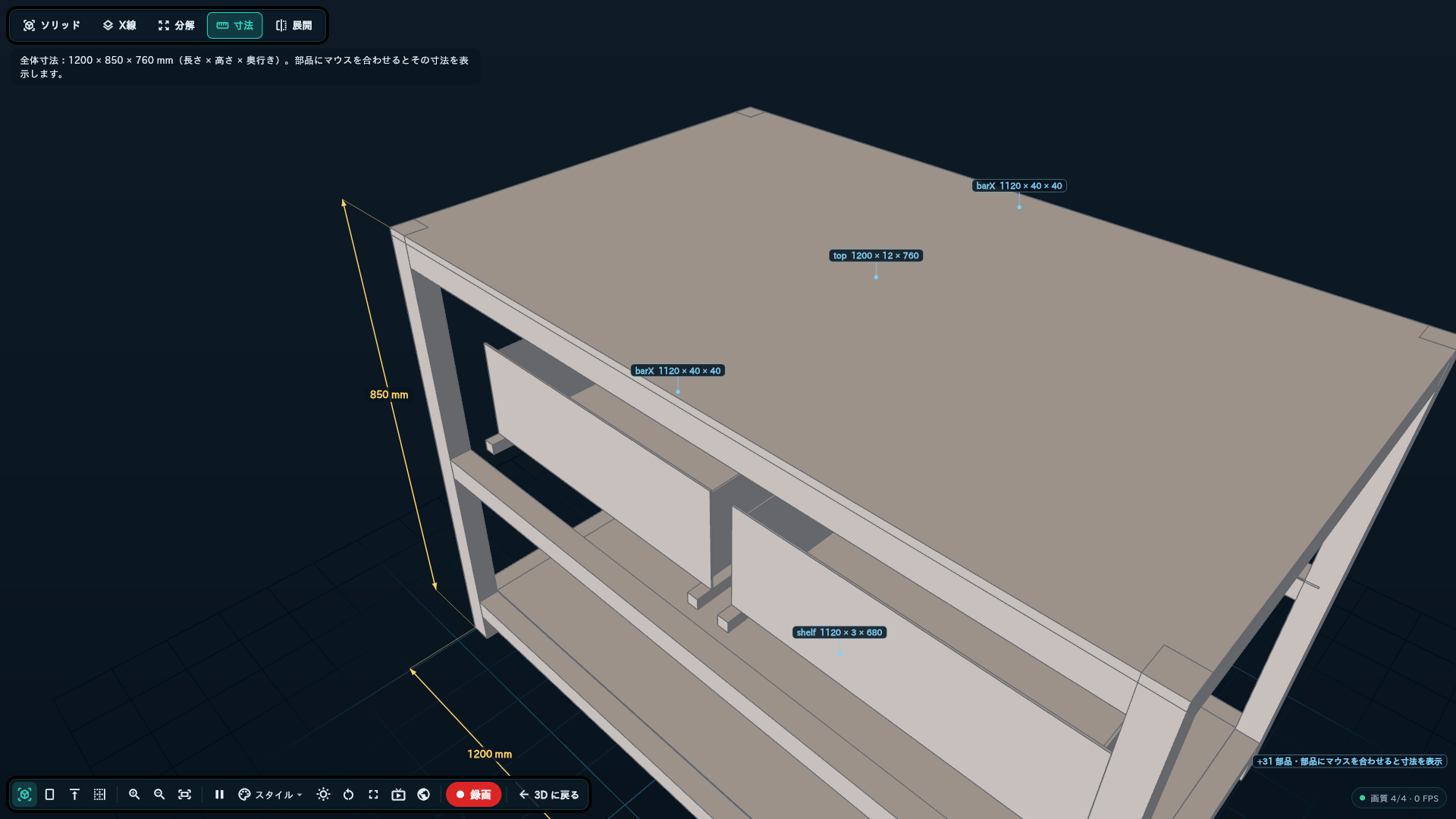
ズームと寸法(0.39):設計用の 3D と同じようにズームできます。マウスホイールはカーソルの位置に向かってズーム、トラックパッドはピンチ。下のバーの +/− は画面の中央に、全体表示(四角のアイコン)はモデル全体を中央に戻します。部品をダブルクリックするとその部品に寄ります(何もない所なら全体表示)。ズームすると自動回転は止まり、回転ボタンで再開します。開いたときはモデルが画面いっぱいに入り、床のグリッドはモデルの大きさに合わせた控えめなものです。寸法では全体寸法が製図と同じ寸法線(引出線と矢印)でモデルの 3 つの辺の外側に描かれ、ラベル同士は重なりません(入らないものは「+N 部品」にまとめます)。部品にマウスを合わせると、その部品だけが枠で示され寸法が出ます。部品名は STEP の機械的な ID ではなく読める名前(なければ「部品 13」)です。大きなプロジェクトでは、ズームするとサブアセンブリや部品の段階に切り替わります。シネマモードでもホイールまたは +/− でズームでき、録画画面の動画のズームで動画の寄り具合を選べます。
視覚スタイルとビュー: 上部の視覚スタイルドロップダウンでシェーディング・エッジ・背景のトーンを切り替えられます。等角・正面・上面・側面はなめらかに移動します。リセットでソリッドの等角に戻ります。
操作: 左ドラッグで回転、ホイールでズーム(実ズーム)、中ボタンはいつも通り。操作すると自動回転は止まり、回転で再開します。部品をクリックすると、名前・アセンブリ内の場所・材質・数量・質量のカードが出ます。
どの PC でも軽く: 隅に 画質 n/4 · FPS を表示します。グラフィックのない 8 GB の PC で 3D が重くなると、KoCAD が自動で画質を下げます(エッジ → グリッドと 30 fps 上限 → 解像度 70 %)。何も編集されません。ドキュメントは変わりません。
シネマ全画面: F11(または表示 › シネマモード)で UI をすべて消した全画面シネマモードに入ります。カメラを回しながら 5 つの表示を自動で巡回(ループ)し、プロジェクト名を控えめに表示します。工場の TV・展示会・お客様へのプレゼン向けです。Esc・クリック・任意のキーで終了します。
プロジェクター投影(HDMI): 3D Vitrine のライブ映像を HDMI プロジェクターにそのまま出力できます。表示 › プロジェクター投影で有効にすると、接続したプロジェクターにリアルタイムの 3D が映ります。マッピングでは、四隅のドラッグで投影面の歪みを補正し、メッシュで曲面・柱回りなど複雑な形状に合わせ、マスクで不要な領域を切り抜きます。マッピング設定はサーバーに保存されるため、同じ会場・同じプロジェクター構成なら別のプロジェクトでもそのまま再利用できます。
録画: 上部の● 録画ボタンで、現在のビューをMP4(720p / 1080p / 4K、PC の性能に応じて)または短い GIFとして保存します。保存後「フォルダを開く」で出力先をすぐ確認できます。シネマモードと同じ映像がそのまま録画されます。
Web パッケージ: 表示 › Web 公開パッケージ… で、モデル(GLB)とサイトと同じ 3D ビューアー(ソリッド・X線・分解・寸法、ビュー、回転、全画面、部品クリック)を 1 つのフォルダに書き出します。index.html をブラウザで開くだけ — ディスク・USB メモリ・メール添付からそのまま開け、サイトにも置けます。展開のアニメーションは KoCAD のみです。