KoCAD · Telas e funções
Como usar o 3D Vitrine e gravar MP4
O 3D Vitrine é o 3D para mostrar o projeto — separado do 3D de engenharia. Fica no topo da janela, ao lado de 3D · Desenho 2D · DXF · Planta: clique em 3D Vitrine (ícone de vitrine, ou Alt+8 / Ctrl+Shift+V). Funciona com qualquer modelo aberto (peça, montagem ou estrutura). O fundo fica escuro com uma grade no chão, entra a luz de apresentação e o modelo gira devagar. A faixa de engenharia (modelagem, montagem, desenho), a árvore e os painéis somem para não confundir.
A aba 3D Vitrine fica no topo do KoCAD, ao lado de 3D · Desenho 2D · DXF · Planta. É o 3D para mostrar, separado do 3D de engenharia: ao fechar a vitrine, o 3D volta exatamente como estava. O palco é escuro com uma luz de apresentação e o modelo gira devagar. Abra a peça, montagem ou estrutura aberta como ela é, sem alterar nada no documento.
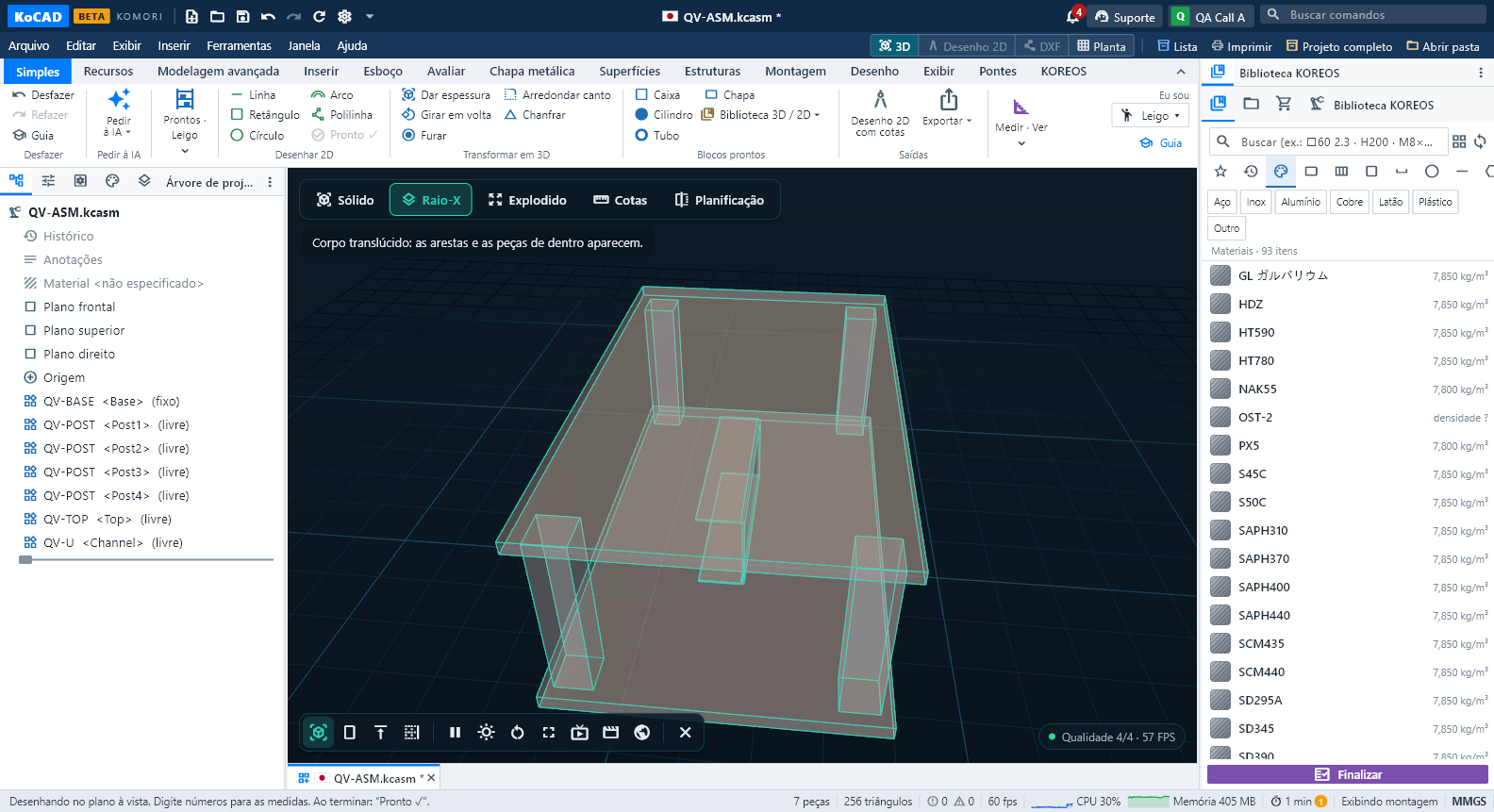
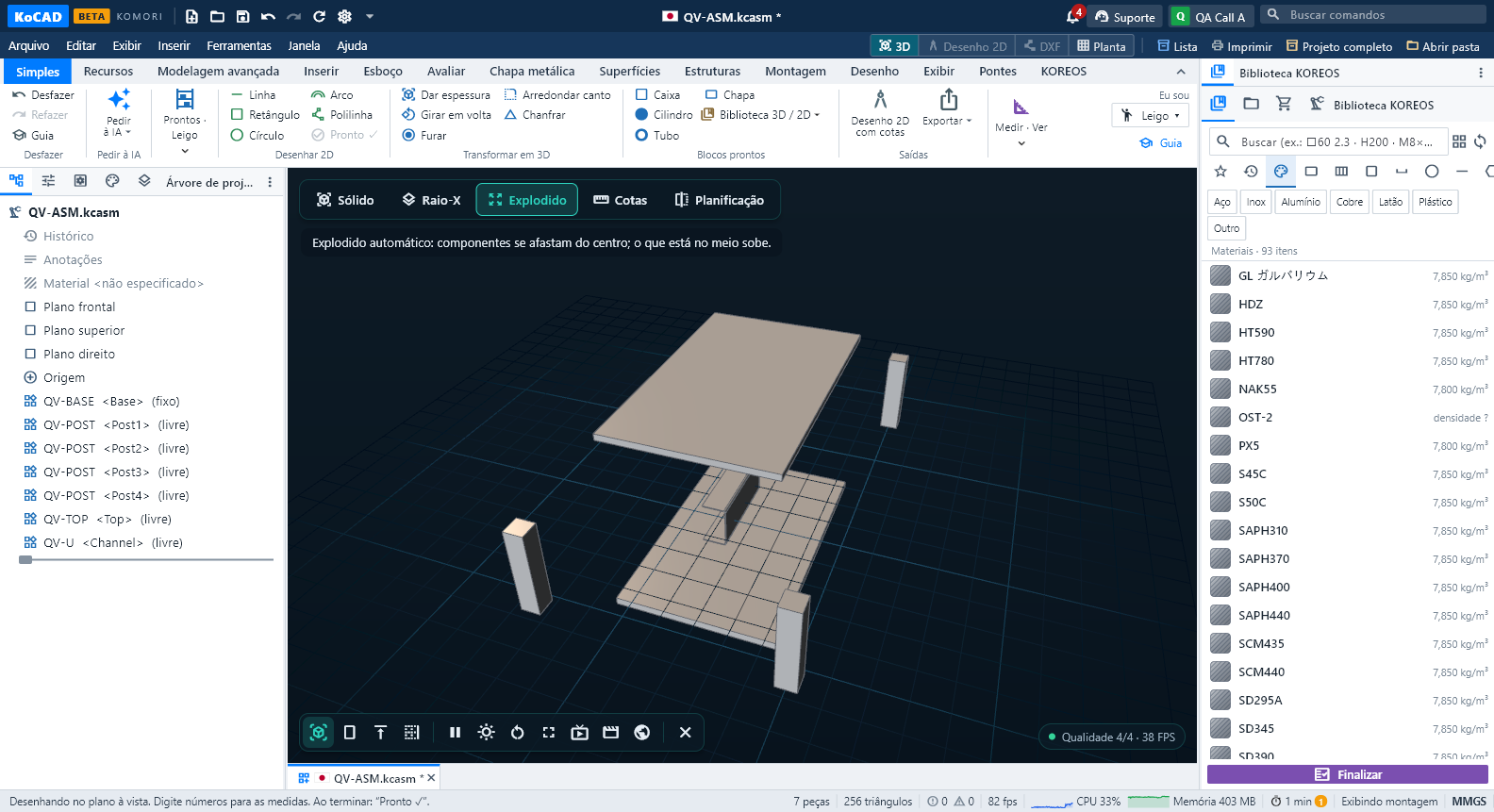
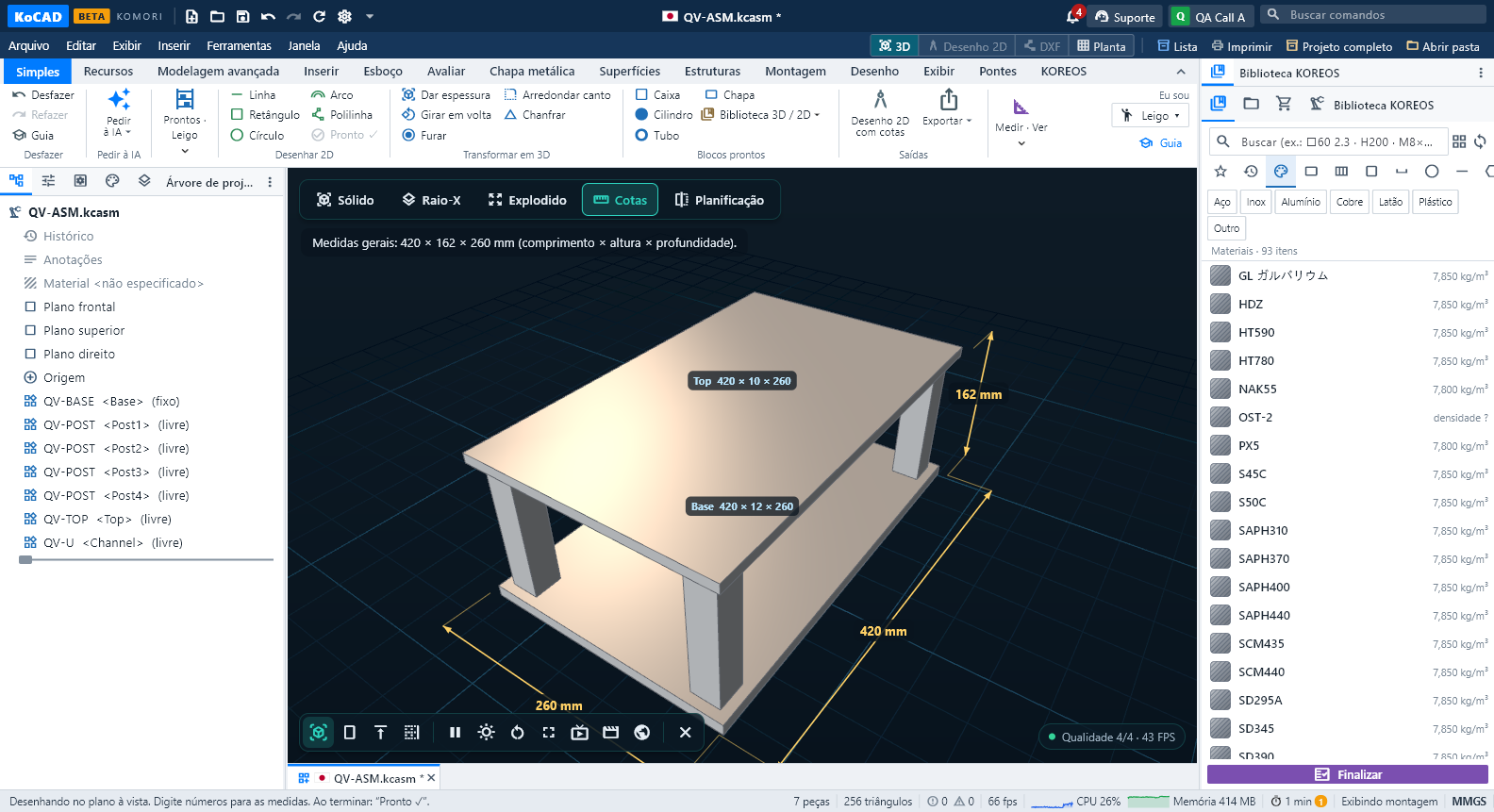
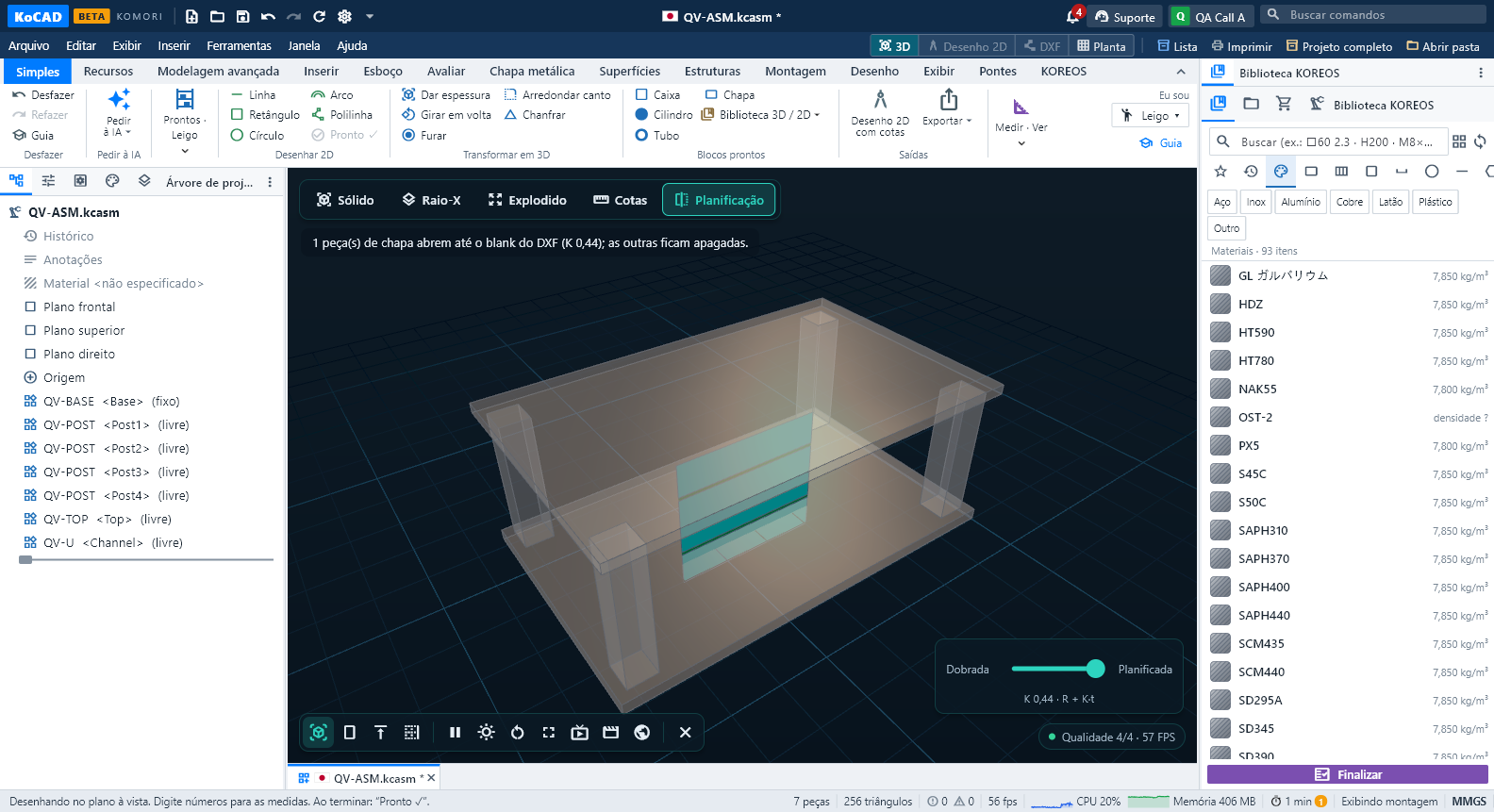
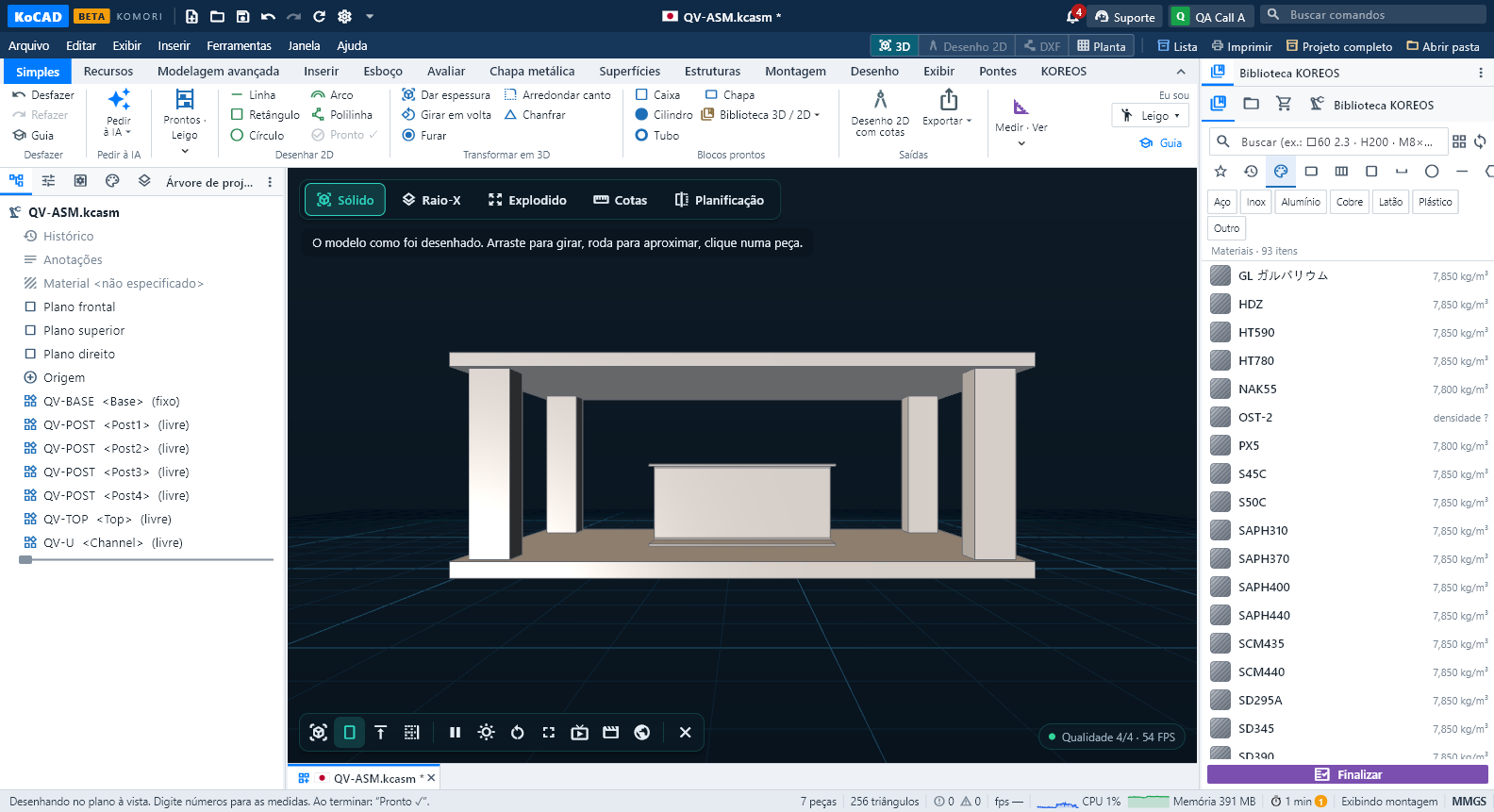
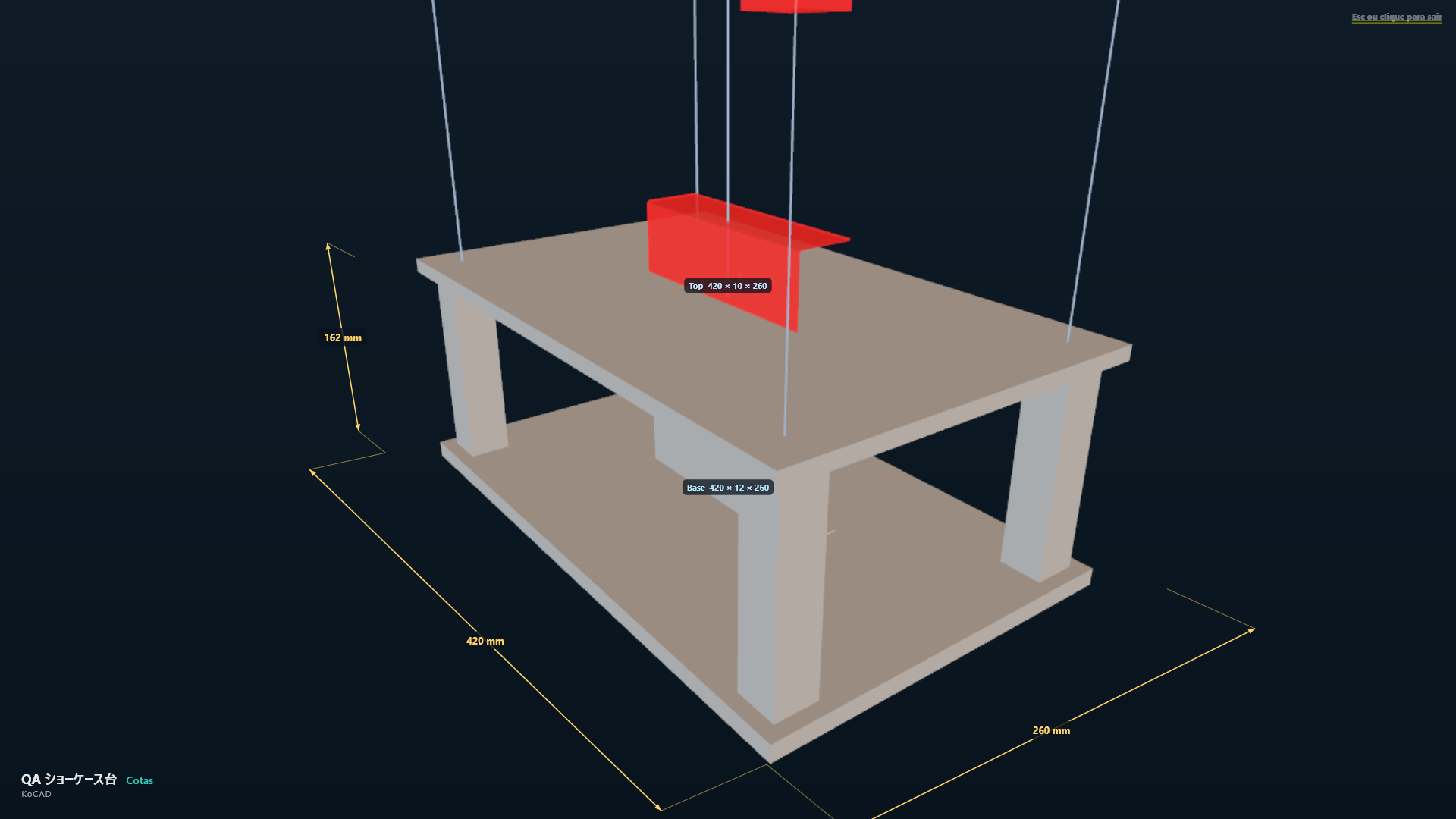
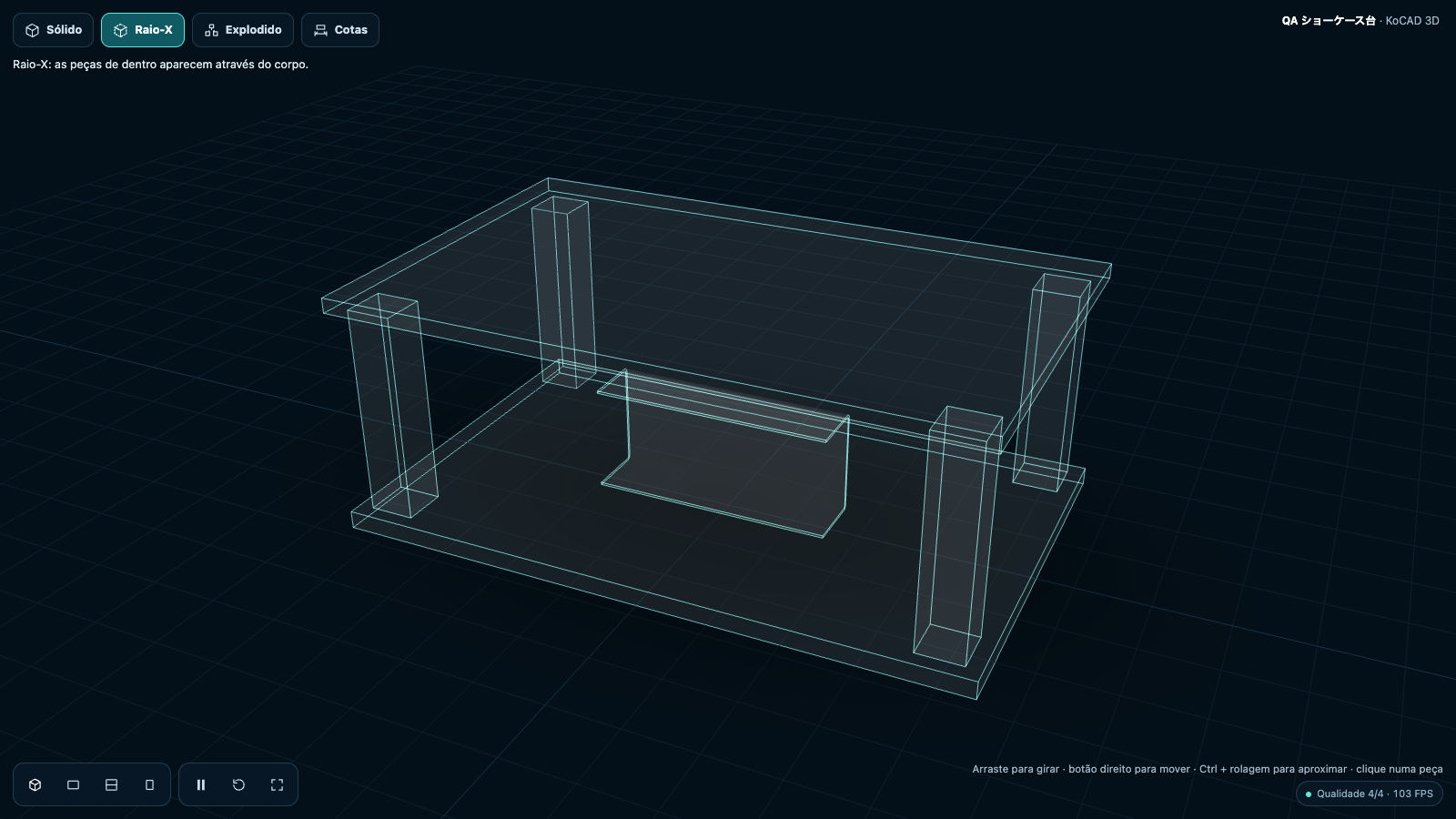
Os 5 modos (botões no alto da vitrine, com transição suave): Sólido é o modelo como foi desenhado. Raio-X deixa os corpos translúcidos com as arestas em destaque: o que está dentro aparece. Explodido usa a vista explodida do próprio documento, se existir; senão o KoCAD separa sozinho cada componente para longe do centro (o que está no meio sobe). Cotas mostra as medidas gerais da caixa do modelo (comprimento × altura × profundidade) e, numa montagem, o tamanho dos maiores componentes. As cotas não se sobrepõem mais: cada medida ocupa seu próprio espaço, sem cruzar com as vizinhas. Planificação abre as peças de chapa dobrada com a dobra animada até o blank do DXF — a mesma conta de sempre (K 0,44, linha neutra); as outras peças ficam apagadas. Arraste a barra Dobrada ↔ Planificada para parar num ponto.
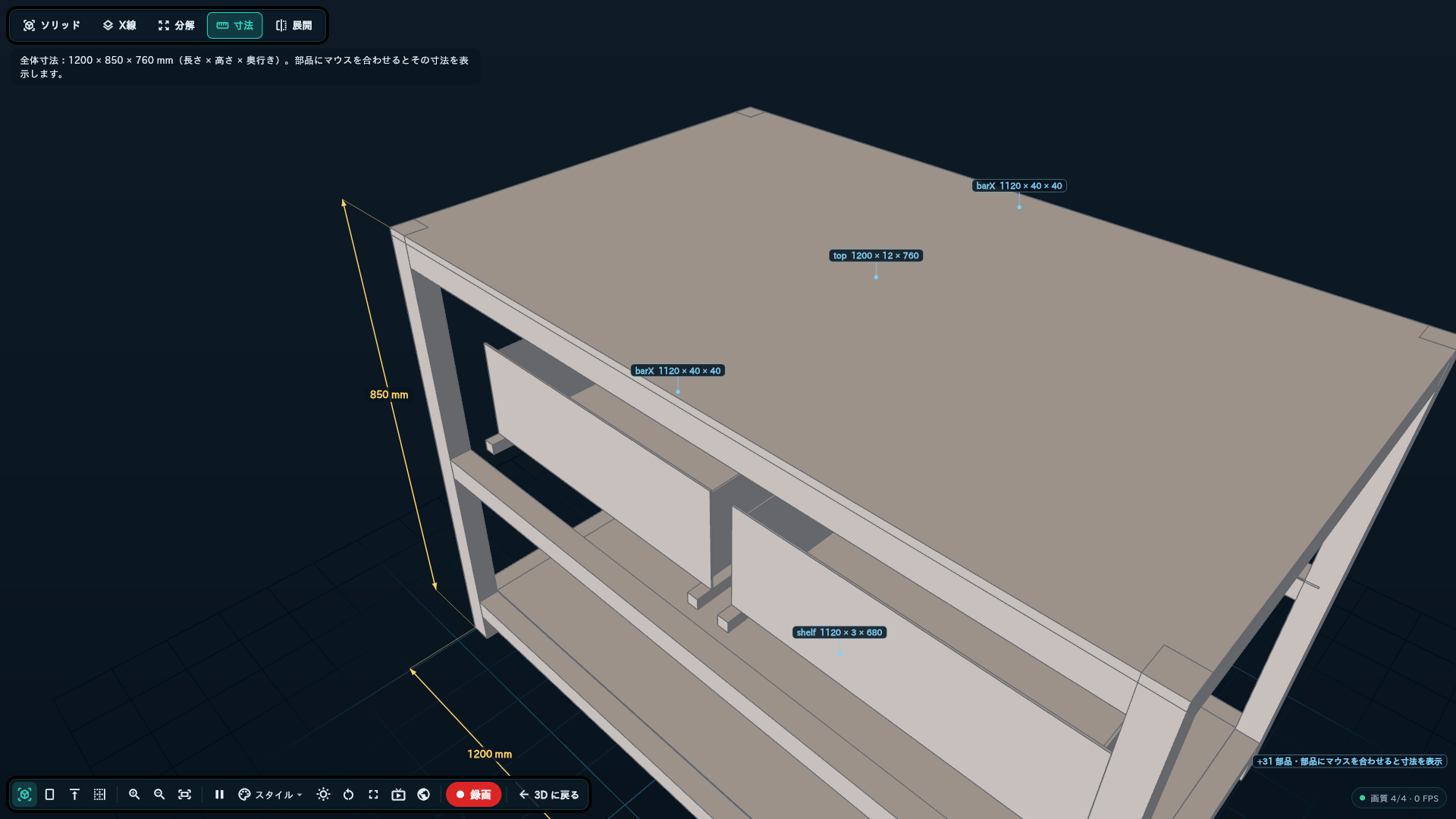
Zoom e cotas (0.39): o zoom funciona como no 3D de engenharia. A roda do mouse aproxima no ponto do cursor; no trackpad, pinça. Os botões + / − da barra de baixo aproximam no meio da tela e Ajustar (ícone de moldura) volta o modelo inteiro, centrado. Duplo clique numa peça vai até ela (no vazio, é o Ajustar). Dar zoom pausa o giro; Girar retoma. Ao entrar no 3D Vitrine o modelo enche a tela e a grade do chão é discreta, do tamanho do modelo. Em Cotas as medidas gerais aparecem como cotas de desenho (linhas de chamada e setas) fora do modelo, em três lados diferentes, e as etiquetas nunca ficam uma em cima da outra (o que não cabe vira "+N peças"). Passe o mouse numa peça: só ela fica contornada, com a medida dela. O nome é o nome legível — nunca o código de máquina do STEP; sem nome, "Peça 13". Em projeto grande, ao aproximar, as etiquetas passam para o nível das submontagens/peças. No modo cinema a roda ou + / − também dão zoom, e na janela de gravação o Zoom do vídeo escolhe o quão perto o vídeo fica.
Estilo visual e vistas: o controle de Estilo visual muda o acabamento (sombreado, arestas, fundo). As vistas Isométrica, Frente, Topo e Lado deslizam até a posição. Recomeçar volta ao Sólido na isométrica.
Mexer: arraste com o botão esquerdo para girar, roda para aproximar — agora é zoom de verdade, sem limite artificial: a câmera entra no modelo até onde você quiser. Botão do meio como sempre. Ao mexer, o giro automático para; Girar volta. Clique numa peça: um cartão mostra nome, onde está na montagem, material, quantidade e massa.
Projeção ao vivo em projetor (HDMI): conecte um projetor pela saída HDMI e, na vitrine, ative Projetar em tela externa. O 3D Vitrine ao vivo sai na tela do projetor em tempo real. Para ajustar a imagem à superfície (tela curva, parede irregular, múltiplos projetores), use o mapeamento de cantos (arraste os 4 cantos da imagem), a malha (grade de pontos para deformar a projeção) e a máscara (esconda áreas indesejadas). O mapeamento fica salvo no servidor e pode ser reutilizado em outros projetos sem refazer o ajuste.
Leve em qualquer PC: o canto mostra Qualidade n/4 · FPS. Num PC de 8 GB sem placa de vídeo, se o 3D ficar lento o KoCAD baixa a qualidade sozinho: primeiro tira as arestas, depois a grade (e limita a 30 quadros), por fim desenha a 70 % da resolução. Nada é editado: o documento continua igual (sem "*" de alterado).
Tela cheia e modo cinema: Tela cheia ocupa o monitor inteiro com os mesmos botões. Modo cinema (F11) tira toda a interface e faz um passeio automático pelos 5 modos com a câmera girando, em laço, com uma legenda discreta com o nome do projeto. Serve para a TV da fábrica, feira e apresentação ao cliente. Sai com Esc, clique ou qualquer tecla.
● Gravar: o botão ● Gravar salva um MP4 (720p, 1080p ou 4K conforme o PC permite) ou um GIF curto do passeio atual. Terminou, aparece Abrir pasta para pegar o arquivo direto no disco.
Pacote web: Exibir › Pacote web do modelo… grava uma pasta com o modelo (GLB) e o mesmo visor 3D do site (Sólido, Raio-X, Explodido, Cotas, vistas, giro, tela cheia, clique na peça). Abra o index.html no navegador — funciona direto do disco, de um pendrive ou anexado num e-mail — ou suba a pasta num site. A planificação animada fica só no KoCAD.