











KoCAD · Telas e funções
Como planificar a chapa e gerar o DXF para o laser
Ver a peça aberta, conferir blank, comprimento de corte e perfurações, e salvar o DXF com camadas de corte e de dobra.
Nesta página
Para que serve
O laser corta a chapa plana. Planificar abre a peça dobrada e mostra o formato que vai para o corte, já com o desconto das dobras. DXF planificado (laser) grava esse contorno num arquivo que a máquina de corte lê.
Passo a passo
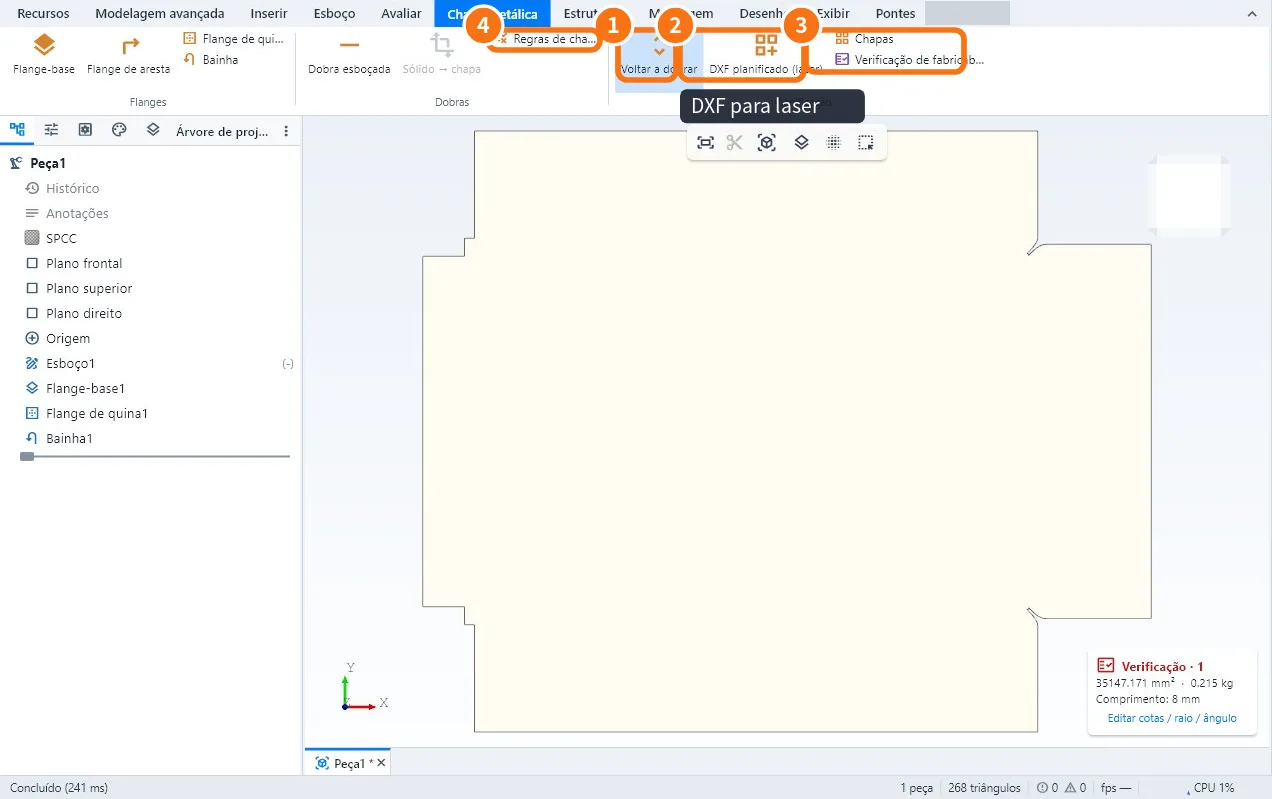
- Abra a peça de chapa e clique Planificar ①. A peça abre no plano; clique de novo (Dobrar) para voltar.
- Confira o tamanho do blank (retângulo que contém a peça), o comprimento de corte, o número de perfurações e a área.
- Clique DXF planificado (laser) ②. Escolha o nome; o KoCAD sugere a pasta 03 · DXF do projeto.
- Para o gabarito compartilhado com a Estação, use o Assistente de placa/item/quantidade (todas as vagas, só uma, primeiras N ou seleção no desenho, mantendo a posição física) e exporte o contorno SVG/DXF do gabarito.
- Na prévia do laser, a imagem aparece em todas as cópias, com a mesma rotação e espelhamento da posição física. Confira as seis imagens antes de confirmar e gerar o trajeto.
- Leve o arquivo à máquina ou envie ao fornecedor de corte.
Como é o DXF
- Item · Valor
- Formato · DXF R12, texto em Shift-JIS (lido por máquinas japonesas e pela maioria dos softwares de corte)
- Camada de corte · AM_0 (verde) = contorno e furos
- Camada de dobra · AM_3 (amarelo) = linhas de dobra, para marcar ou conferir
- Escala · 1:1 em mm
Aproveitamento de chapas ③
- Clique Chapas (grupo Planificação).
- Informe os tamanhos de chapa disponíveis e a quantidade de peças.
- O KoCAD distribui as peças e mostra quantas chapas usar e o aproveitamento.
Erros comuns
- Medida planificada diferente da real: o fator K ou a dedução não são os da sua dobradeira; ajuste na Flange-base.
- Linhas de dobra no corte: a máquina está cortando a camada AM_3; configure para cortar só AM_0.
- Planificar cinza: a peça não é de chapa; use Sólido → chapa ou faça com Flange-base.
Artigos relacionados
- Como criar uma peça de chapa: flange-base, flanges, quinas, bainhas e dobras
- Fluxo: chapa → planificação → DXF de laser → aproveitamento
- Como exportar DXF e DWG (3 vistas, planificado e desenho 2D)
- Como converter um sólido (ou um STEP) em chapa e conferir a fabricabilidade