











KoCAD · Mga screen at feature
Paano i-flatten ang sheet metal at gawin ang laser DXF
Tingnan ang flat pattern, suriin ang blank, cut length at pierces, at i-save ang DXF na may cut at bend layers.
Sa pahinang ito
Para saan ito
Ang laser ay nagputol ng flat na sheet. Ang Flatten ay binubuksan ang baluktot na part at ipinapakita ang hugis na pupunta sa pagputol, kasama na ang bend allowance. Ang Flat DXF (laser) ay nagsa-save ng outline na iyon sa isang file na mababasa ng cutting machine.
Step by step
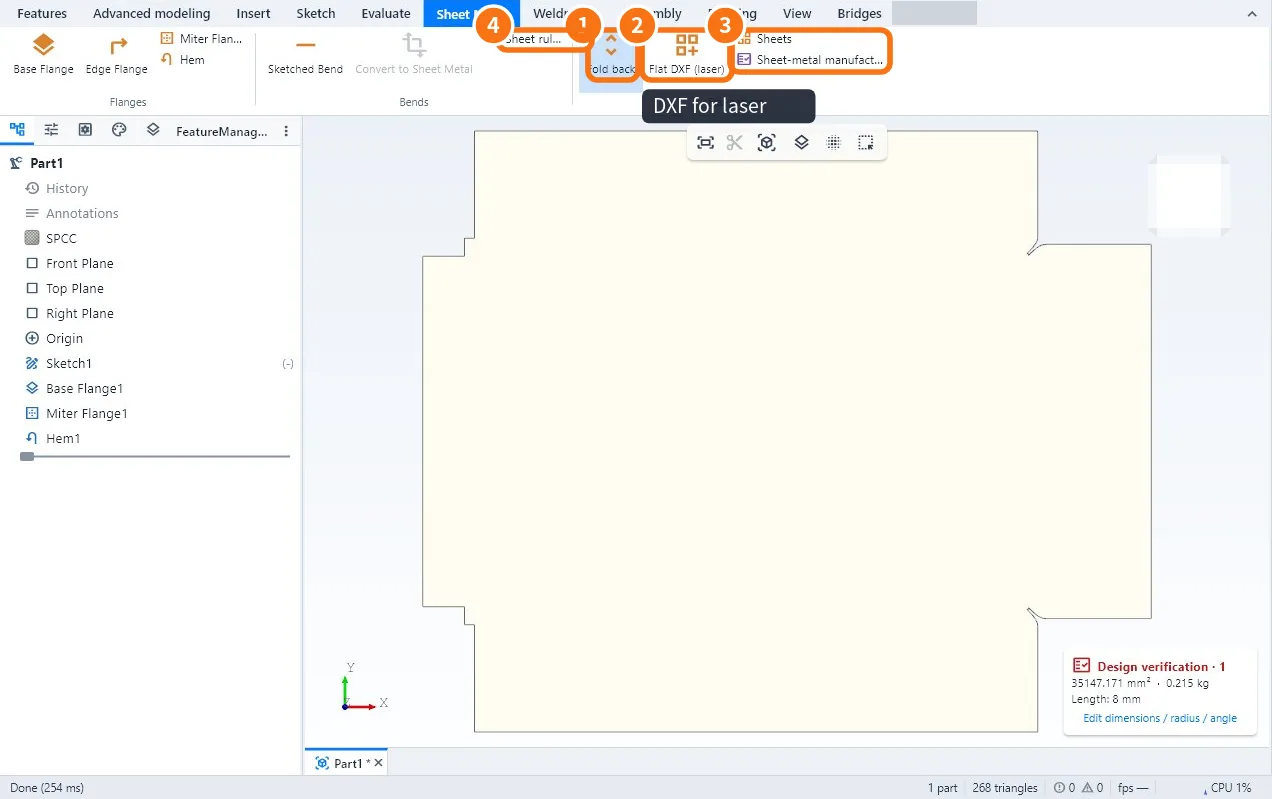
- Buksan ang sheet-metal part at i-click ang Flatten ①. Magpapakapit ang part; i-click ulit (Fold) para bumalik.
- Suriin ang Blank size (parihabang nakapaligid sa part), ang Cut length, bilang ng Pierces at ang area.
- I-click ang Flat DXF (laser) ②. Pumili ng pangalan; iminumungkahi ng KoCAD ang 03 · DXF folder ng project. Maaari mo ring i-export ang SVG/DXF contour para sa shared jig na may Station, gamit ang Sheet / item / quantity wizard (lahat ng slot, isa, unang N, o i-tap ang drawing) habang pinapanatili ang physical position.
- Dalhin ang file sa machine o ipadala sa cutting supplier.
Laser artwork preview
Ang preview ay nagpapakita na ng imahe sa bawat kopya, kasama ang physical rotation at mirroring nito. Suriin ang lahat ng anim na imahe bago i-generate ang path; walang pagbabago sa recipes at CAM. Ang mga identical material warnings ay lumalabas nang isang beses lang.
Paano makikita ang DXF
- Item · Value
- Format · DXF R12, text sa Shift-JIS (mababasa ng mga Japanese machine at karamihan ng cutting software)
- Cut layer · AM_0 (berde) = outline at mga butas
- Bend layer · AM_3 (dilaw) = bend lines, para sa marking o checking
- Scale · 1:1 sa mm
Sheet nesting ③
- I-click ang Sheets (Flat pattern group).
- Ilagay ang available na sheet sizes at bilang ng parts.
- Inilalagay ng KoCAD ang mga parts at ipinapakita kung ilang sheets ang gagamitin at ang yield.
Mga karaniwang pagkakamali
- Iba ang flat size sa tunay na part: ang K-factor o deduction ay hindi sa iyong press brake; i-adjust ito sa Base Flange.
- Grey ang Flatten: hindi sheet metal ang part; gamitin ang Convert to Sheet Metal o gawin ito gamit ang Base Flange.
Mga kaugnay na artikulo
- Paano gumawa ng sheet-metal part: base flange, flanges, mitres, hems at bends
- Workflow: sheet metal → flat pattern → laser DXF → nesting
- Paano mag-export ng DXF at DWG (3 views, flat pattern at 2D drawing)
- Paano i-convert ang solid (o STEP) sa sheet metal at suriin ang manufacturability