











KoCAD · Mga screen at feature
Paano gumawa ng bill of materials (部材表 / BOM) at i-export ito sa CSV
Mga bahagi, dami, materyales at timbang ng assembly, ayon sa antas, handa na para sa spreadsheet o sa talahanayan ng drawing.
Sa pahinang ito
Para saan ito
Ang 部材表 / BOM ay naglilista ng lahat ng nasa assembly: bawat bahagi na may dami, materyales at timbang. Gamitin ito para sa pagbili, para i-check ang kabuuang timbang, at para sa talahanayan ng mga bahagi sa drawing.
Step by step
- Buksan ang assembly at i-click ang Assembly → 部材表 / BOM.
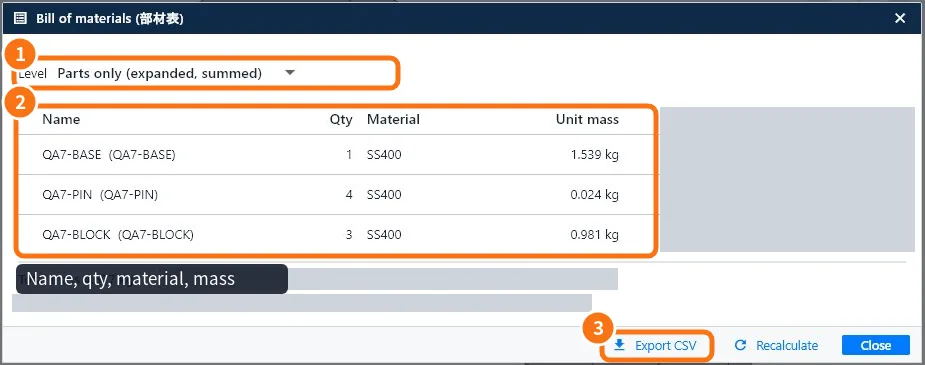
- Sa Antas ① piliin kung paano ililista: mga bahagi lang (pinalawak, pinagsama ang dami) o ayon sa sub-assembly.
- Tingnan ang mga kolum ②: Pangalan (kasama ang code), Dami, Materyales at Timbang bawat isa. Ang kabuuang timbang ay makikita sa ibaba.
- Walang materyales ang isang linya? Isara, i-set ang materyales sa bahagi, at gamitin ang Kalkulahin muli. Sa customer account, ang bahaging walang materyales ay tinatayang timbang na SS400 (may marka sa talahanayan), katulad ng ginagawa ng Verification; hindi lumalabas ang presyo at 見積 na kolum.
- I-click ang Export CSV ③ para buksan sa Excel o ipadala sa supplier. Ang na-export na talahanayan ay katulad ng nakikita mo sa screen: sa customer account, walang presyo o 見積 na kolum.
Sa 2D drawing
Sa assembly drawing, ang Parts list (部品表) on the sheet na opsyon ay naglalagay ng talahanayan sa itaas ng title block: item, pangalan, materyales, dami at timbang. Sumusunod ito sa model, at ang mga balloon ay nagbibigay ng numero sa mga bahagi sa view.
Mga karaniwang pagkakamali
- Nadobleng dami: Ang parehong bahagi ay inilagay nang dalawang beses sa parehong lugar; tanggalin ang kopya.
- Timbang 0: Walang materyales ang bahagi.
- Hindi lumalabas ang bolts: Piliin ang pinalawak na antas para mailista rin ang mga bahagi sa loob ng sub-assembly.
Mga kaugnay na artikulo
- Materyales ng bahagi, timbang at bill of materials
- Paano gumawa ng cut list at kalkulahin kung ilang bars ang bibilhin
- Paano gumawa ng 2D drawing ng isang bahagi o assembly