











KoCAD · Pagsisimula
Mga shortcut sa mouse, trackpad at keyboard (buong listahan)
Mag-rotate, mag-pan at mag-zoom gaya ng SolidWorks, Fusion o Blender, mga factory shortcut at kung paano palitan ang isang key.
Sa pahinang ito
Para saan ito
Sa CAD, halos lahat ginagawa gamit ang isang kamay sa mouse at ang isa sa keyboard. Kapag natutuhan mo ang mga galaw na ito at isang dosena na key, magiging dalawa o tatlong beses na mas mabilis ang trabaho.
Mouse (default na "gaya ng SolidWorks")
- Galaw · Paano
- Mag-zoom sa cursor · Wheel
- I-rotate ang view · Middle button + drag
- Pan · Ctrl + middle button
- Patuloy na zoom · Shift + middle button
- Fit sa screen · Double-click ang middle button o pindutin ang F
- Pumasok sa isang bahagi ng assembly · Alt + click o double-click
- Pumili ng nasa likod · Right-click → Select other
Mga factory keyboard shortcut
- Key · Command
- Ctrl+N / Ctrl+O · Bagong part / Buksan
- Ctrl+S / Ctrl+Shift+S · I-save / I-save bilang
- Ctrl+P · Print / PDF
- Ctrl+W · Isara ang dokumento
- Ctrl+Z / Ctrl+Y · Undo / Redo
- Ctrl+B · Rebuild
- Ctrl+D · I-edit ang dimensions
- Ctrl+1 … Ctrl+7 · Front, back, left, right, top, bottom, isometric
- Ctrl+8 · Normal to (tumingin direkta sa face)
- Arrows / Shift+arrows · Mag-rotate 15° / 90°
- Ctrl+arrows · Pan ang view
- Z / Shift+Z · Zoom out / in
- D · Smart Dimension (sa sketch)
- S · Shortcut bar
- F · Fit sa screen
- Del · I-delete ang pinili
- Esc · Kanselahin ang command
- F1 · Listahan ng shortcut
- Ctrl+, · Options
Step by step: palitan ang mouse style
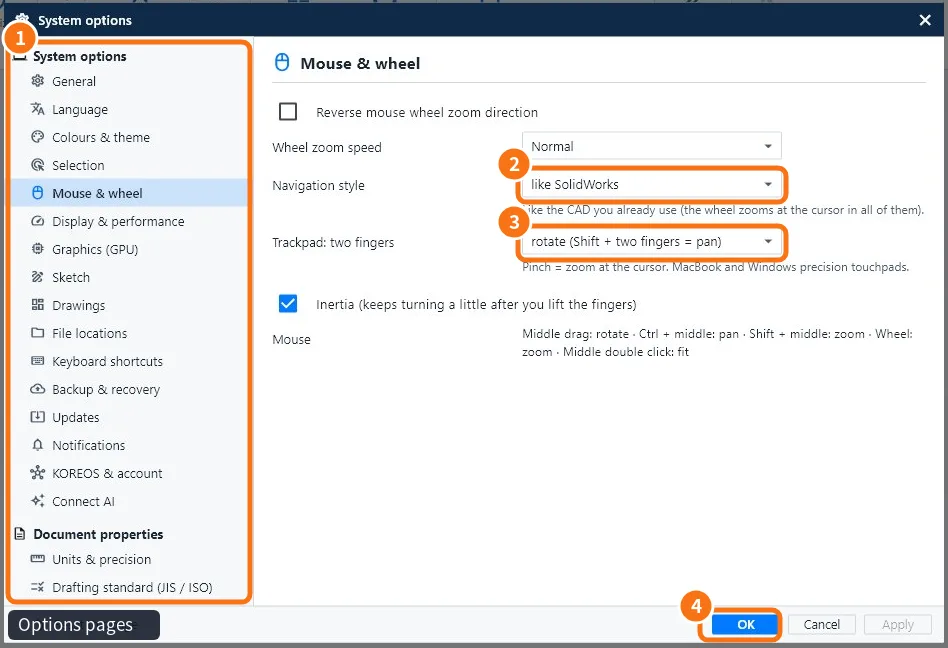
- Buksan ang Tools → Options… (Ctrl+,).
- Sa listahan sa kaliwa ①, i-click ang Mouse & wheel.
- Sa Navigation style ②, pumili ng gaya ng SolidWorks, Orbit with Shift + middle button (Fusion style), gaya ng Blender, AutoCAD o KoCAD (middle = orbit). Maaari mo ring i-set ang Orbit style (free trackball o turntable) at ang Orbit centre (punto sa ilalim ng cursor o gitna ng view).
- Sa trackpad ③ (MacBook o Windows precision touchpad), piliin kung dalawang daliri ang mag-rotate o mag-pan; ang pinch ay mag-zoom sa cursor. I-off ang inertia kung gusto mo ng matigas na pagtigil.
- I-click ang OK ④.
Step by step: palitan ang isang shortcut
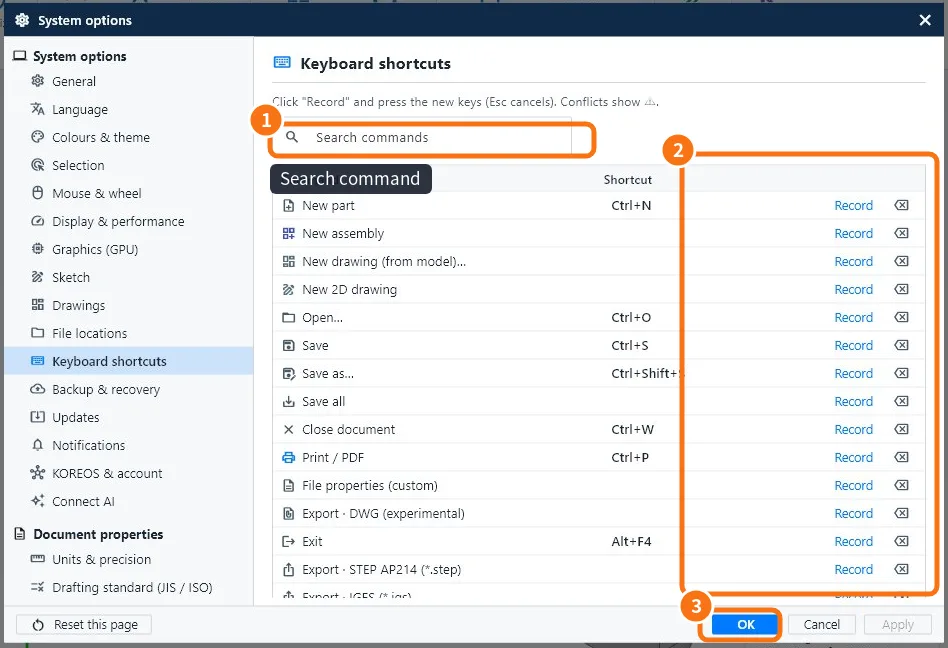
- Sa Options, buksan ang Keyboard shortcuts (o Tools → Customize).
- I-type ang pangalan ng command sa search box ①.
- I-click ang Record ② at pindutin ang bagong combination. Ang Esc ay magkakansela.
- Kung ang key ay nasa ibang command na, may ⚠ na lilitaw: gamitin ang Clear shortcut sa ibang isa.
- I-click ang OK ③.
Mga karaniwang pagkakamali
- Walang ginagawa ang key: nasa text box ang cursor, kaya kinukuha niya ang mga letra. I-click ang 3D view at subukan ulit.
- Pabaligtad ang zoom: i-check ang Reverse mouse wheel zoom direction sa Mouse & wheel.
- Mouse na walang middle button: piliin ang Shift style o gamitin ang trackpad.
Mga kaugnay na artikulo
- Ang pangunahing window ng KoCAD, bahagi-bahagi
- Paano gawing sa iyo ang KoCAD: shortcuts, shortcut bar, theme, wika at panels
- KoCAD Options: bawat pahina at kung ano ang binabago nito