











KoCAD · Primeiros passos
Mouse, trackpad e atalhos de teclado (lista completa)
Girar, mover e dar zoom como no SolidWorks, Fusion ou Blender, os atalhos de fábrica e como trocar uma tecla.
Nesta página
Para que serve
No CAD quase tudo é feito com o mouse na mão esquerda do teclado. Aprender estes movimentos e uma dúzia de teclas deixa o trabalho duas a três vezes mais rápido.
Mouse (padrão "como SolidWorks")
- Ação · Como fazer
- Zoom no ponto do cursor · Rodinha
- Girar a vista · Botão do meio + arrastar
- Mover (pan) · Ctrl + botão do meio
- Zoom contínuo · Shift + botão do meio
- Ajustar à tela · Duplo clique no botão do meio ou tecla F
- Entrar numa peça da montagem · Alt + clique ou duplo clique
- Pegar o que está atrás · Botão direito → Selecionar outro
Atalhos de teclado de fábrica
- Tecla · Comando
- Ctrl+N / Ctrl+O · Nova peça / Abrir
- Ctrl+S / Ctrl+Shift+S · Salvar / Salvar como
- Ctrl+P · Imprimir / PDF
- Ctrl+W · Fechar documento
- Ctrl+Z / Ctrl+Y · Desfazer / Refazer
- Ctrl+B · Reconstruir
- Ctrl+D · Editar medidas/cotas
- Ctrl+1 … Ctrl+7 · Frontal, posterior, esquerda, direita, superior, inferior, isométrica
- Ctrl+8 · Normal a (olhar de frente para a face)
- Setas / Shift+setas · Girar 15° / 90°
- Ctrl+setas · Mover a vista
- Z / Shift+Z · Afastar / aproximar
- D · Cota inteligente (no esboço)
- S · Barra de atalhos
- F · Ajustar à tela
- Del · Excluir a seleção
- Esc · Cancelar o comando
- F1 · Lista de atalhos
- Ctrl+, · Opções
Passo a passo: mudar o estilo do mouse
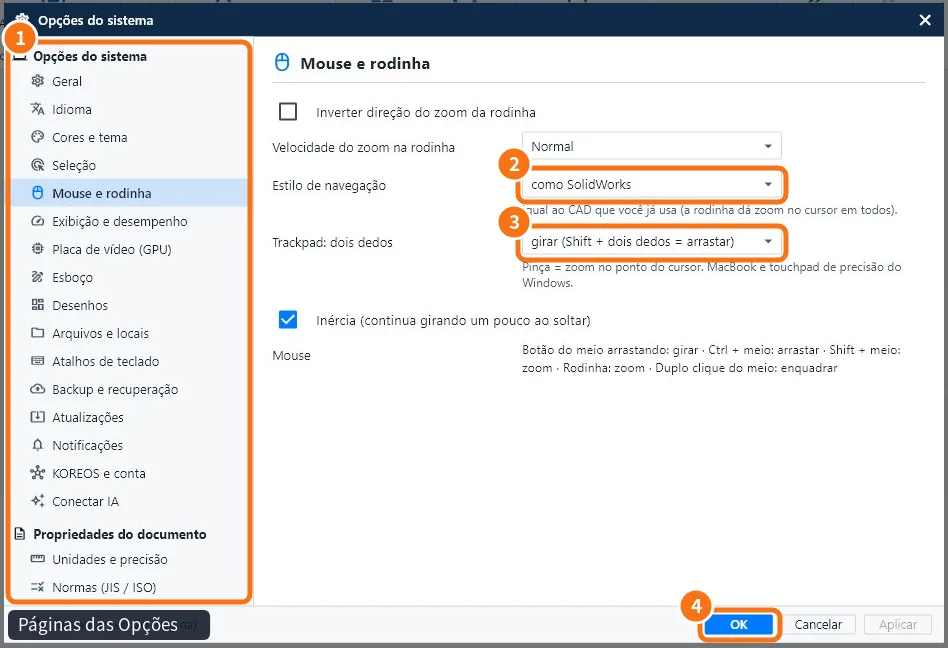
- Abra Ferramentas → Opções… (Ctrl+,).
- Na lista à esquerda ①, clique Mouse e rodinha.
- Em Estilo de navegação ② escolha como SolidWorks, Girar com Shift + botão do meio (jeito Fusion), como Blender, AutoCAD ou KoCAD (meio = girar). Ali também ficam o Tipo de órbita (livre ou mesa giratória) e o Centro da órbita (ponto sob o cursor ou centro da tela).
- No trackpad ③ (MacBook ou touchpad de precisão do Windows), escolha se dois dedos giram ou arrastam; a pinça dá zoom no cursor. Desmarque a inércia se preferir paradas secas.
- Clique OK ④.
Passo a passo: trocar um atalho
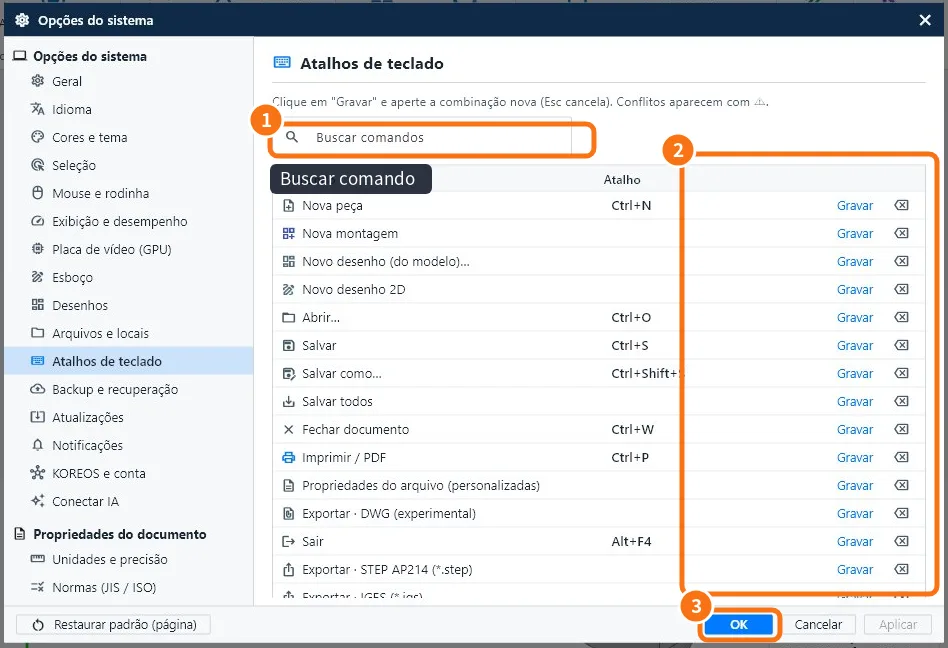
- Em Opções, abra Atalhos de teclado (ou Ferramentas → Personalizar).
- Digite o nome do comando na busca ①.
- Clique Gravar ② e aperte a nova combinação. Esc cancela.
- Se a tecla já for de outro comando aparece ⚠: use Limpar atalho no outro.
- Clique OK ③.
Erros comuns
- A tecla não faz nada: o cursor está numa caixa de texto, que recebe as letras. Clique na vista 3D e tente de novo.
- O zoom vai ao contrário: marque Inverter direção do zoom da rodinha em Mouse e rodinha.
- Mouse sem botão do meio: escolha o estilo com Shift ou use o trackpad.
Artigos relacionados
- A tela principal do KoCAD, parte por parte
- Como deixar o KoCAD do seu jeito: atalhos, barra de atalhos, tema, idioma e painéis
- Opções do KoCAD: todas as páginas e o que cada uma muda