











KoCAD · Telas e funções
Projetar o 3D Vitrine num projetor (projeção mapeada)
Com o Projetar você manda o 3D Vitrine ao vivo para um projetor (ou uma TV) ligado no HDMI do computador e encaixa a imagem exatamente na parede, mesa, vitrine ou objeto — a técnica de *projection mapping*. Ligue o projetor no HDMI. No Windows, aperte Win+P e escolha Estender (o projetor vira a 2ª tela). Abra o projeto, clique em 3D Vitrine no topo da janela e depois em Projetar na barra de baixo (ícone de transmissão).
Com o Projetar você manda o 3D Vitrine ao vivo para um projetor (ou uma TV) ligado no HDMI do computador e encaixa a imagem exatamente na parede, mesa, vitrine ou objeto — a técnica de *projection mapping*. Ligue o projetor no HDMI. No Windows, aperte Win+P e escolha Estender (o projetor vira a 2ª tela). Abra o projeto, clique em 3D Vitrine no topo da janela e depois em Projetar na barra de baixo (ícone de transmissão).
Escolha a tela e envie: no alto do modal, em Tela de saída, o KoCAD já escolhe a tela que não é a principal (o projetor). Clique em Enviar ao projetor: abre no projetor uma janela sem borda, em tela cheia, com o modelo girando. Se só existir uma tela, escolha Janela (arraste até o projetor) — dá para testar no próprio monitor. Para parar, clique em Parar saída (ou aperte Esc na tela do projetor).
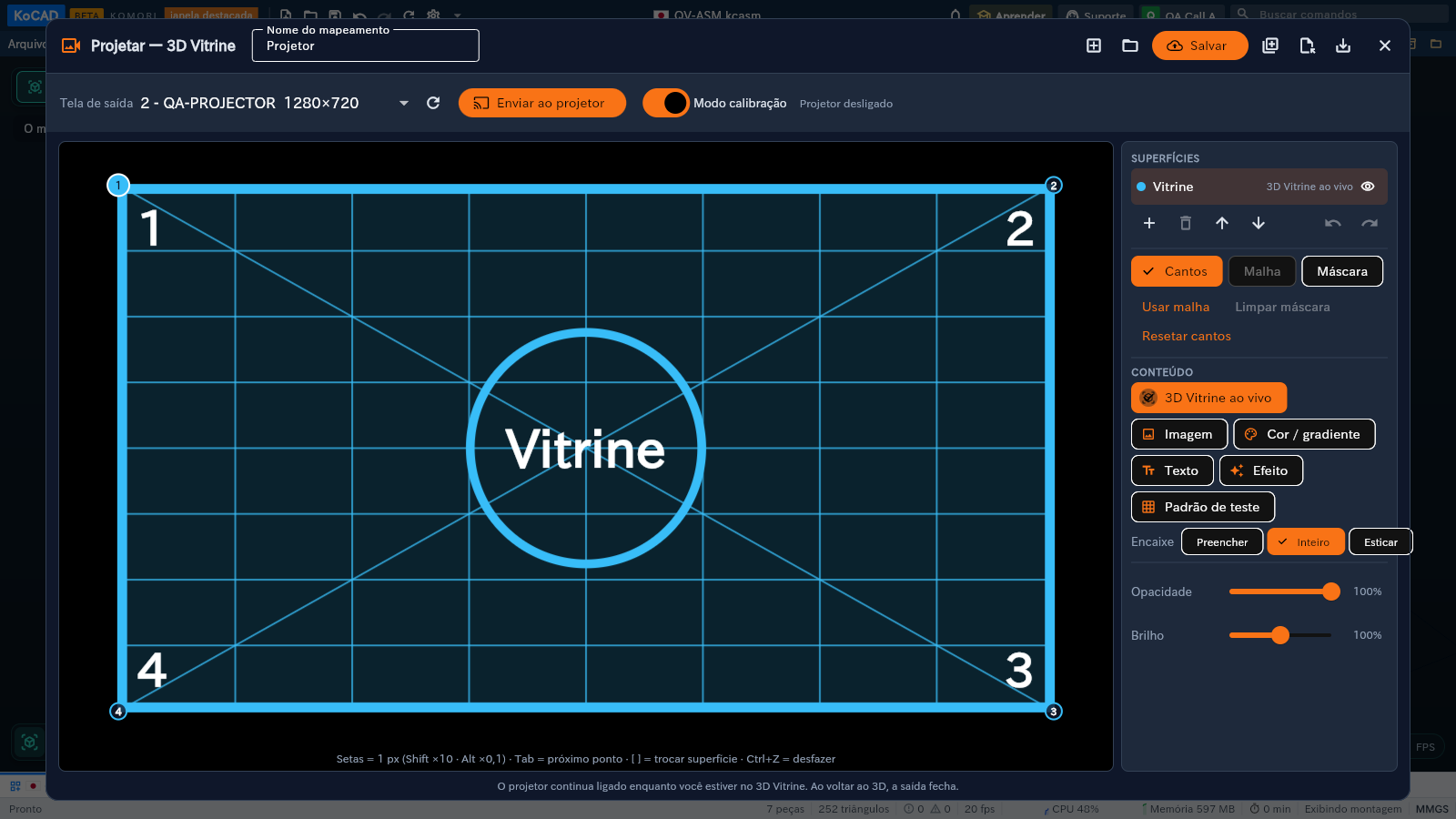
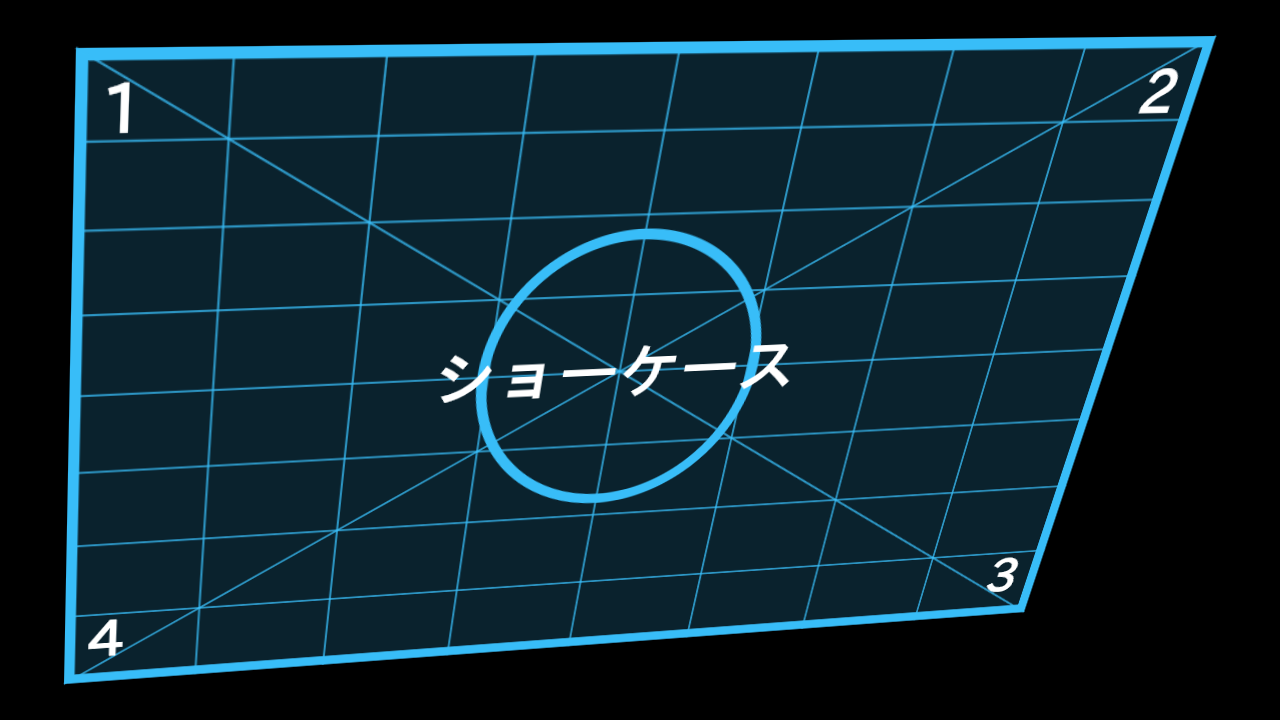
Mapear (encaixar na superfície): ligue Modo calibração — o projetor mostra uma grade colorida com os cantos numerados 1 2 3 4. Arraste os cantos no editor até a grade cair exatamente na parede ou no objeto: o projetor muda na hora. Ajuste fino pelo teclado: setas = 1 pixel do projetor (Shift ×10, Alt ×0,1), Tab passa para o próximo canto, [ ] troca de superfície, Ctrl+Z desfaz. Superfície curva ou torta: Usar malha e arraste os pontos do meio. Para esconder uma parte (uma porta, um quadro): modo Máscara, toque para marcar os pontos. Ao terminar, desligue o Modo calibração para ver o conteúdo.
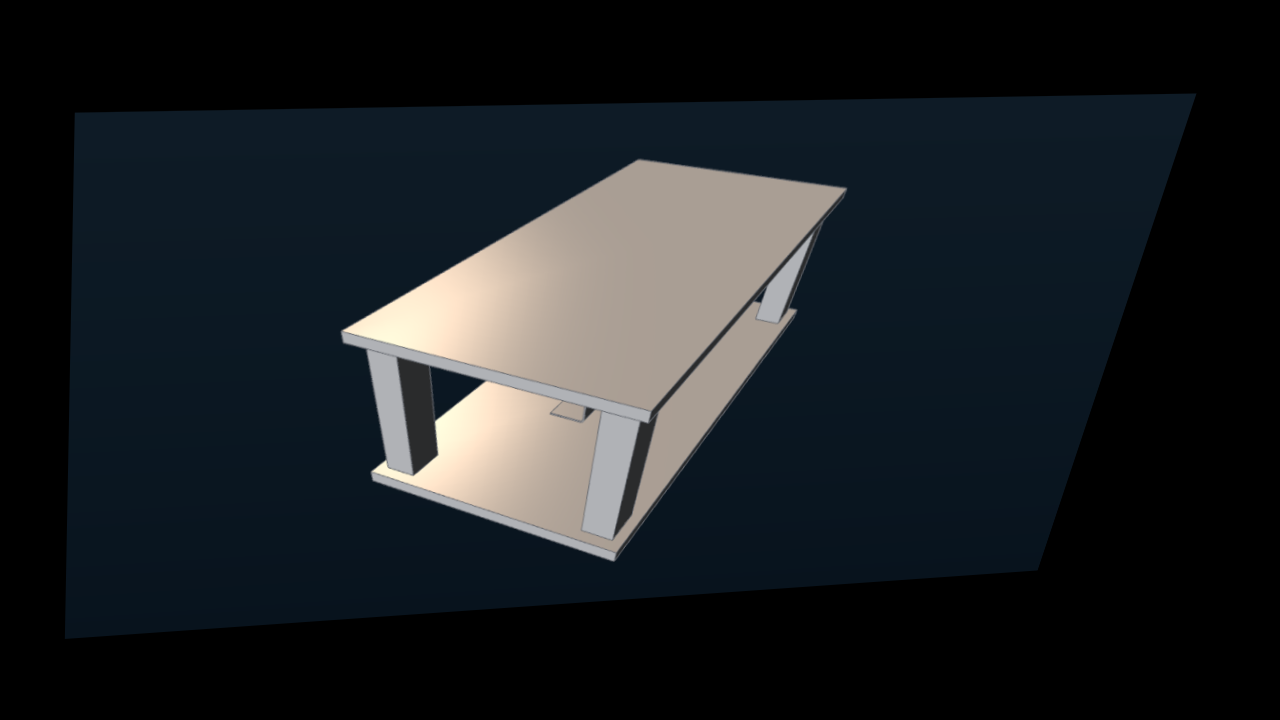
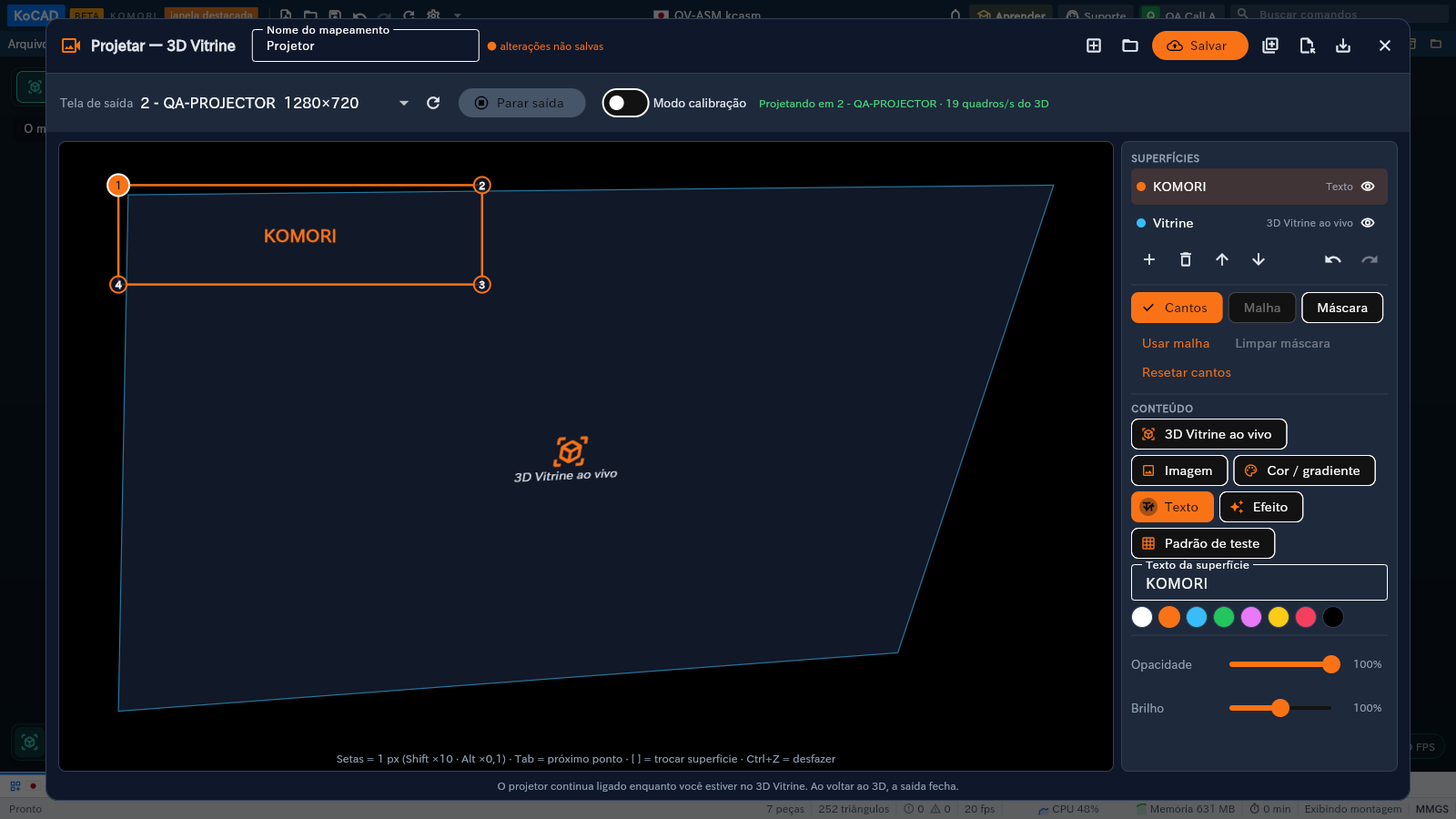
Várias superfícies e conteúdo: Adicionar superfície cria outro quadrilátero (por exemplo o tampo da mesa e a parede). Cada superfície mostra: 3D Vitrine ao vivo (os 5 modos, a luz, o giro e as cotas do 3D Vitrine), Imagem (vai para o servidor e abre em outros PCs), Cor/gradiente, Texto ou Efeito (pulsar, varredura, partículas, anéis). Também dá para mudar o encaixe (preencher, inteiro, esticar), a opacidade, o brilho, a ordem das camadas e esconder uma superfície.
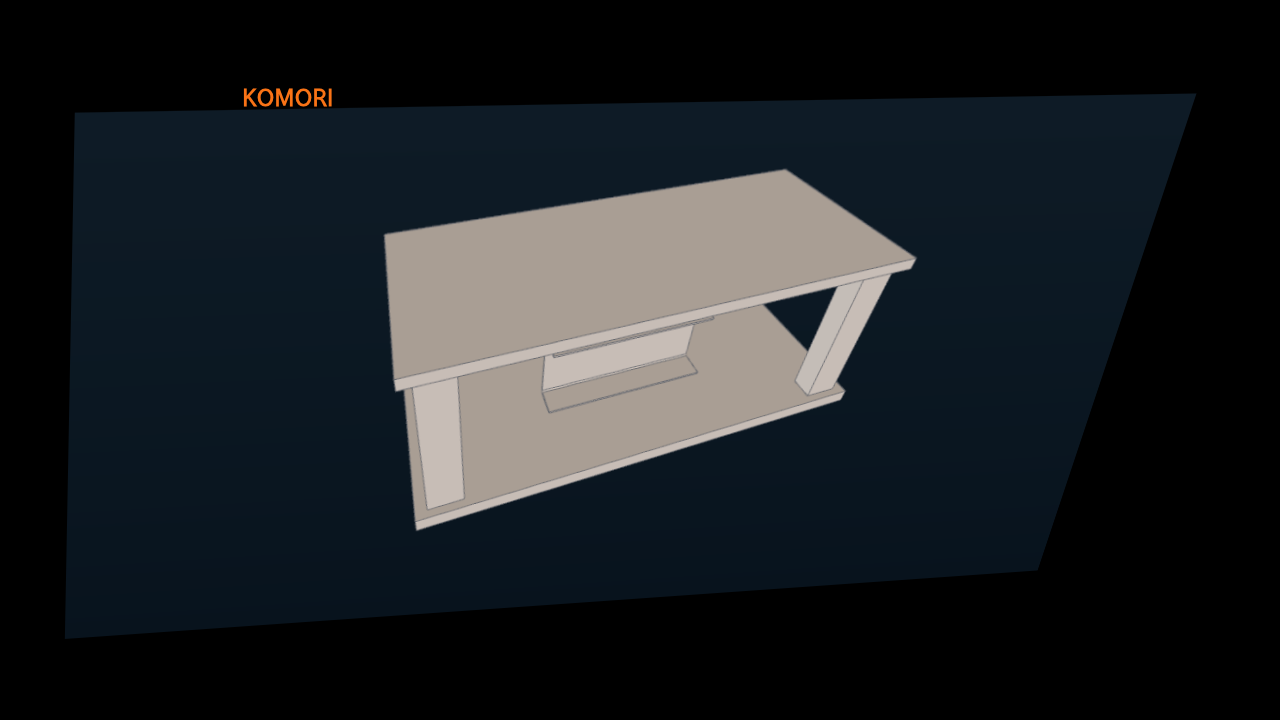
Salvar e usar em outros projetos: dê um nome (ex.: "Parede da sala de reunião") e clique em Salvar. O mapeamento fica no servidor KOREOS: abre em qualquer projeto do KoCAD e também no EASY e no web — mesmas superfícies, troque só o conteúdo. Abra os salvos pelo ícone de pasta; Salvar como novo faz uma cópia; Arquivar tira da lista. Sem internet, ele salva neste PC e sobe para o servidor no próximo "Salvar" com rede. Para levar num pendrive: Exportar .kmap / Importar .kmap.
Bom saber: o modal pode ser fechado — o projetor continua mostrando o 3D Vitrine enquanto você apresenta; ao voltar para o 3D de engenharia, a saída fecha. O documento nunca é alterado. Vídeo em superfície toca no EASY e no web; no KoCAD aparece o padrão de teste. A conta precisa da permissão Projeção (projection.use) no KOREOS.