











KoCAD · Mga screen at feature
I-project ang 3D Showcase sa projector (projection mapping)
Sa Project, ipinapadala mo ang live na 3D Showcase sa projector (o TV) na nakasaksak sa HDMI ng computer at itinutugma ang larawan sa pader, mesa, display case o bagay — *projection mapping*. Isaksak ang projector sa HDMI. Sa Windows, pindutin ang Win+P at piliin ang Extend (magiging 2nd screen ang projector). Buksan ang project, i-click ang 3D Showcase sa itaas ng window, tapos ang Project sa ibabang bar (cast icon).
Sa Project, ipinapadala mo ang live na 3D Showcase sa projector (o TV) na nakasaksak sa HDMI ng computer at itinutugma ang larawan sa pader, mesa, display case o bagay — *projection mapping*. Isaksak ang projector sa HDMI. Sa Windows, pindutin ang Win+P at piliin ang Extend (magiging 2nd screen ang projector). Buksan ang project, i-click ang 3D Showcase sa itaas ng window, tapos ang Project sa ibabang bar (cast icon).
Piliin ang screen at ipadala: sa itaas ng modal, sa Output na screen, kusang pinipili ang screen na hindi pangunahin (ang projector). I-click ang Send to projector: magbubukas sa projector ang window na walang border at full screen, umiikot ang modelo. Kung isang screen lang, piliin ang Window (i-drag sa projector) — masusubukan sa sariling monitor. Para huminto, i-click ang Stop output (o pindutin ang Esc sa screen ng projector).
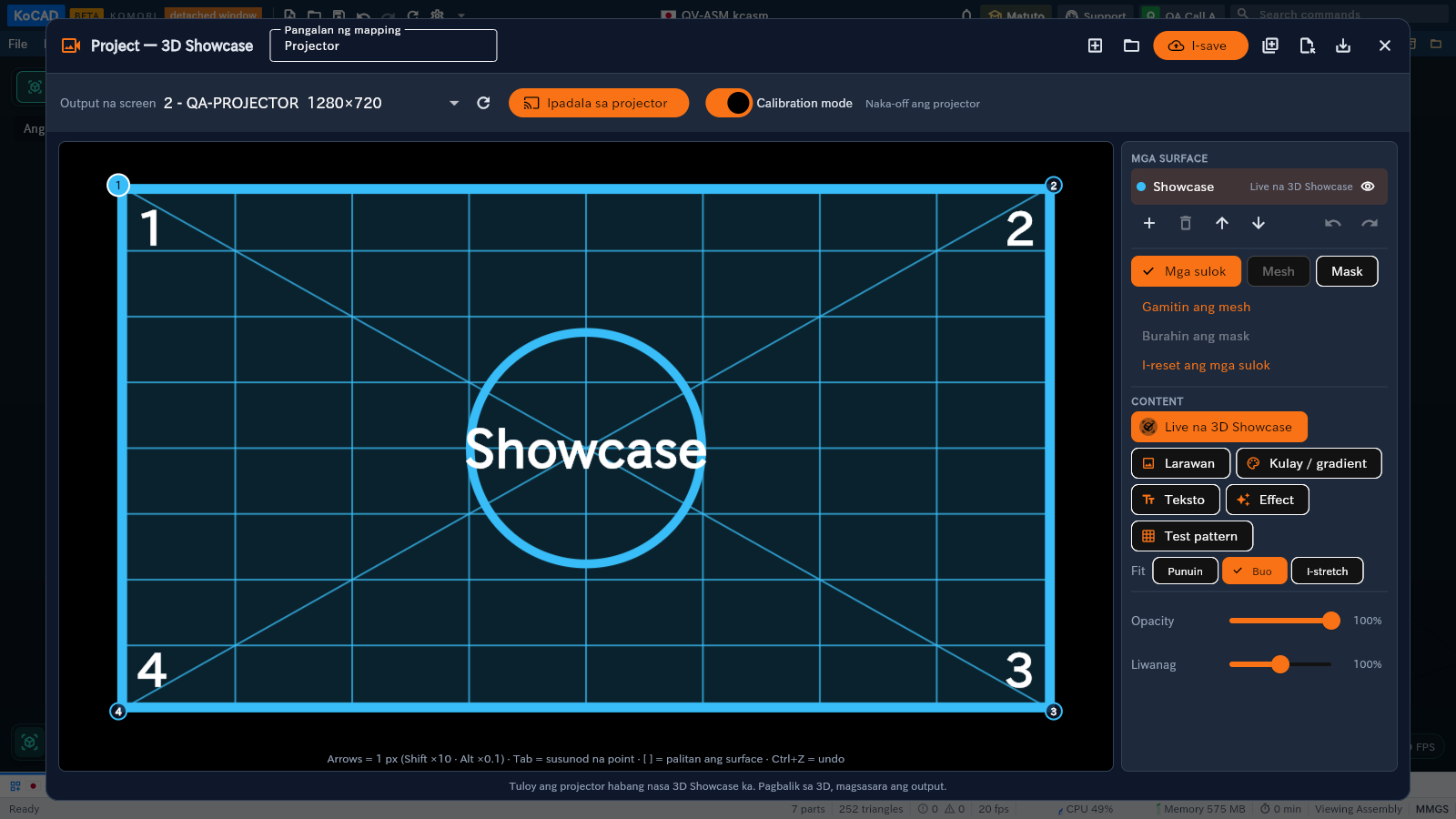
Mapping (itugma sa surface): i-on ang Calibration mode — may makulay na grid sa projector na may numerong 1 2 3 4 sa mga sulok. I-drag ang mga sulok sa editor hanggang tumapat ang grid sa pader o bagay: agad nagbabago ang projector. Pino na pag-aayos sa keyboard: arrows = 1 pixel ng projector (Shift ×10, Alt ×0.1), Tab susunod na sulok, [ ] palitan ang surface, Ctrl+Z undo. Kurbado o baluktot na surface: Gamitin ang mesh at i-drag ang mga punto sa gitna. Para itago ang bahagi (pinto, frame): Mask mode, i-tap para markahan. Pagkatapos, i-off ang Calibration mode para makita ang content.
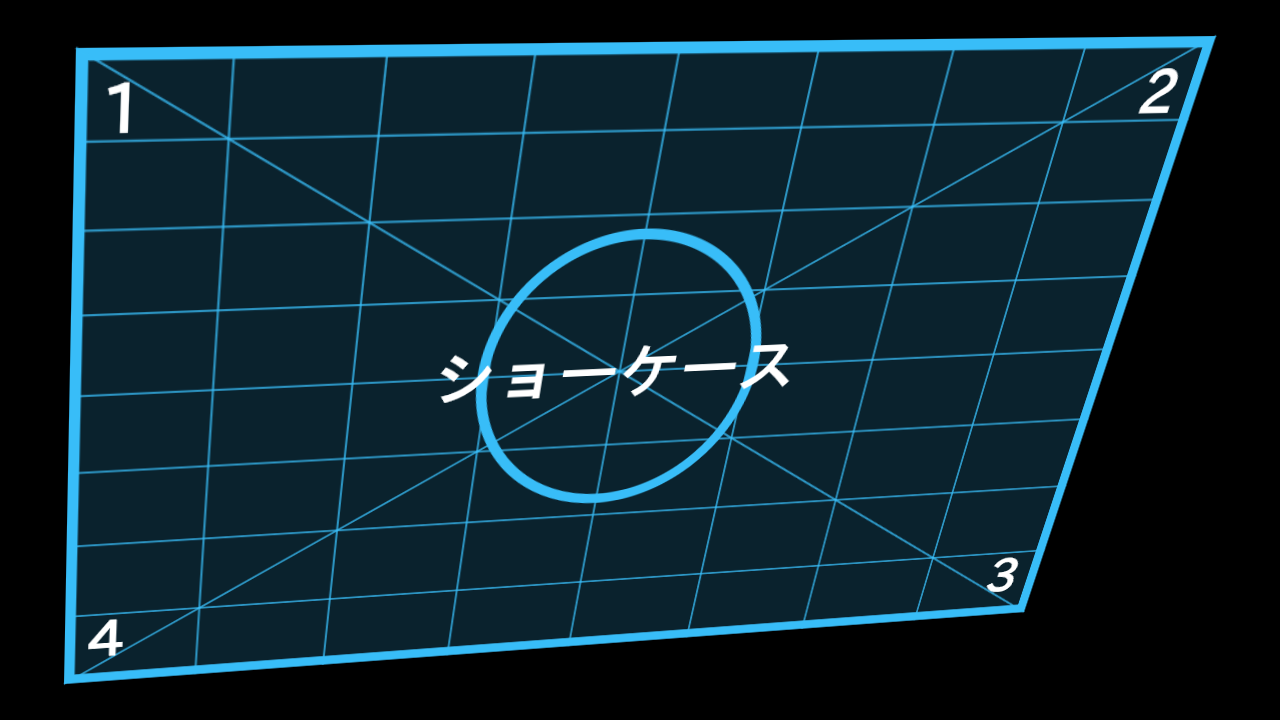
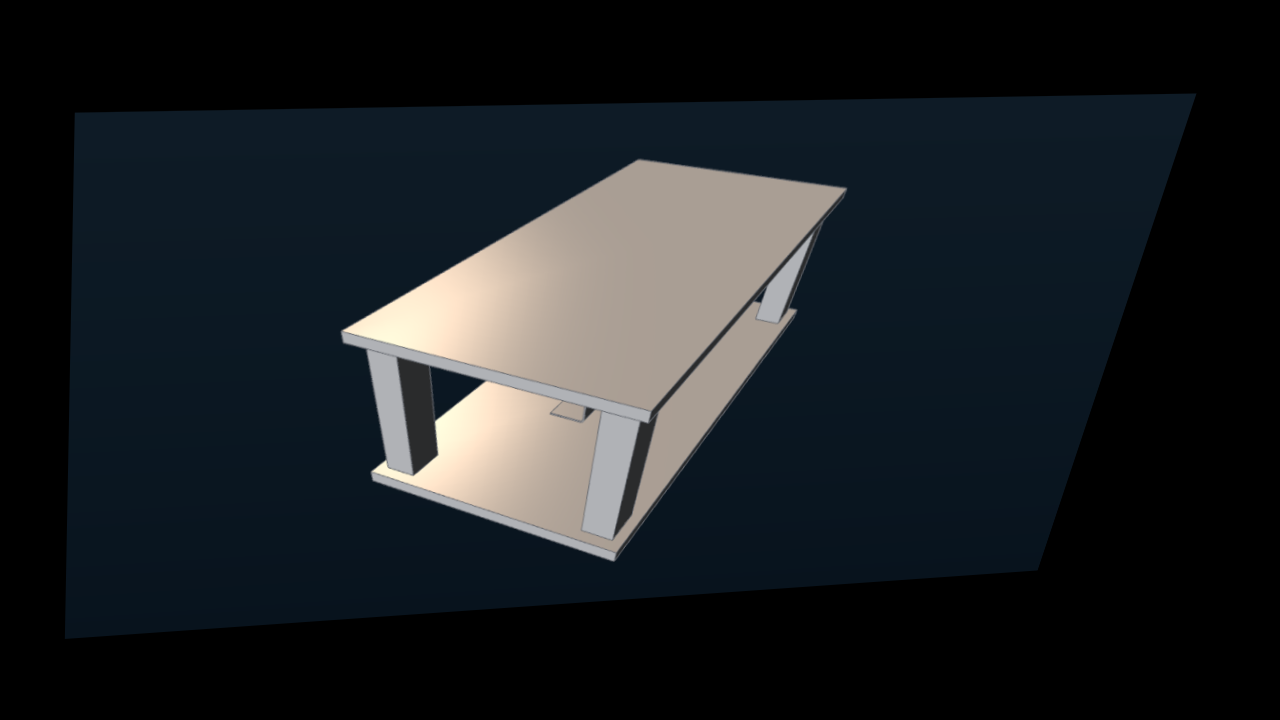
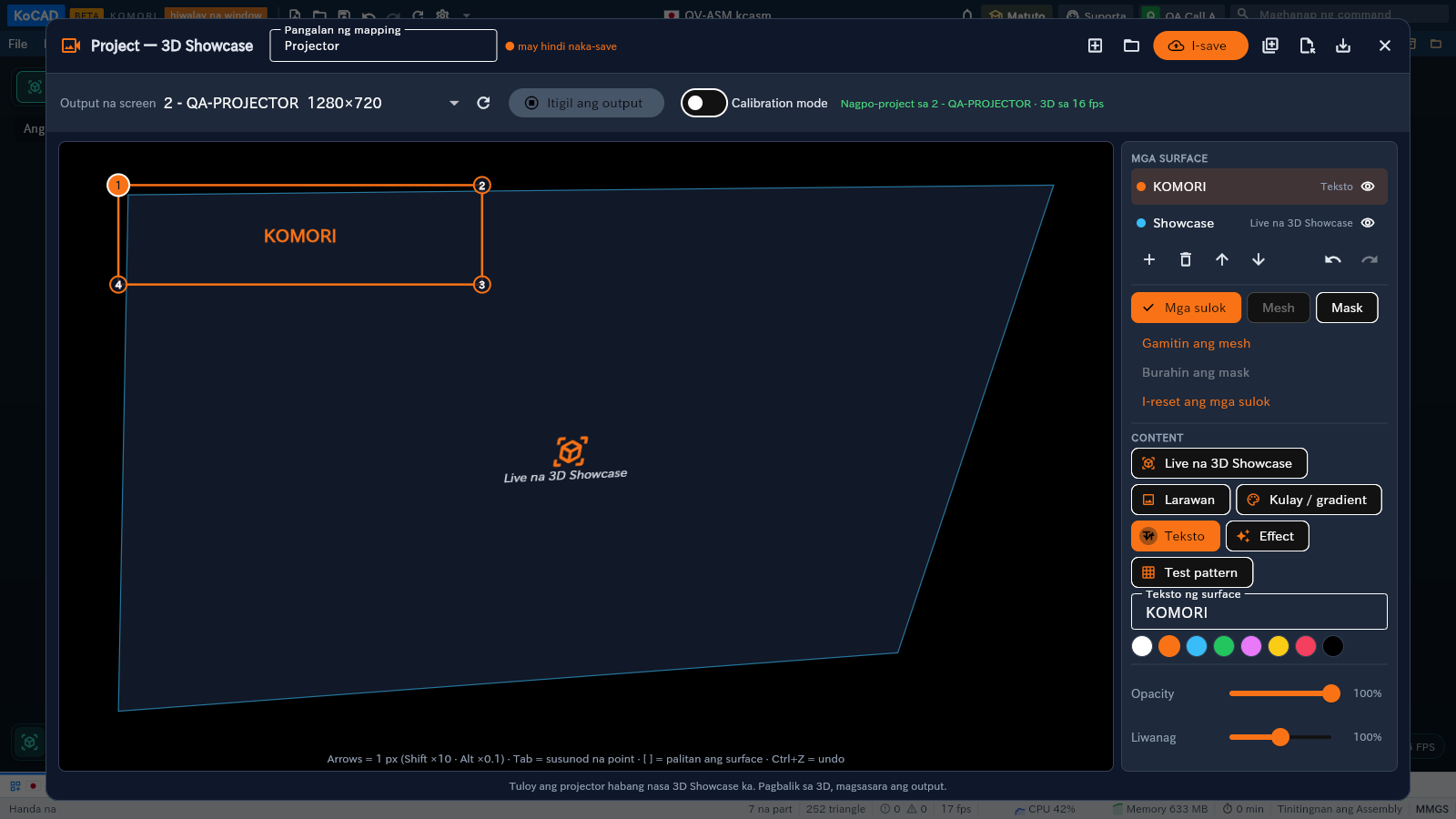
Maraming surface at content: ang Magdagdag ng surface ay gumagawa ng isa pang quad (hal. ibabaw ng mesa at pader). Bawat surface ay nagpapakita ng: Live na 3D Showcase (5 view, ilaw, ikot at sukat), Larawan (naka-save sa server, bumubukas sa ibang PC), Kulay / gradient, Teksto o Effect (pulse, sweep, particles, rings). Mababago rin ang fit (punuin, buo, i-stretch), opacity, liwanag, ayos ng layer, at maitatago ang surface.
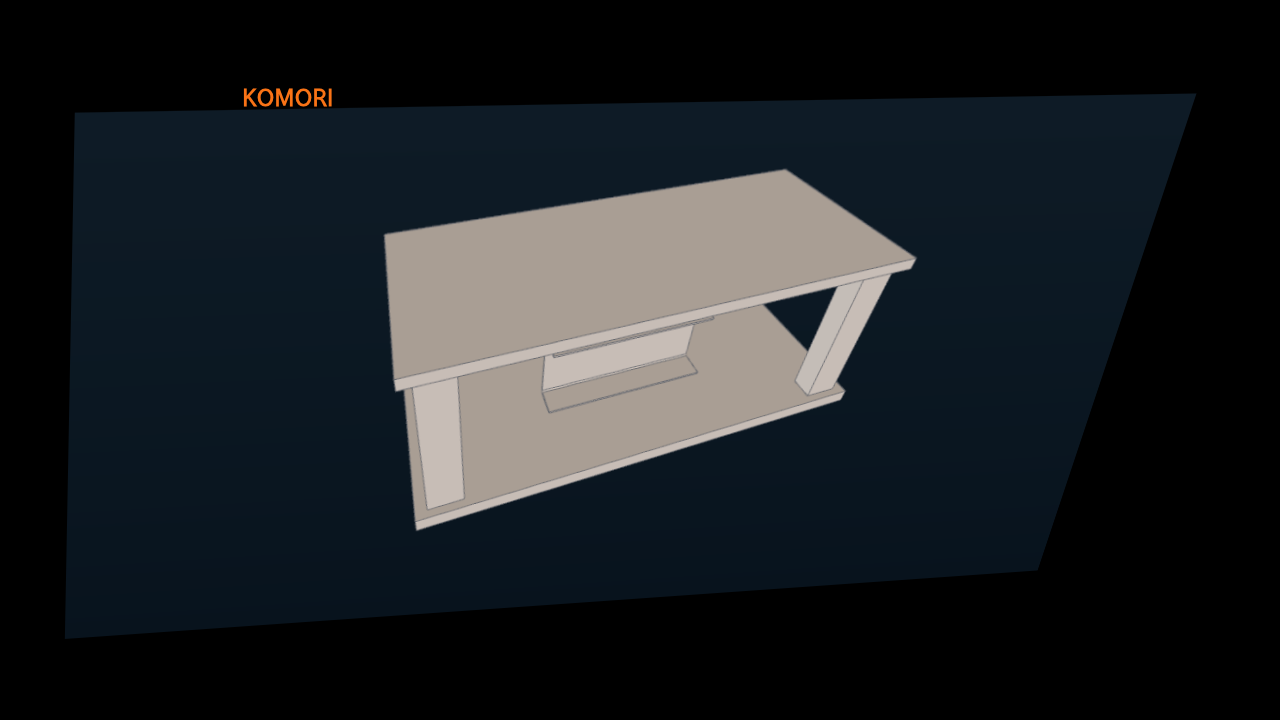
I-save at gamitin sa ibang project: pangalanan (hal. "Pader ng meeting room") at i-click ang I-save. Nasa KOREOS server ang mapping: bumubukas sa anumang KoCAD project at sa EASY at web — parehong surface, palitan lang ang content. Buksan ang mga naka-save mula sa folder icon; ang I-save bilang bago ay gumagawa ng kopya; ang I-archive ay nag-aalis sa listahan. Kapag offline, sa PC na ito naka-save at aakyat sa server sa susunod na "Save" na may network. Para dalhin sa USB: I-export / I-import ang .kmap.
Mabuting malaman: puwedeng isara ang modal — tuloy ang projector sa 3D Showcase habang nagpe-present ka; pagbalik sa engineering 3D, magsasara ang output. Hindi nagbabago ang dokumento. Ang video na surface ay tumutugtog sa EASY at web; sa KoCAD, test pattern ang lumalabas. Kailangan ng account ang Projection permission (projection.use) sa KOREOS.