KoCAD · Mga screen at feature
Paano gamitin ang 3D Showcase at mag-record ng MP4
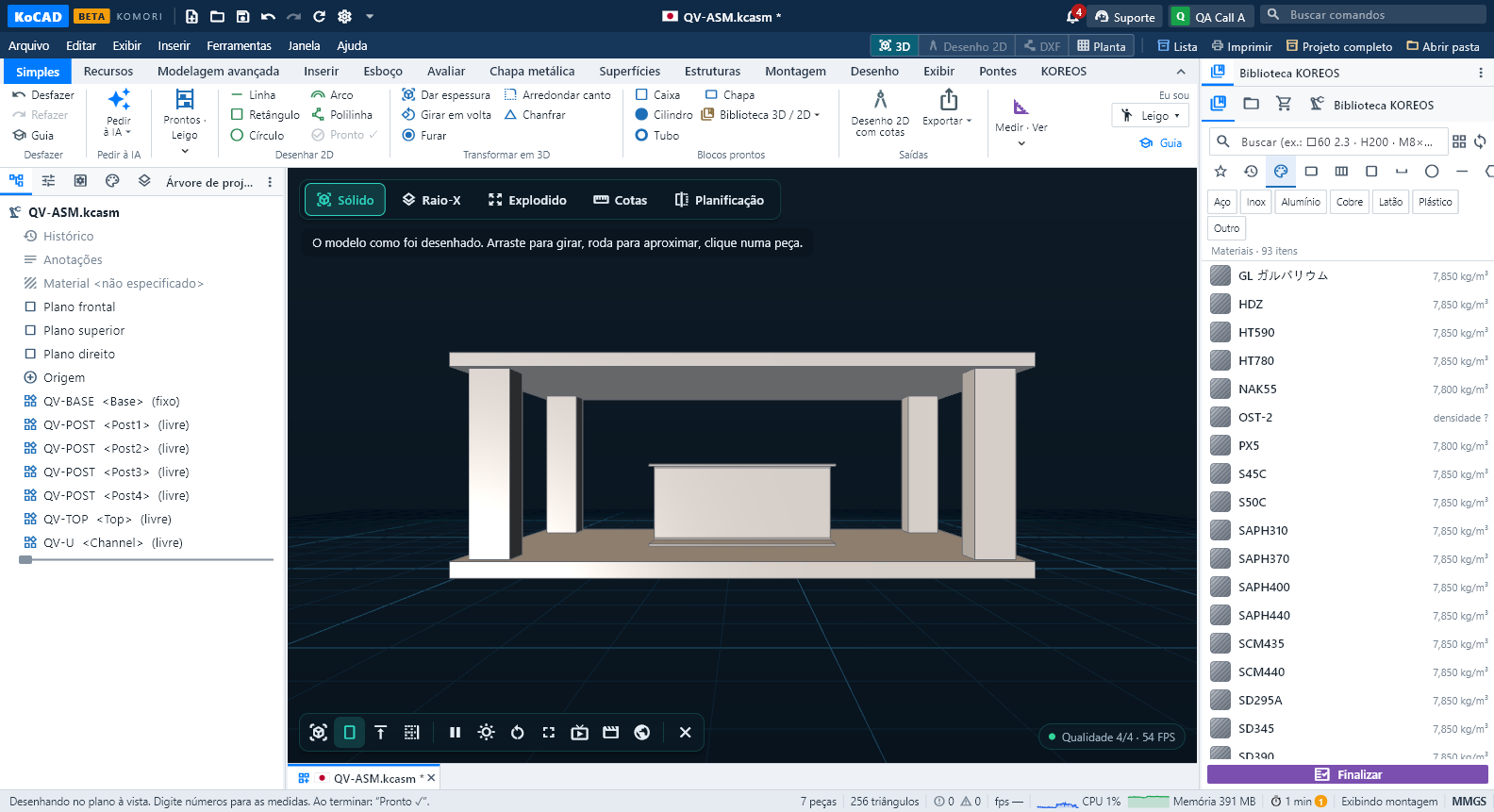
Ang 3D Showcase ay ang 3D para ipakita ang proyekto — hiwalay sa engineering 3D. Nasa itaas ng window, katabi ng 3D · 2D drawing · DXF · Plan: i-click ang 3D Showcase (icon ng display window, o Alt+8 / Ctrl+Shift+V). Gumagana sa kahit anong bukas na modelo (piyesa, assembly o istruktura). Dumidilim ang background na may grid sa sahig, pumapasok ang ilaw pang-presentasyon at dahan-dahang umiikot ang modelo. Nawawala ang engineering ribbon (modeling, assembly, drawing), ang tree at ang mga panel para hindi nakakalito.
Ang 3D Vitrine ay isang hiwalay na tab sa itaas ng window (sa tabi ng 3D · 2D Drawing · DXF · Plan). Ito ang 3D para ipakita — hiwalay sa 3D ng engineering. May madilim na entablado (dark stage) at ilaw ng presentasyon. Kapag isinara ang 3D Vitrine, bumabalik ang 3D ng engineering eksaktong gaya ng nasa bago ito buksan — walang nabago.
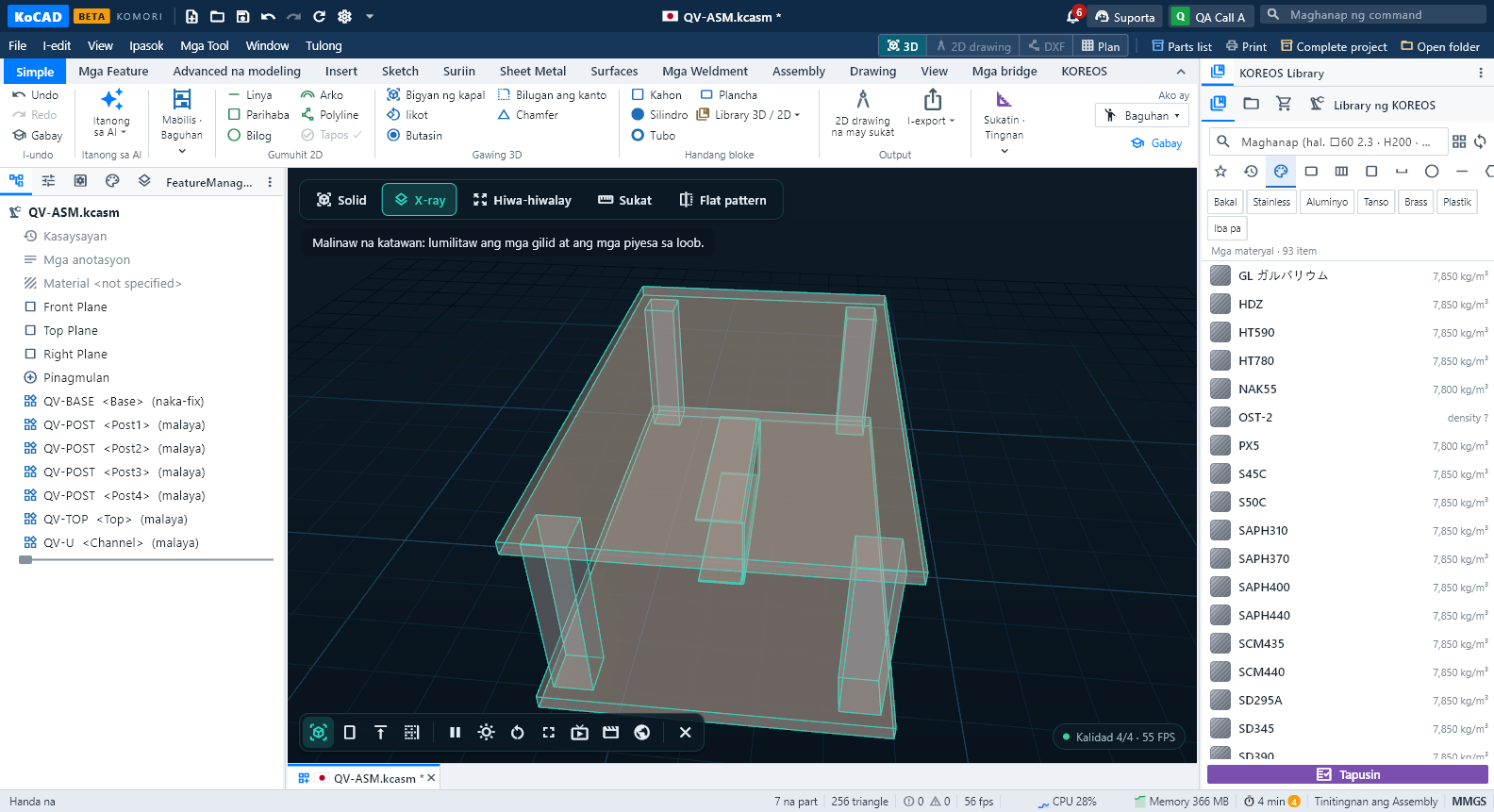
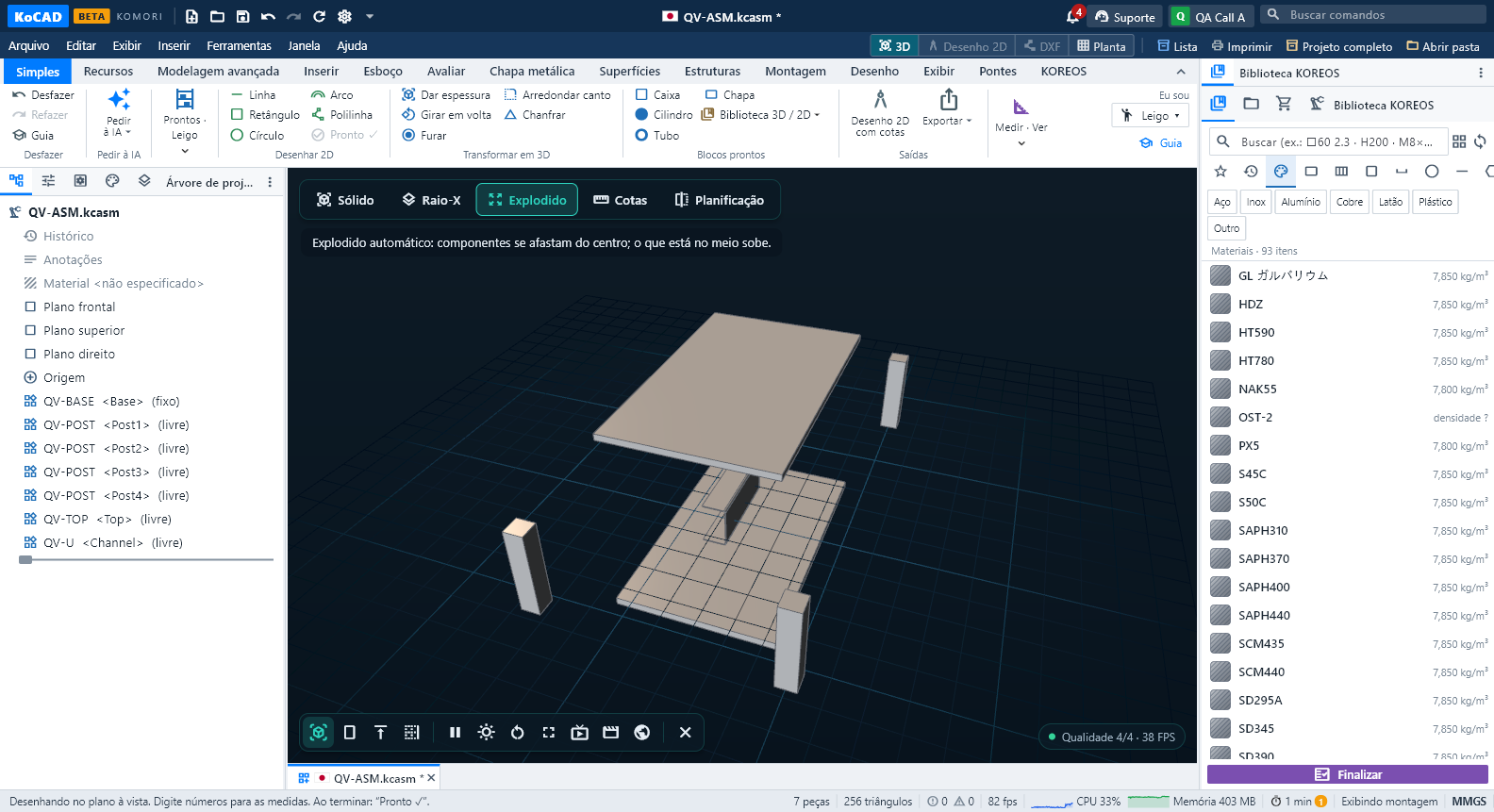
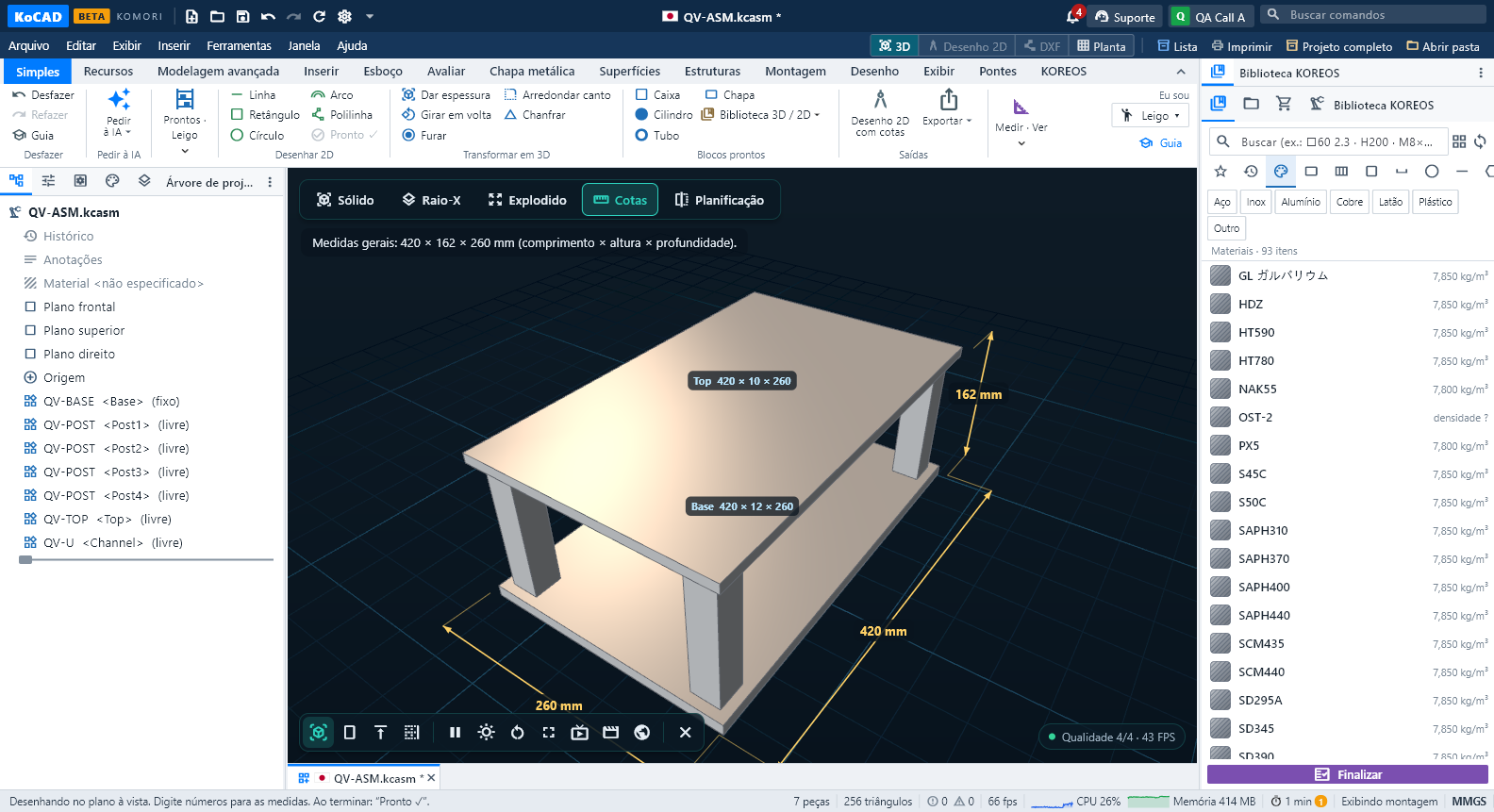
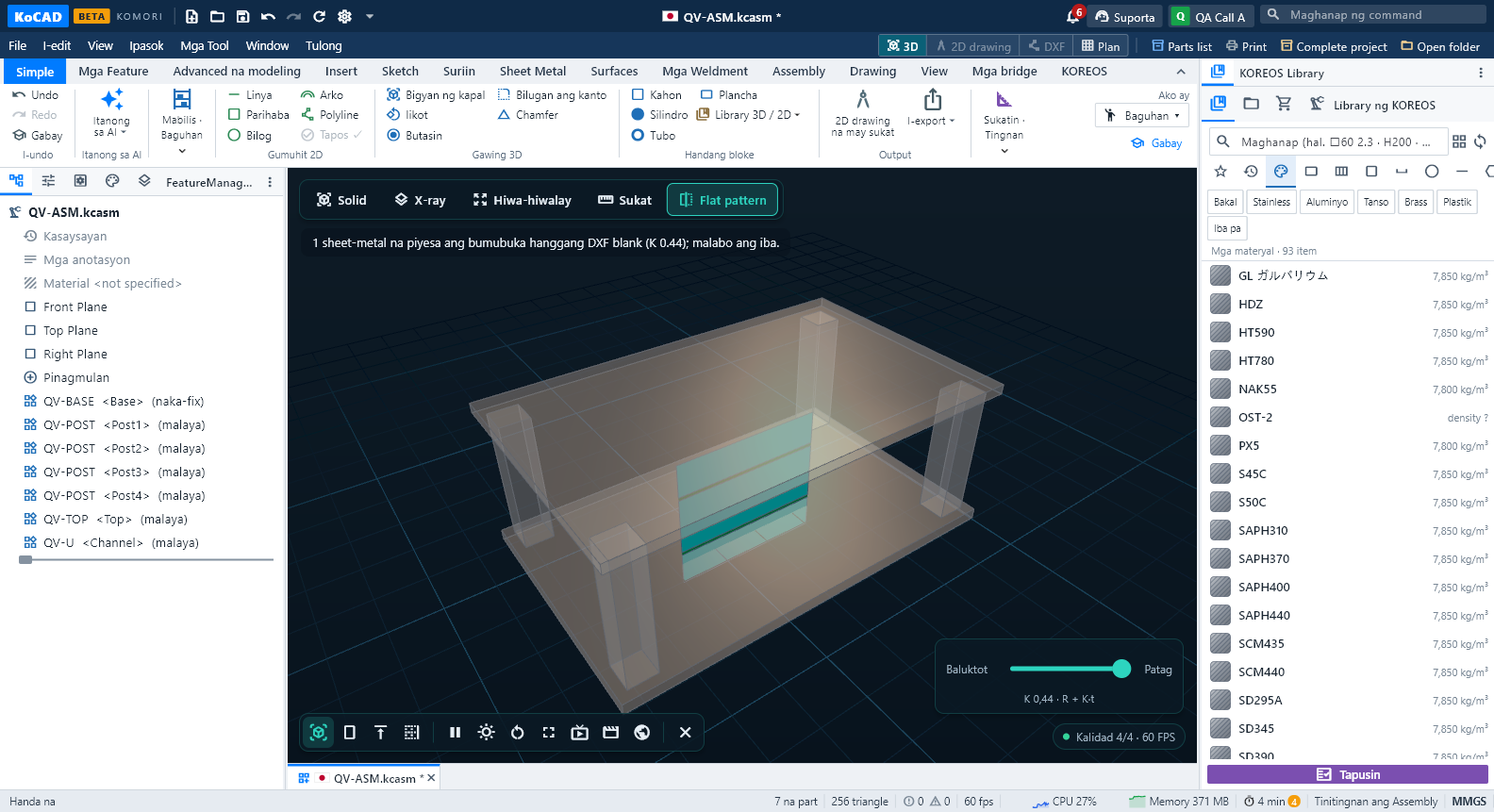
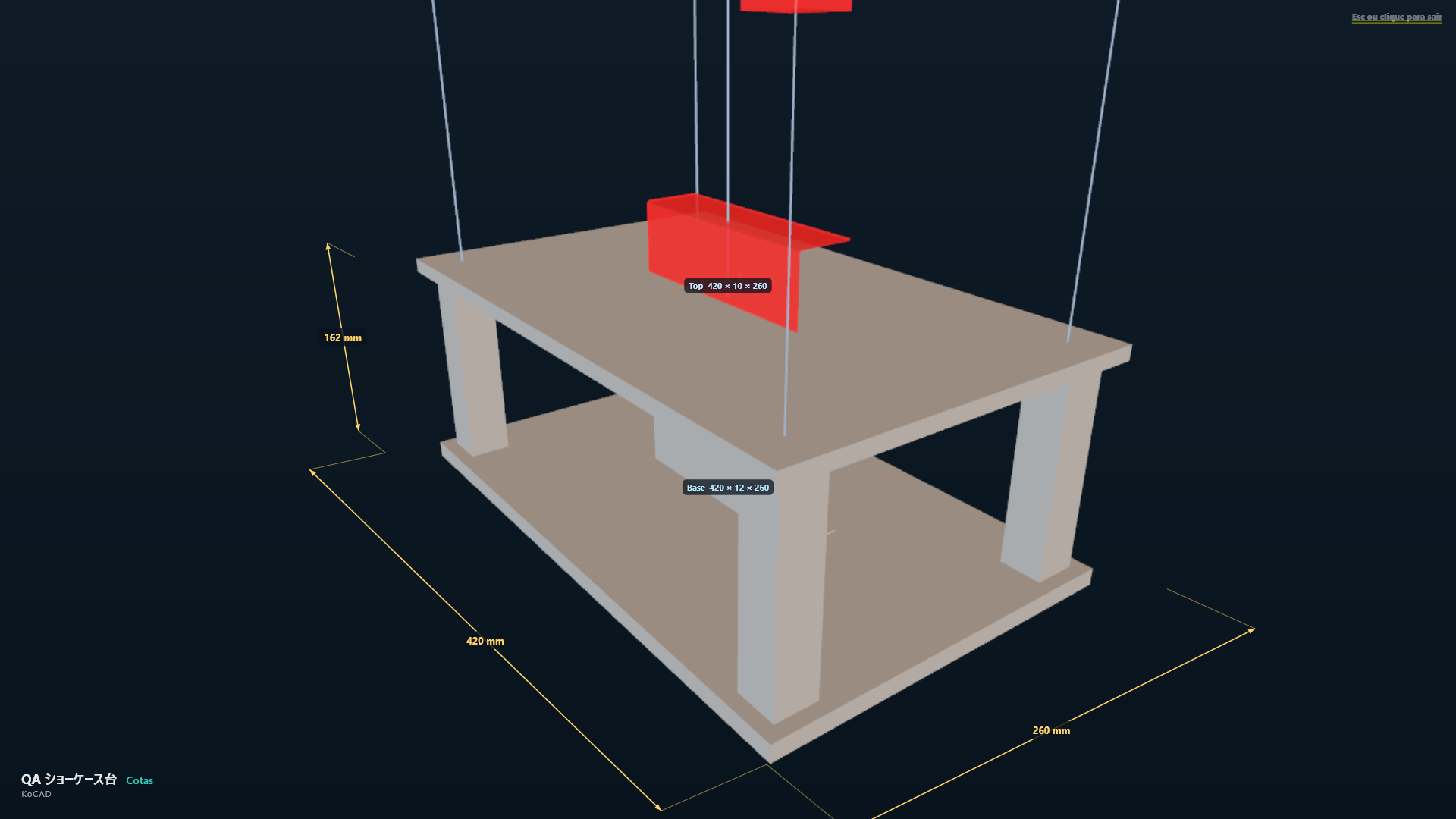
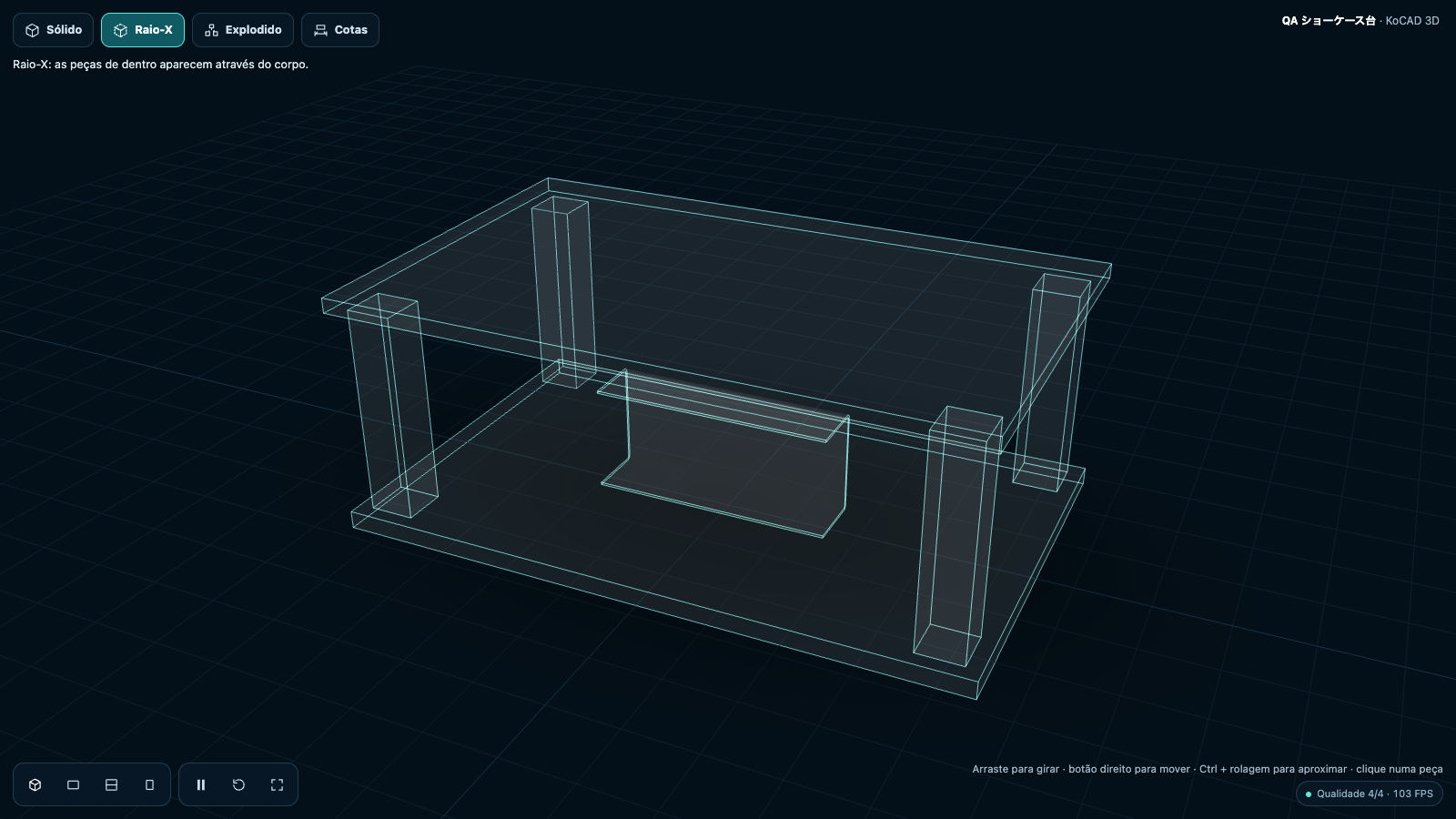
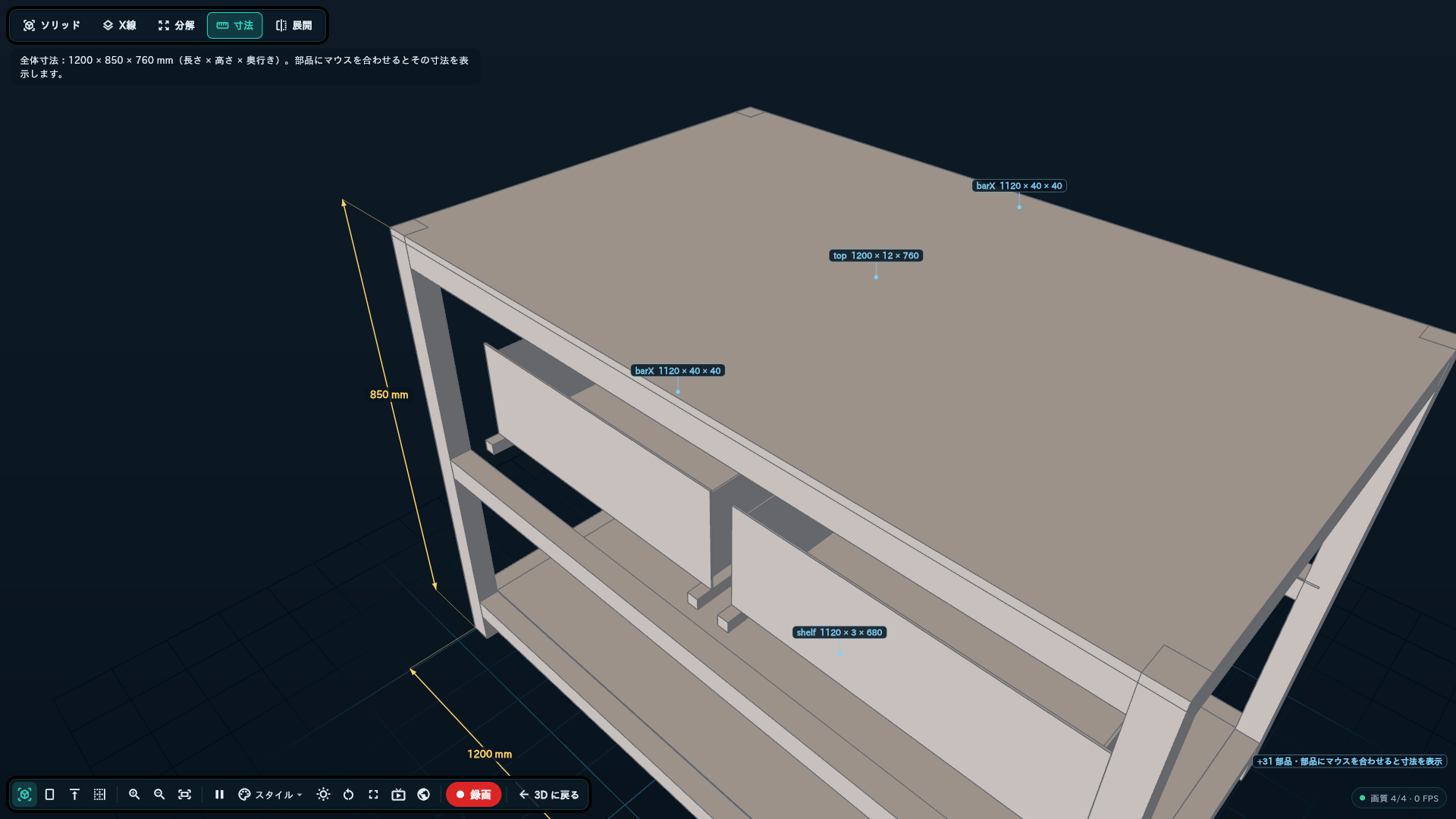
Ang 5 na modo (mga button sa itaas ng 3D Vitrine, maayos ang paglipat): Solid — ang modelo gaya ng disenyo. X-ray — malinaw ang mga katawan at kita ang mga gilid: lumilitaw ang nasa loob. Exploded — ginagamit ang exploded view ng dokumento kung mayroon; kung wala, kusang inilalayo ng KoCAD ang bawat piyesa sa gitna (umaangat ang nasa gitna). Dimensions — ang kabuuang sukat ng kahon ng modelo (haba × taas × lalim) at, sa assembly, ang laki ng pinakamalalaking piyesa; ang mga cotas ay hindi na nag-sasama (walang overlap). Flat pattern — bumubuka ang mga baluktot na sheet-metal na piyesa hanggang sa DXF blank (parehong kalkulasyon: K 0.44, neutral fibre); malabo ang iba. I-drag ang Baluktot ↔ Patag para huminto kahit saan.
Zoom at sukat (0.39): gumagana ang zoom gaya ng sa engineering 3D. Ang mouse wheel ay nag-zoom papunta sa cursor, pinch sa trackpad. Ang + / − sa ibabang bar ay nag-zoom sa gitna at ang Fit ay ibinabalik ang buong modelo sa gitna. Double click sa piyesa para puntahan ito. Humihinto ang pag-ikot kapag nag-zoom; pindutin ang Iikot para ituloy. Sa Sukat, iginuguhit ang kabuuang sukat bilang tunay na dimension line sa labas ng modelo, at hindi nagpapatong ang mga label ("+N piyesa" ang hindi kasya). Itapat ang mouse sa piyesa para makita ang sukat nito. Nababasang pangalan ang ipinapakita, hindi ang machine id ng STEP ("Piyesa 13" kung walang pangalan). Sa cinema, wheel o + / − para mag-zoom; sa recording, ang Zoom ng video.
Estilo visual at mga view: may kontrol ng visual style (kulay, gilid, shading) at mga preset na view — Isometric, Harap, Itaas, Gilid — na dahan-dahang lumilipat. I-reset — balik sa Solid na isometric. I-click ang piyesa: lalabas ang card na may pangalan, kinalalagyan, materyal, dami at masa.
Paggalaw: i-drag gamit ang kaliwang button para iikot, wheel para mag-zoom — tunay na zoom na (hindi limitado), kaya malapit na malapit sa piyesa nang hindi nawawala ang detalye. Kapag ginalaw, titigil ang kusang pag-ikot; Iikot para ituloy.
Magaan sa anumang PC: nasa sulok ang Kalidad n/4 · FPS. Sa 8 GB na PC na walang graphics card, kapag bumagal ang 3D, kusang ibinababa ng KoCAD ang kalidad: gilid muna, saka ang grid (at 30 fps na limit), huli ang 70 % na resolusyon. Walang nae-edit: pareho pa rin ang dokumento.
Buong screen at cinema mode: Buong screen — buong monitor na may parehong mga button. Cinema mode (TV button, F11) — walang interface, awtomatikong paglibot sa 5 na modo habang umiikot ang camera, paulit-ulit, na may maliit na caption ng pangalan ng proyekto. Para sa TV ng pabrika, trade fair at kliyente. Lumabas sa Esc, click o anumang key.
Proyekto sa HDMI na projector (Live Projection): sa View › Proyekto sa projector… — i-activate ang live na 3D Vitrine sa isang HDMI na projector. Pagkatapos buksan, mag-mapa ng 4 na sulok (corner mapping) sa ibabaw ng screen, i-adjust ang mesh (grid na deforma para sa kurbadong o hindi regular na ibabaw) at ang máscara (mask) para itago ang mga gilid na hindi gusto. Nang makumpleto ang mapping, automatikong naka-save sa server ang configuration — kaya sa ibang proyekto, basta parehong projector at layout, hindi na kailangang i-mapa ulit; basta pumili ng naka-save na mapping.
● Gravar (Record): ang button na ● Gravar ay nagse-save ng MP4 (720p / 1080p / 4K, depende sa kakayahan ng PC) o isang maikling GIF. Pagkatapos mag-save, may Abrir pasta (Open folder) para direktang buksan ang folder kung saan naka-save ang file.
Web package: View › Web package ng modelo… — isang folder na may modelo (GLB) at parehong 3D viewer ng website. Buksan ang index.html sa browser — gumagana mula sa disk, USB o email attachment — o i-upload sa isang site. Sa KoCAD lang ang animated na flat pattern.