











KoCAD · Pagsisimula
Landas ng baguhan: unang tapos na piyesa kahit hindi alam ang CAD
Estante mula sa handang modelo, ang bigat nito sa kahoy at ang drawing na may sukat bilang PDF — ilang minuto lang, gamit ang Simple tab.
Sa pahinang ito
Hindi mo kailangang alam ang “extrude” o “sketch” para magsimula. Sa Simple tab, sa profile na Baguhan, karaniwang salita ang mga button at may handang modelo: Estante, Mesa, L bracket, Kahon na plancha at Base ng makina.
Hakbang-hakbang
- Buksan ang KoCAD at mag-sign in. Sa unang beses, lalabas ang “Maligayang pagdating sa KoCAD — sino ang gagamit?”: piliin ang Baguhan ako / hindi designer. Ang Simple tab ang unang bubukas.
- Sa grupong Mabilis · Baguhan, i-click ang Estante. May laman na ang mga sukat, sa milimetro. Palitan ang gusto (hal. lapad 900 at 5 patungan) at i-click ang OK.
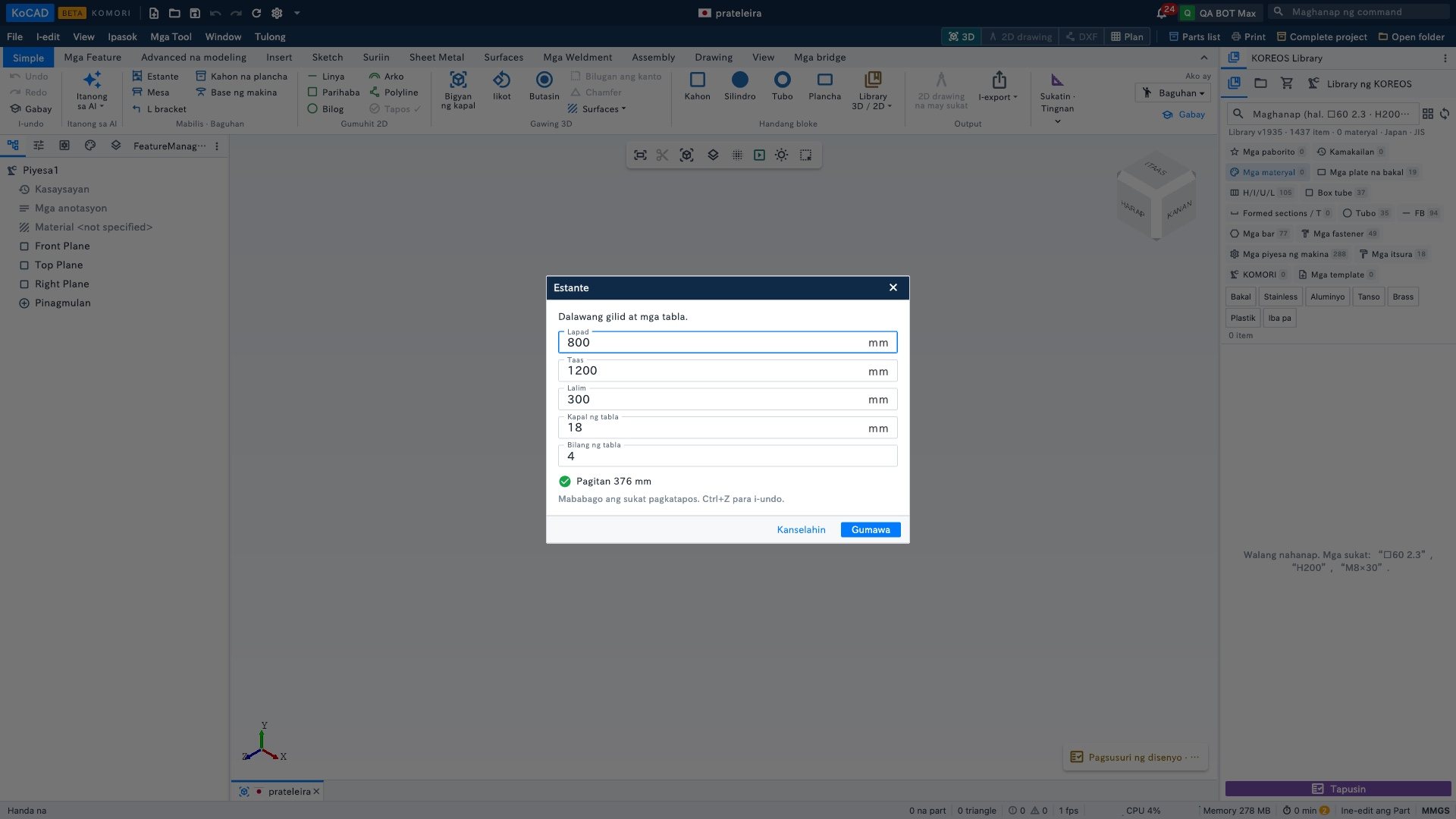
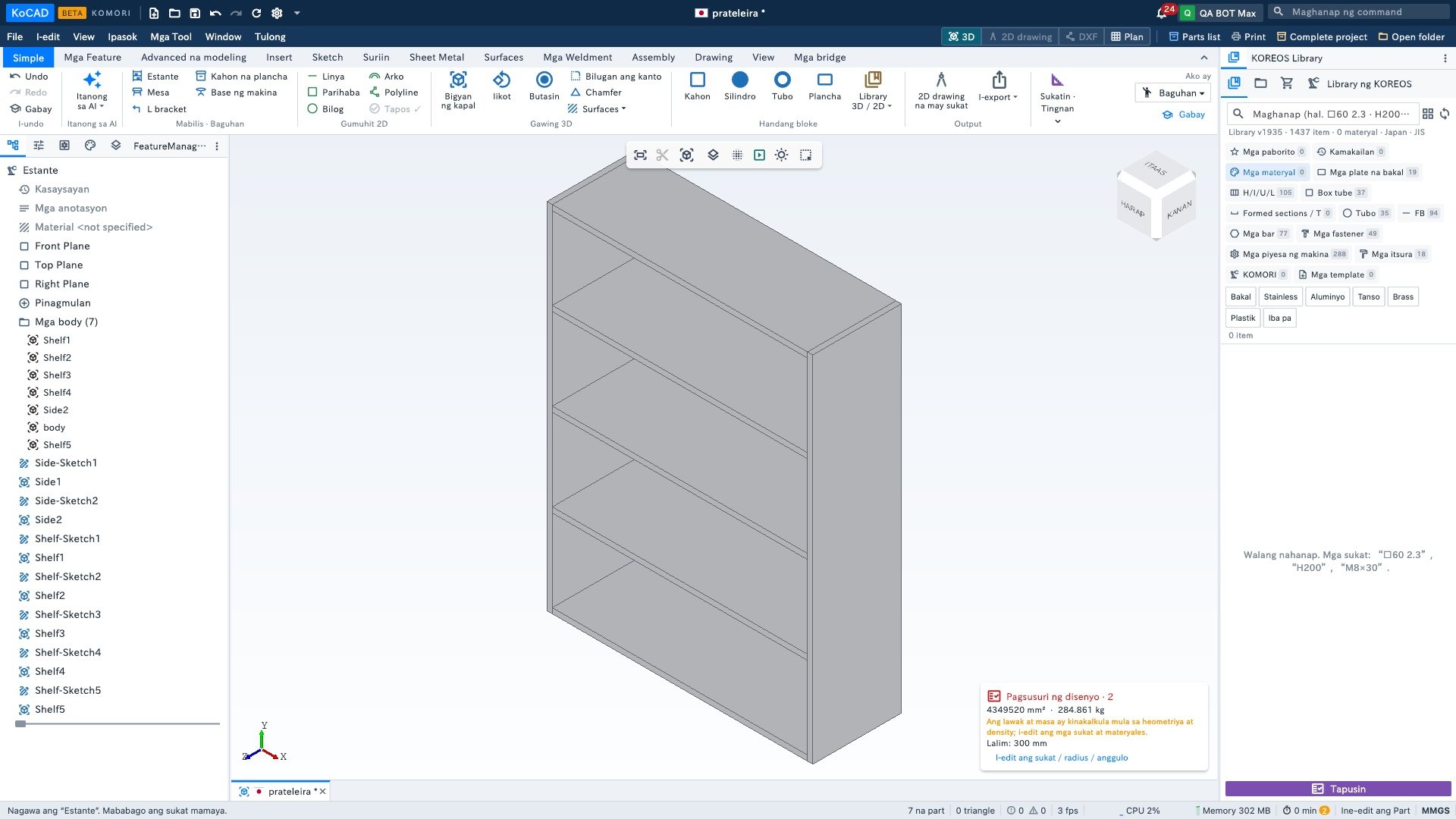
- Lalabas ang estante sa 3D, hiwalay na ang gilid at tabla. Iikot gamit ang gitnang button ng mouse (dalawang daliri sa trackpad).
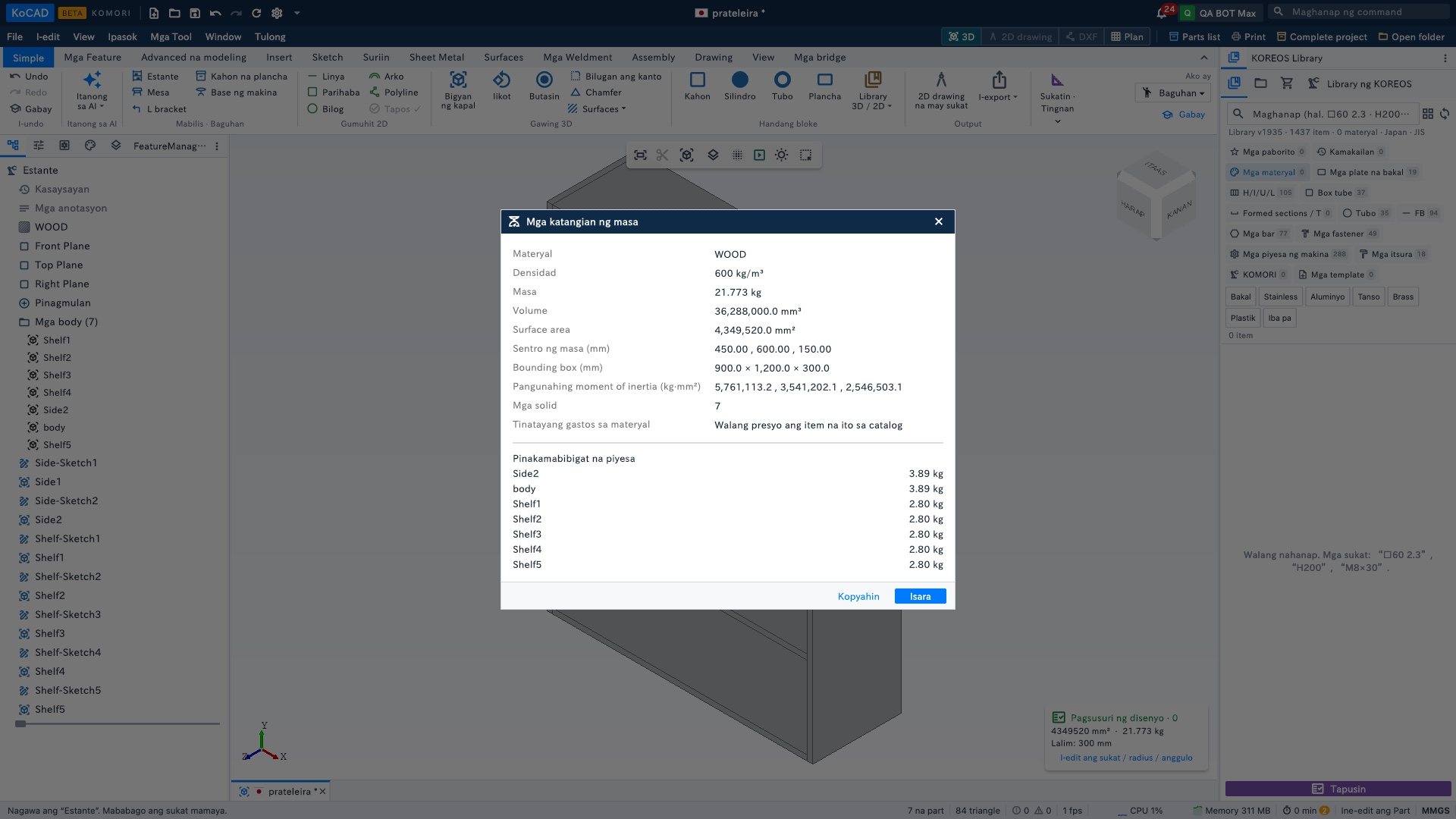
- I-click ang Bigat, piliin ang Kahoy at tingnan ang volume at bigat.
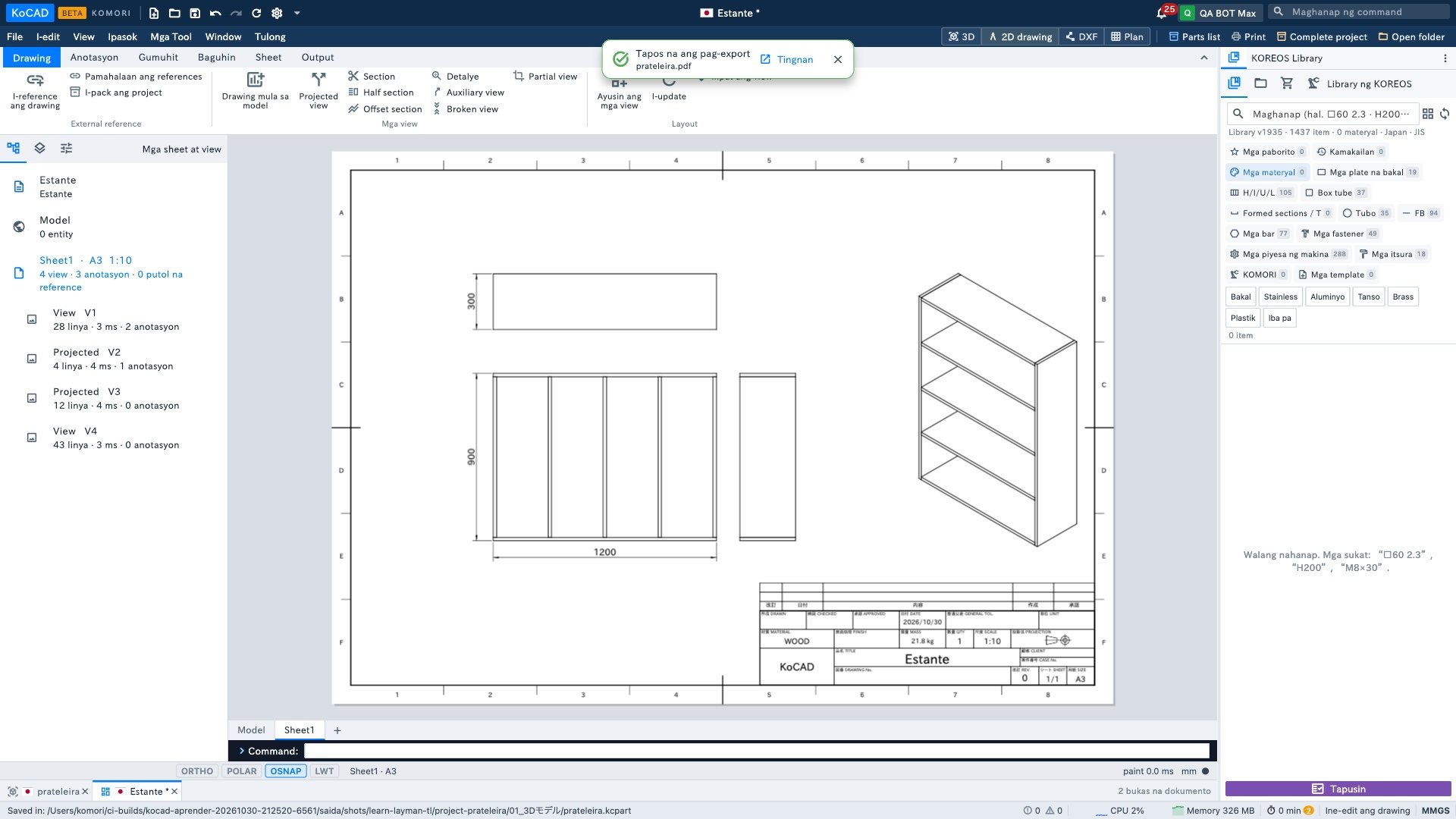
- I-click ang 2D drawing na may sukat. Sine-save ng KoCAD ang piyesa sa folder ng proyekto at gumagawa ng A3 na may view at sukat.
- Sa “Handa na ang drawing”, i-click ang PDF (para i-print o ipadala) o DXF (para sa makina). Piliin kung saan ise-save.
Pagkatapos ng unang piyesa
- Wala sa handang modelo? Panoorin ang “Gumuhit sa pag-type ng sukat, saka bigyan ng kapal”.
- Kailangan ng butas? “Butasin: 4 sulok at 1 sa gitna”.
- Mali ang sukat? “Sukatin, timbangin at palitan ang sukat” — o i-double-click ang piyesa sa puno (Ctrl+D).
- Ang button na Gabay (sulok ng tab) ay nagtuturo ng 5 hakbang at iniilawan ang tamang button.