











KoCAD · Mga screen at feature
Paano gamitin ang Revolve, Sweep, Loft at Multiple Bodies
Mga turned na parts, baluktot na tubo, transisyon ng hugis, at parts na gawa sa maraming bodies (combine, move, split).
Sa pahinang ito
Para saan ito
Hindi lahat ng part galing sa extrusion. Ang mga shaft at pulley galing sa Revolve; ang mga handrail at baluktot na tubo galing sa Sweep; ang mga nozzle at transisyon mula bilog patungong kwadrado galing sa Loft. Ang mga Bodies commands ay nag-uugnay, naglilipat, o naghihiwalay ng mga solid sa loob ng iisang part.
Revolve (Features tab)
- Gumuhit ng kalahati ng profile ng part sa isang sketch at isang Centerline bilang axis.
- I-click ang Revolve.
- Piliin ang axis at ang anggulo (360° = buong part). I-confirm.
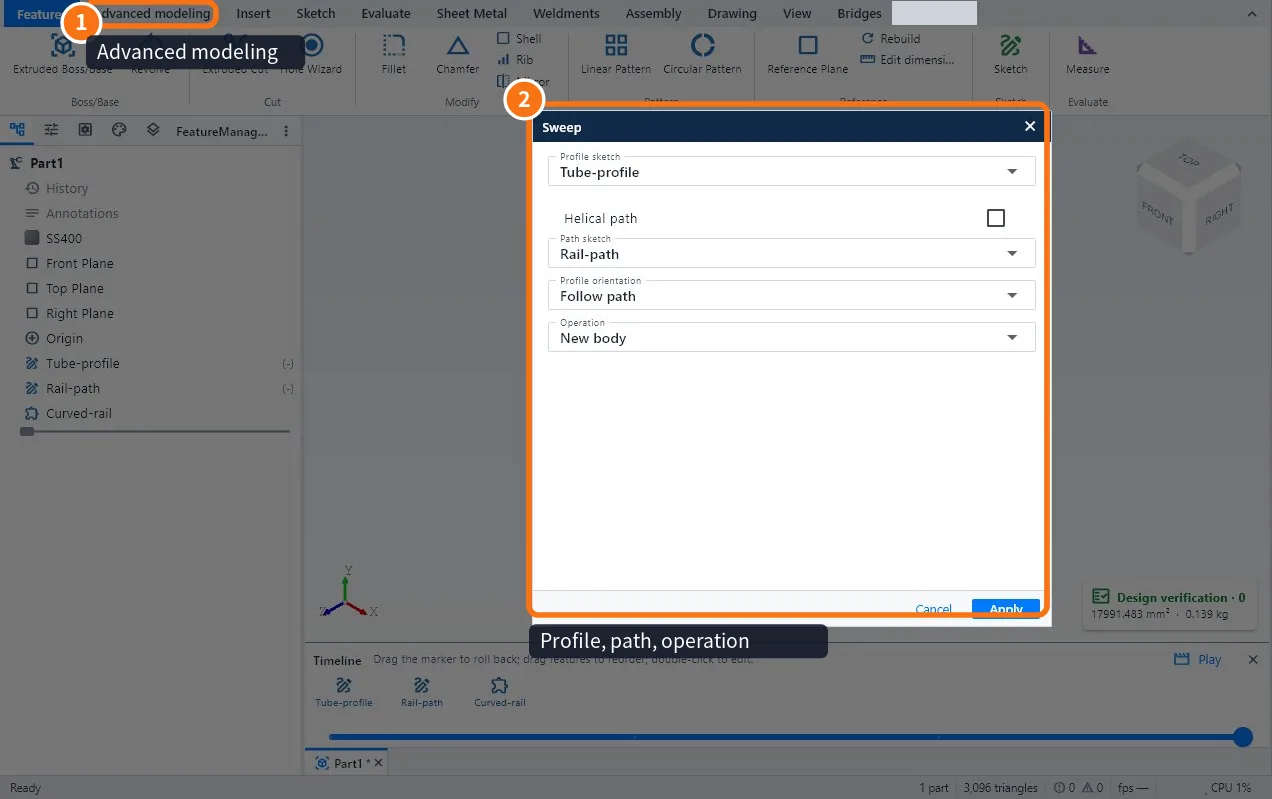
Sweep (Advanced modeling tab ①)
- Gumawa ng dalawang sketch: ang profile (halimbawa isang bilog) at ang path (ang linya o kurba na sinusunod nito), sa magkaibang plane.
- I-click ang Sweep. Sa window ② piliin ang profile, ang path, at ang operation (New body o merge).
- I-confirm. Para sa mga tubo, gumamit ng hollow na profile o i-Shell pagkatapos.
Loft
- Gumawa ng dalawa o higit pang sketch sa parallel na plane (halimbawa isang kwadrado sa ibaba at isang bilog sa itaas).
- I-click ang Loft at piliin ang mga profile sa tamang order.
- I-confirm. Ang hugis ay dahan-dahang nagbabago mula sa isang profile patungo sa susunod.
Bodies
- Command · Ano ang ginagawa nito
- Combine bodies · Nagdudagdag, nagbabawas, o pinapanatili ang intersection ng dalawang body
- Move/copy body · Naglilipat o nag-iikot ng isang body, may copy o wala
- Split body · Naghihiwalay ng isang body sa dalawa gamit ang plane o face
Mga karaniwang pagkakamali
- Nag-fail ang Revolve: tumatawid ang profile sa axis; dapat manatili sa isang gilid lang.
- Nag-twist ang Sweep: mas matapang ang baluktot ng path kaysa sa profile; palakihin ang bend radius.
- Nagbibigay ng kakaibang hugis ang Loft: magkaiba ang bilang ng puntos ng mga profile; hatiin ang mga linya para mag-match ang mga sulok.
Mga kaugnay na artikulo
- Advanced modeling tab: parameters, timeline, bodies at AI
- Paano gumuhit ng sketch na may dimensions at relations
- Paano gamitin ang user parameters at formulas (isang part na nagbabago ang sukat)