KoCAD · Pagsisimula
Simple mode: gumuhit, bigyan ng kapal, butasin at kunin ang drawing at DXF
Para sa hindi designer at hindi pa nakagamit ng CAD. Ang Simple tab ang una sa ribbon at kusang bubukas sa unang beses (kapag pinili ang "Baguhan" o "Arkitekto/site"). Nandiyan pa rin ang buong ribbon sa ibang tab.
Sa pahinang ito
Para kanino Para sa hindi designer at hindi pa nakagamit ng CAD. Ang Simple tab ang una sa ribbon at kusang bubukas sa unang beses (kapag pinili ang "Baguhan" o "Arkitekto/site"). Nandiyan pa rin ang buong ribbon sa ibang tab.
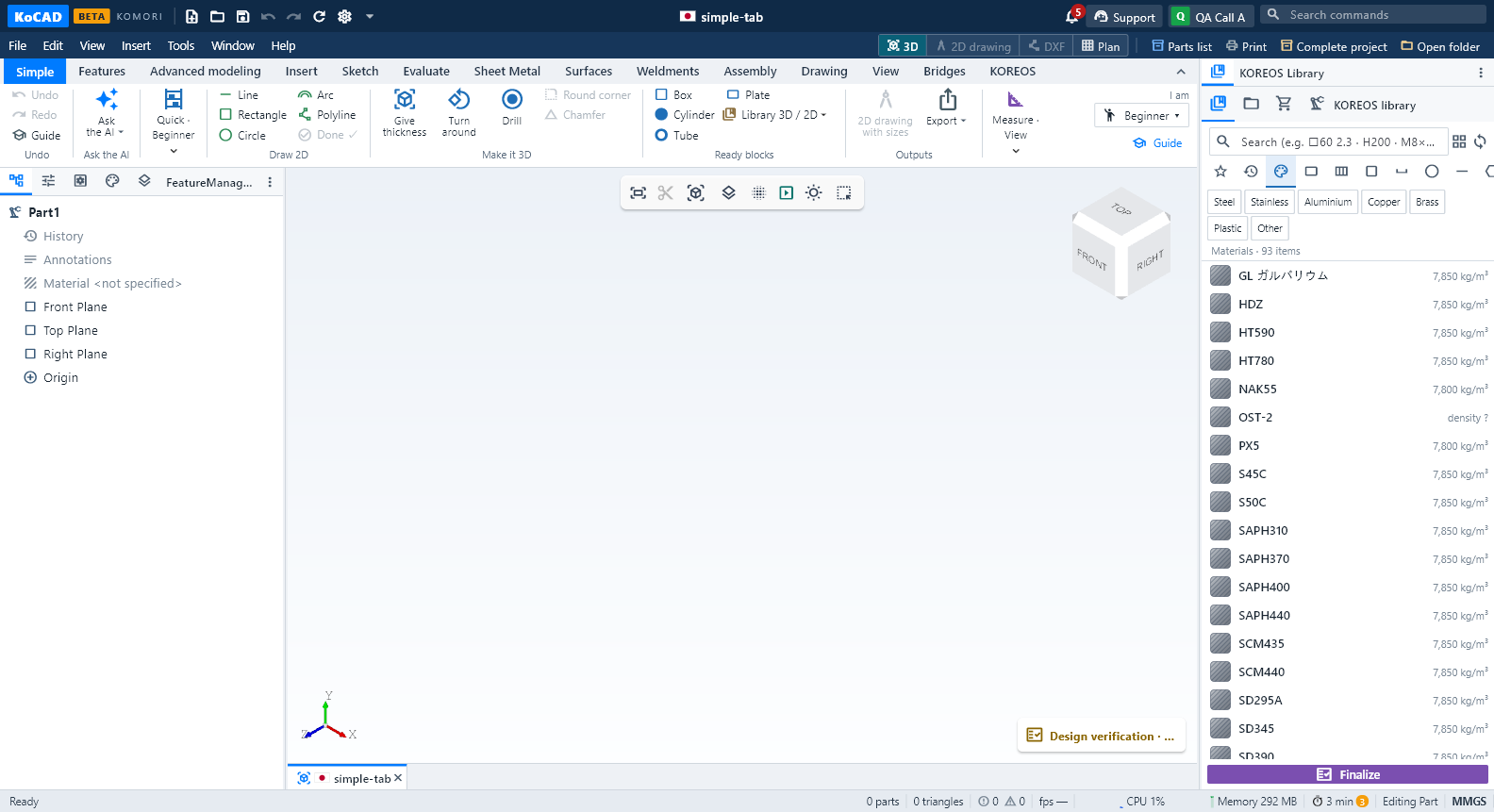
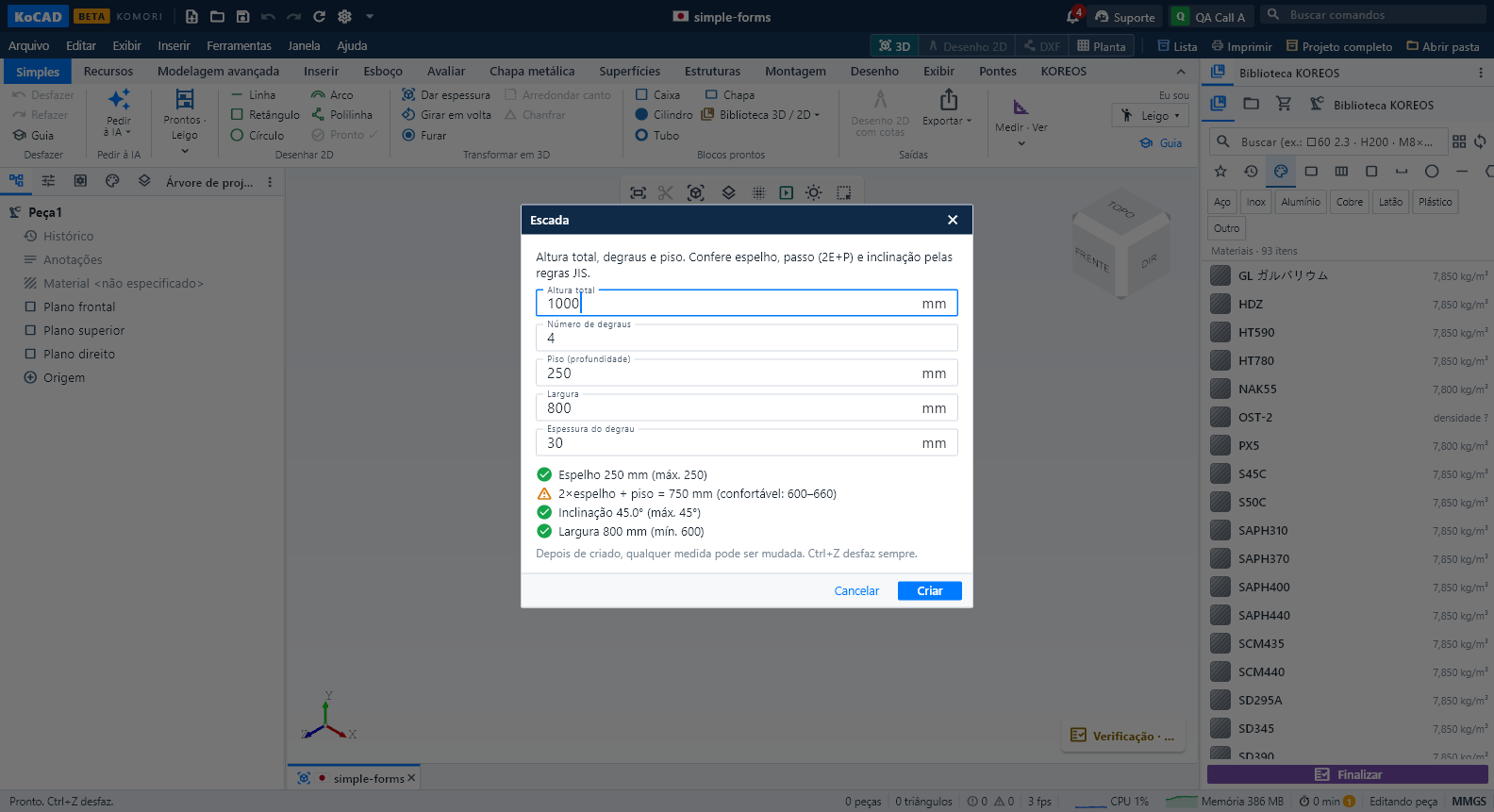
Ayos ng tab (kaliwa pakanan) 1. I-undo / I-redo — laging nakikita (Ctrl+Z). 2. Itanong sa AI — si Bob. I-click ang halimbawa; ipapadala lang kapag nag-Send ka. 3. Mabilis · (profile mo) — handang modelo na may form ng sukat (estante, mesa, L bracket, kahon, base ng makina; pader, palapag, hagdan, railing na may safety rule; baluktot na plancha, welded frame, karaniwang butas). 4. Gumuhit 2D — Linya, Parihaba, Bilog, Arko, Polyline sa nakikitang plane. Pagkatapos ng unang click, i-type ang sukat: 150, 200x100, 50 at Enter. "Tapos ✓" para tapusin. 5. Gawing 3D — Bigyan ng kapal, Iikot, Butasin (gitna / 4 na sulok / hilera), Bilugan, Chamfer. 6. Handang bloke — Kahon, Silindro, Tubo, Plancha (i-click o i-drag) at Library 3D / 2D. 7. Output — 2D drawing na may sukat (kusa, A3) tapos PDF, DXF at print; I-export DXF / PDF / STEP; Listahan; Print. 8. Sukatin — Sukatin, Bigat, Lagyan ng sukat. 9. Tingnan — 3D ⇄ 2D, Hiwain, I-explode.
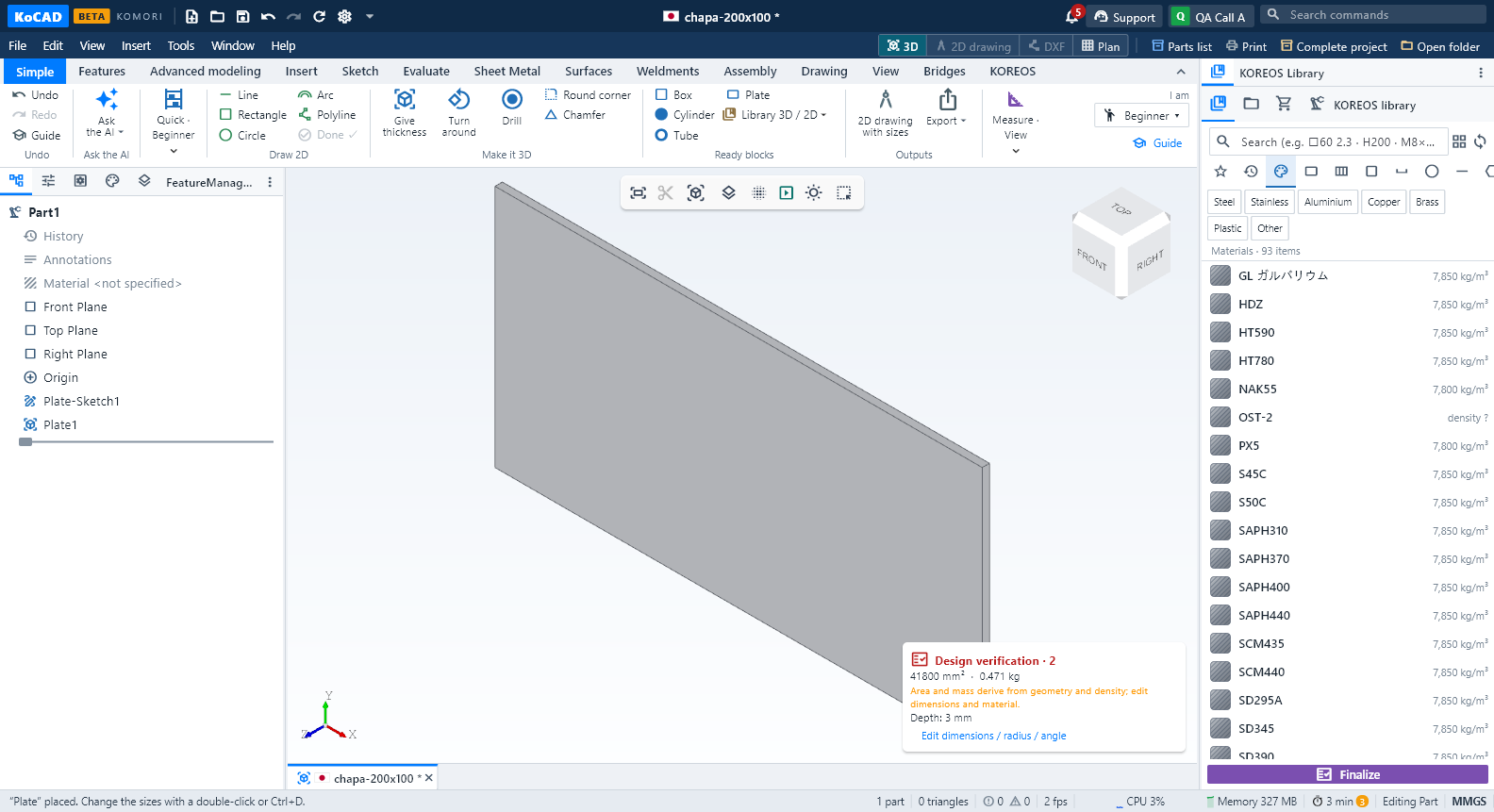
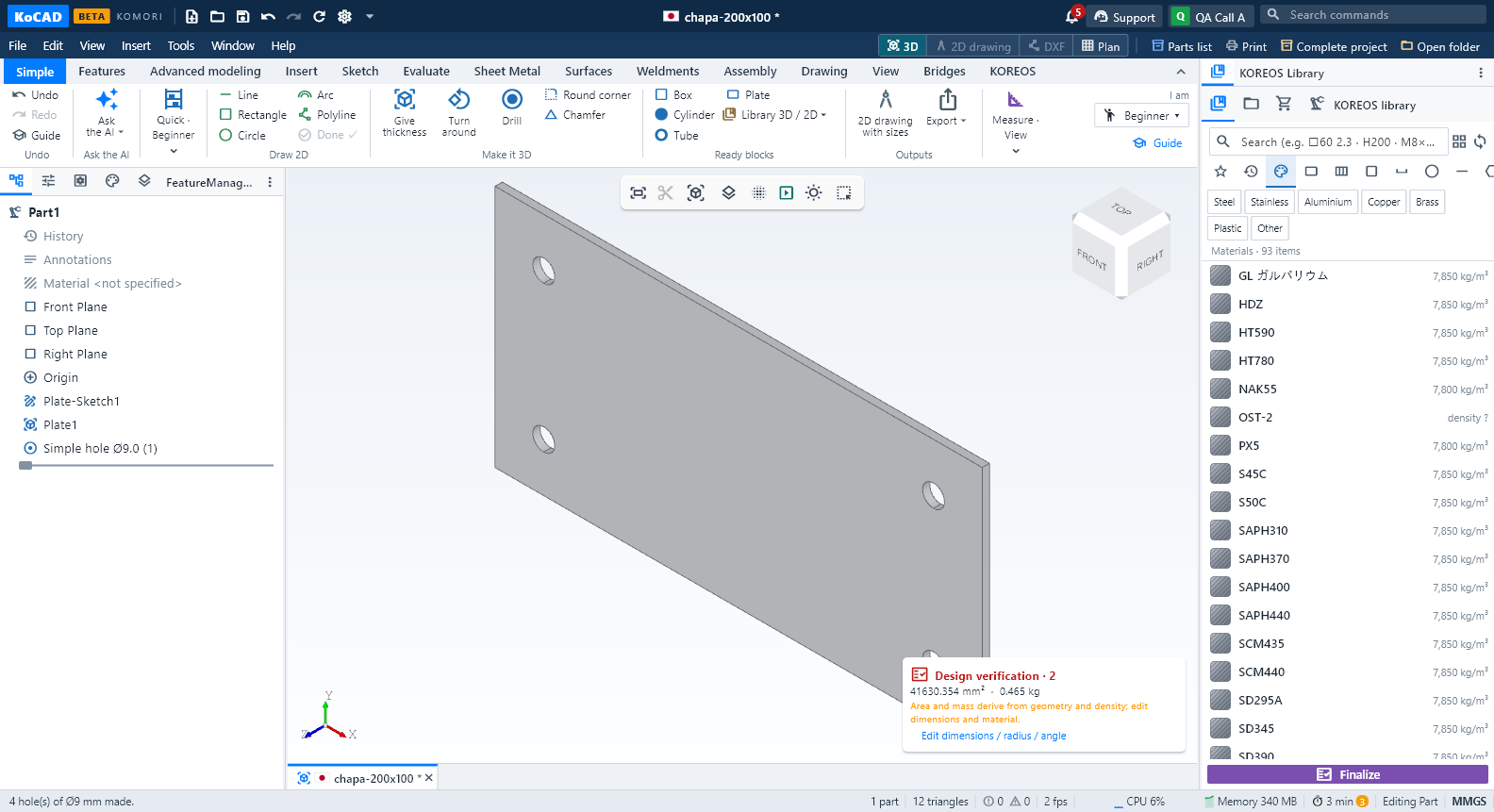
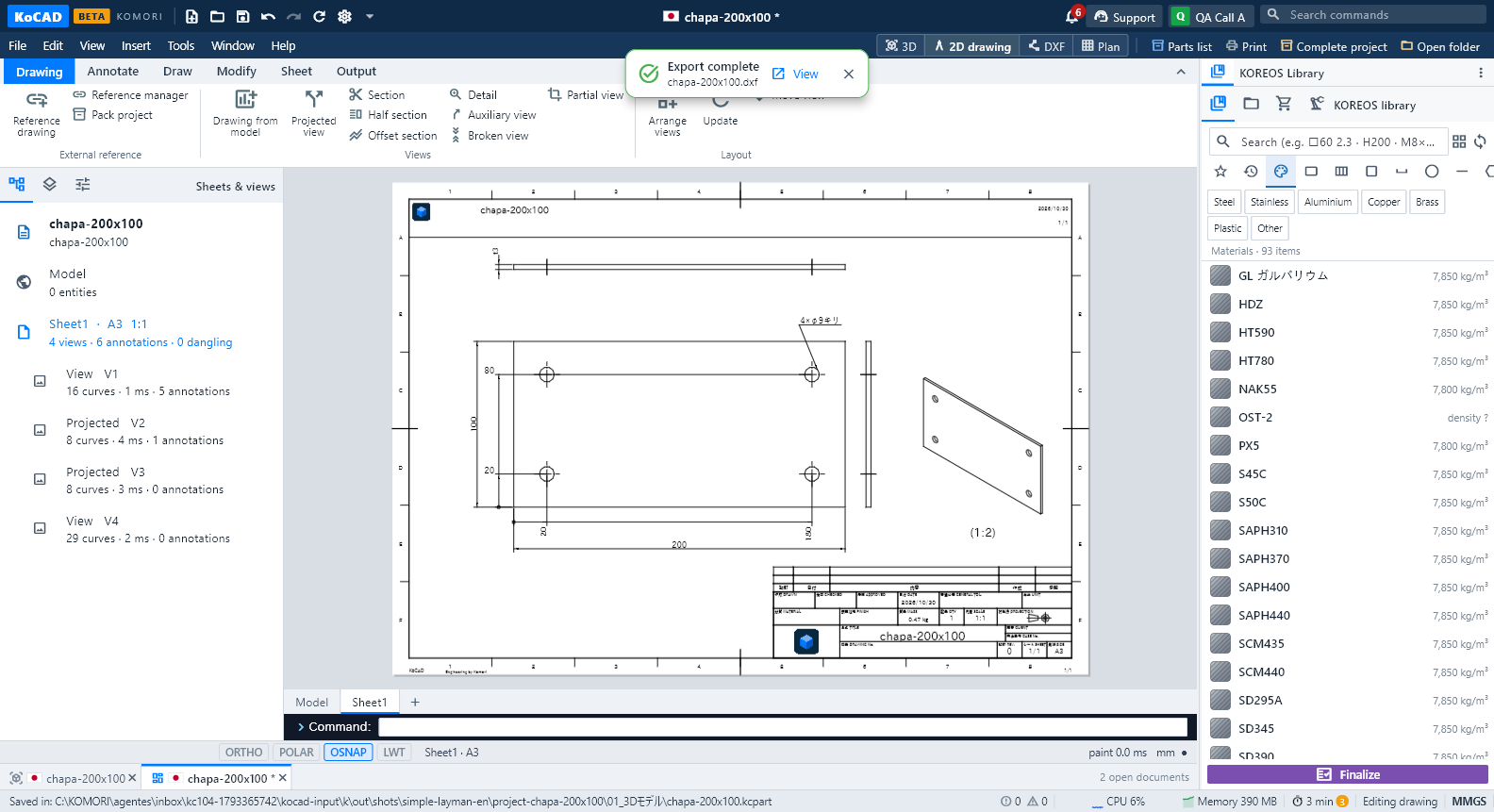
3 minutong test: plancha 200 × 100 × 3, 4 butas, drawing at DXF 1. Simple → Plancha → 200, 100, 3 → Gumawa. 2. Butasin → "4 na sulok" → 9 at 20 → Butasin. 3. 2D drawing na may sukat (i-save muna ang piyesa). 4. DXF → pumili ng folder → tapos.
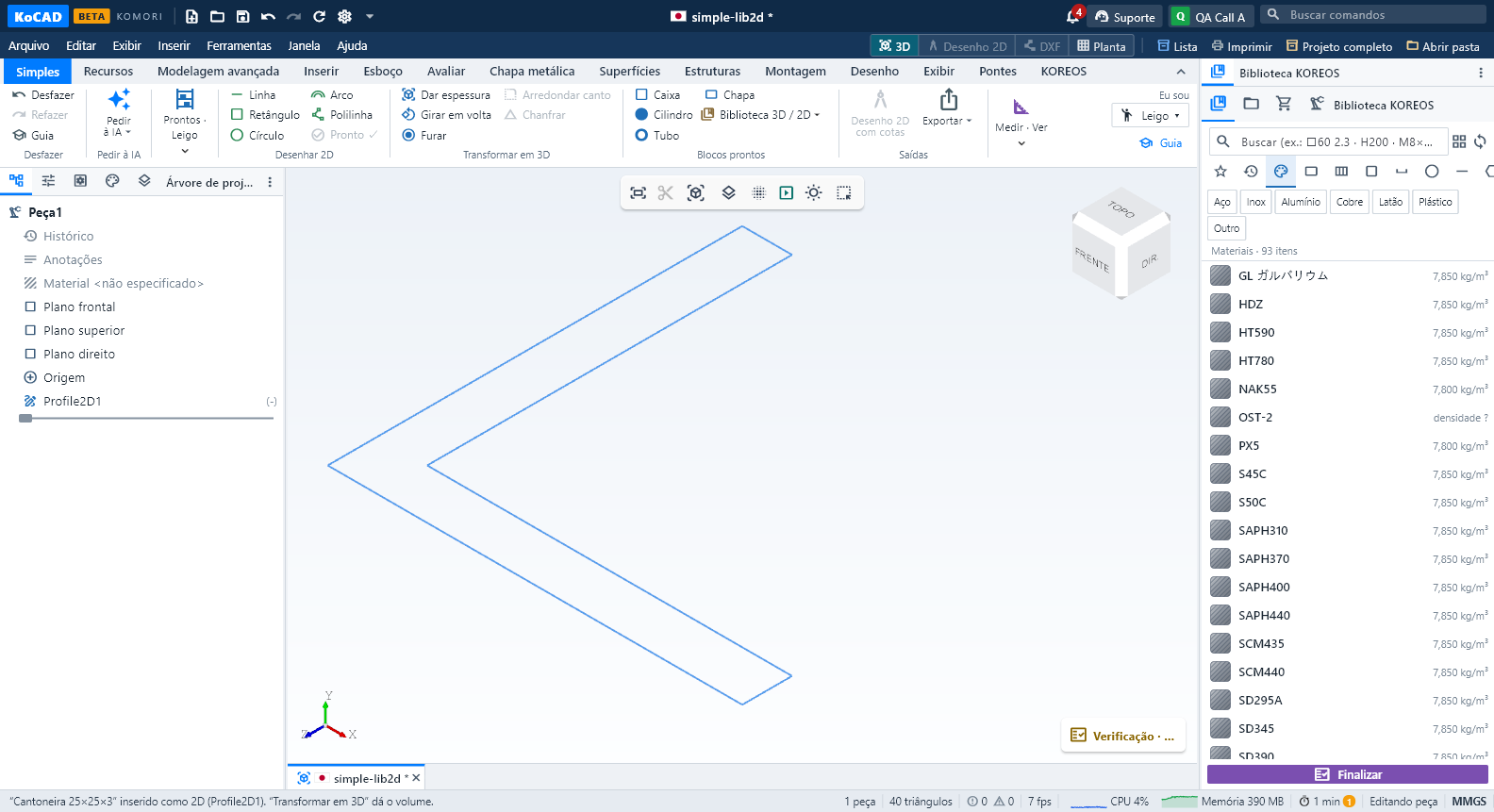
Library: 3D o 2D Right-click sa piyesa ng library: Ilagay bilang 3D o Ilagay bilang 2D. Sa nailagay na piyesa: Gawing 2D; sa saradong 2D: Gawing 3D. Lahat ay karaniwang feature ng tree: mababago ang sukat (double-click / Ctrl+D) at Ctrl+Z para i-undo.