











KoCAD · Pagsisimula
Landas ng arkitekto: pader, pinto, bintana, hagdan at plan bilang PDF
Kuwarto na may pinto, bintanang tinanggal sa pag-type ng sukat at plan na may sukat bilang PDF; hagdan at railing na may pagsuri ng patakaran.
Sa pahinang ito
Sa profile na Arkitekto/site (“Ako ay ▾” sa sulok ng Simple tab), ang mga handang modelo ay: Mga pader (may pinto), Palapag, Hagdan at Railing.
Kuwarto na may pinto at bintana
- I-click ang Mga pader. Ilagay ang laki ng kuwarto (hal. 4000 × 3000 mm), taas at kapal ng pader, at lapad ng pinto. OK: tatayo ang mga pader na may butas na ng pinto sa harap.
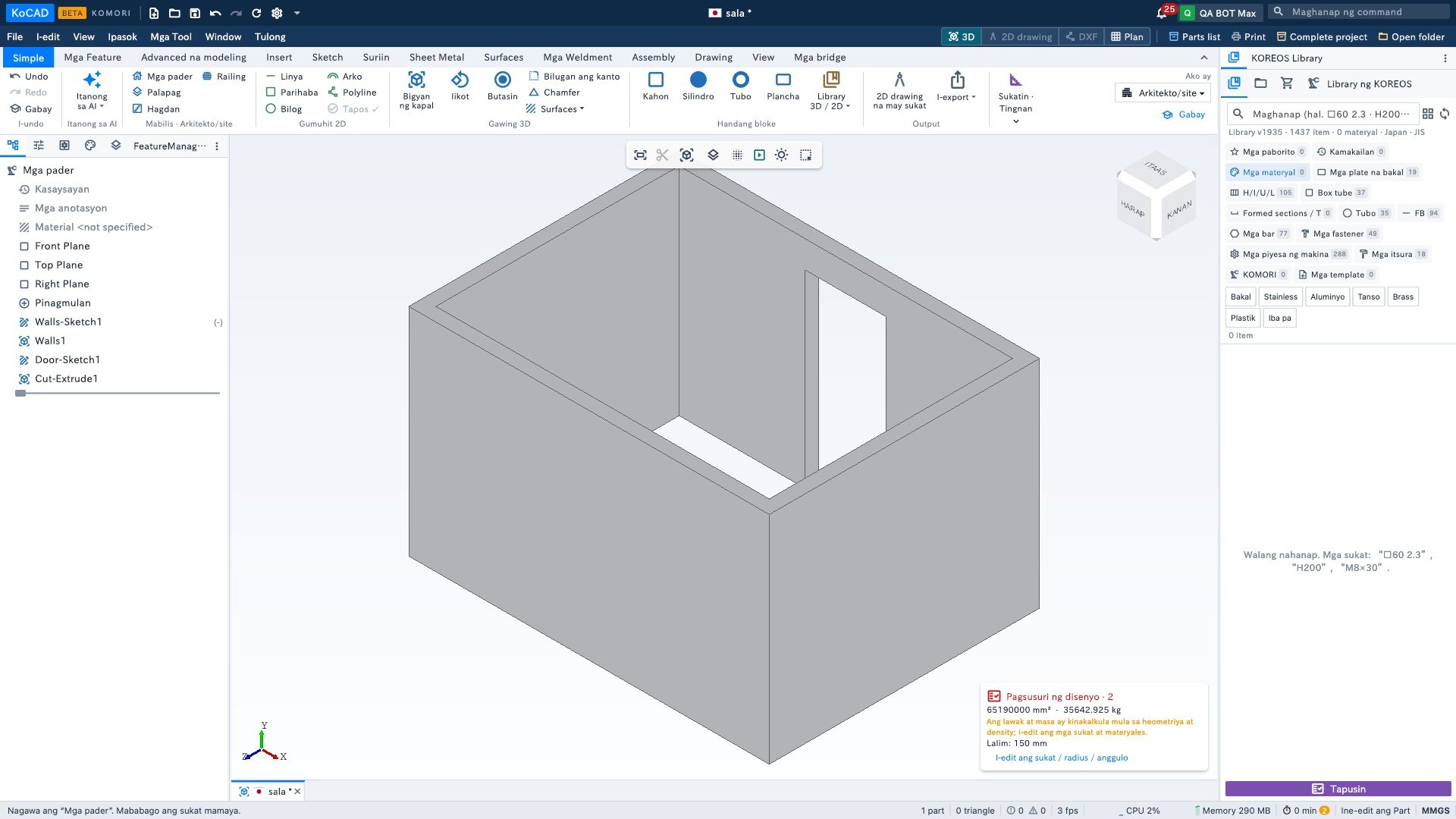
- Para sa bintana, tingnan ang pader mula sa harap (view cube › Front). I-click ang Parihaba, i-click ang sulok ng bintana at i-type ang sukat: 900x1000 (lapad x taas), Enter.
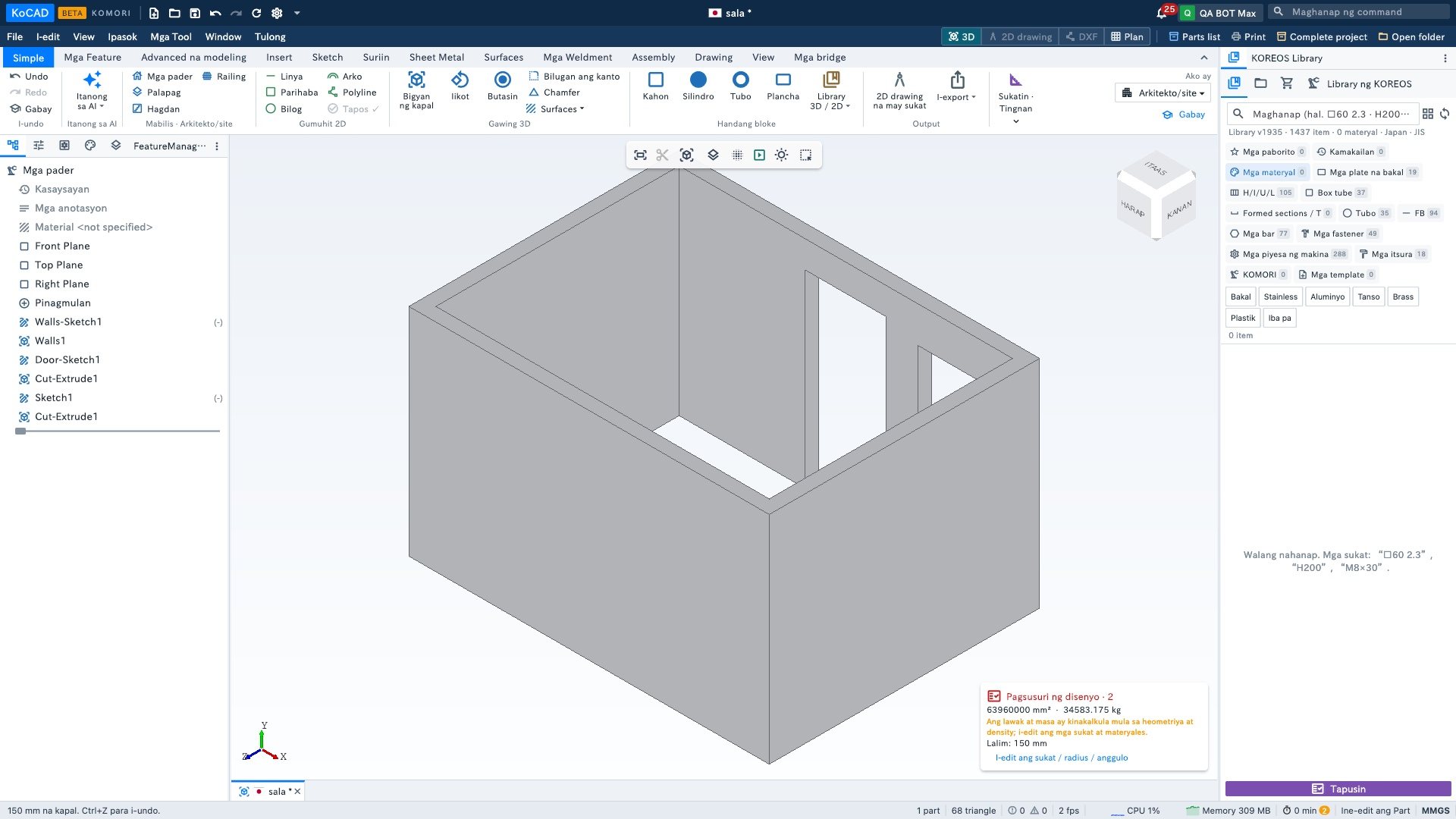
- I-click ang Tapos ✓. Kapag tinanong ang kapal, piliin ang Tanggalin at i-type ang kapal ng pader (150). OK.
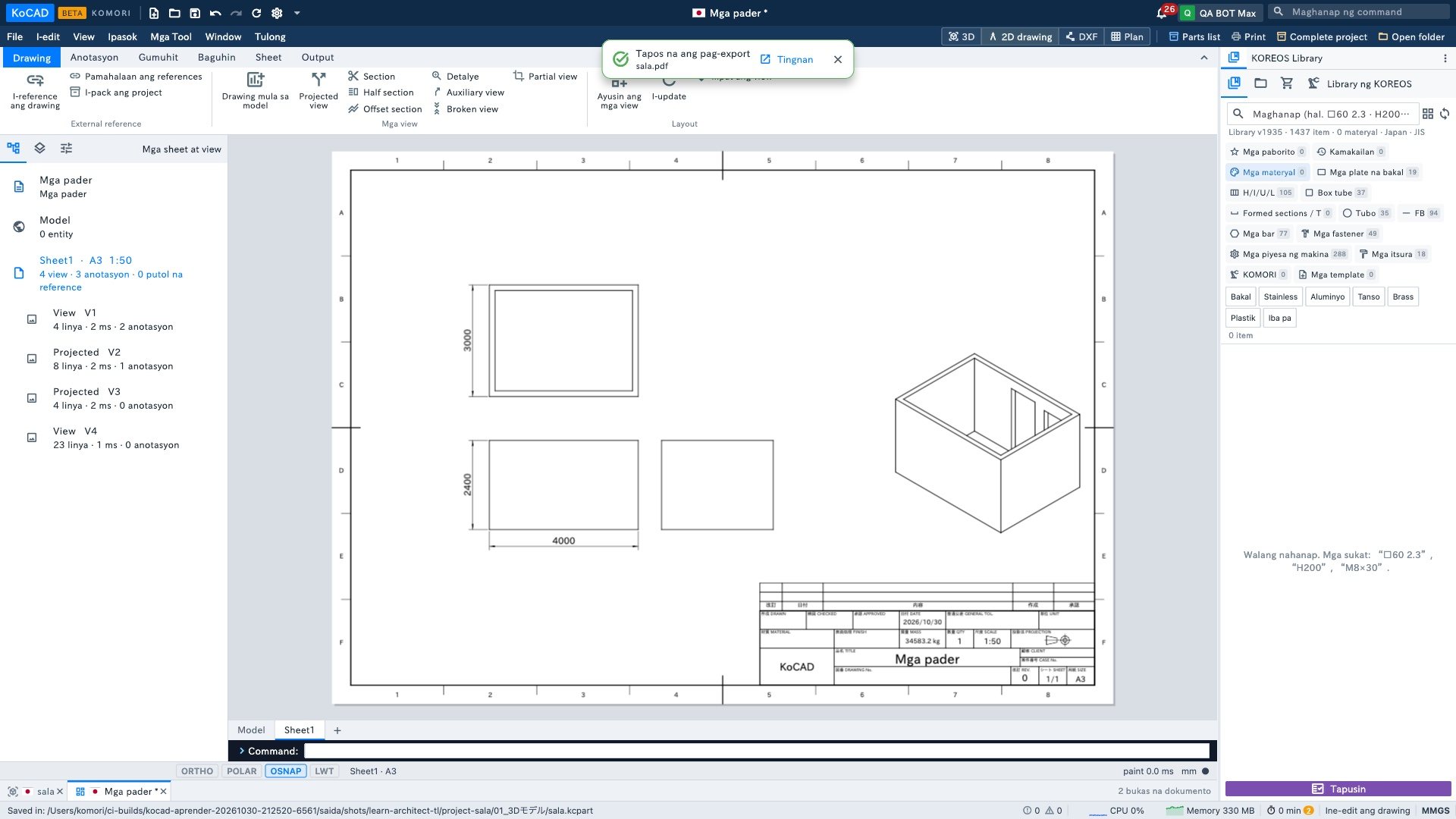
- I-click ang 2D drawing na may sukat: may harap, itaas (ang plan) at gilid, may sukat. Piliin ang PDF para i-print o ipadala sa kliyente, o DXF para sa ibang CAD.
Hagdan at railing na may pagsuri
Sa form ng Hagdan at Railing, sinusuri ng KoCAD ang patakaran (baitang: 2 riser + 1 apakan; taas at puwang ng railing) at nagpapakita ng ✓ o ⚠ bago gumawa. Hindi humaharang ang ⚠: sinasabi lang nito ang dapat suriin.
Mabuting malaman
- Para sa DWG: File › Export DWG.
- Bawat pader, pinto at bintana ay normal na feature sa puno: palitan ang sukat (double-click o Ctrl+D) at susunod ang drawing.
- Ang KoCAD ay 3D CAD para sa piyesa at assembly. Hindi nito pinapalitan ang BIM: walang library ng pinto/bintana o awtomatikong talaan ng area.