











KoCAD · Mga screen at feature
Print & Cut: ihanda ang 3D na piyesa at laser work
Piliin ang sariling makina, ihanda at suriin ang piyesa o drawing, at i-export ang file. Maaari ring kumonekta sa station sa sariling network. Hindi kailangan ang internal na KOREOS account.
Buksan ang Print & Cut sa ribbon at piliin ang 3D Printer o Laser. Sundin ang mga hakbang sa kaliwa at suriin ang preview sa kanan. Magsimula sa sariling makina at tamang profile nito; hindi patunay ng compatibility ang profile ng ibang tao.
Kung wala ang makina sa listahan, buksan ang profile menu at piliin ang New manual profile. Ilagay ang magagamit na lugar at travel limits. Sa3D printer, suriin din ang nozzle diameter, filament diameter, materyal at temperatura. Sundin ang specification at tagubilin ng manufacturer. Para sa partikular na makina ang origin, calibration, bilis at start/end commands; huwag kopyahin ang calibration ng ibang makina.
Para sa 3D, gamitin ang piyesa sa dokumento o mag-import ng STL. Ayusin ang orientation, posisyon at scale; suriin ang sukat at hangganan ng bed. Ang Show the part ay nagpapalapit, at ang Whole bed ay nagpapakita ng buong lugar. Kahit kasya sa preview, kailangan pa ring suriin ang setup, materyal at operating conditions ng printer.
Pumili ng layer height, pader, infill at temperatura na angkop sa materyal at nozzle, saka mag-slice. Maaaring gamitin ng Automatic ang PrusaSlicer na naka-install sa PC o slicer ng nakakonektang station. Ang PrusaSlicer na naka-install sa PC ay palaging tumatanggap ng naka-off na vase mode, kahit na naka-enable ito sa base profile ng station; ang mga pader, top layers at infill na napili sa KoCAD ay nananatiling naa-apply. Para sa preview at pagtatantiya ang basic slicer ng KoCAD at hindi ito gumagawa ng supports; hindi sapat ang resulta nito bilang validated na manufacturing process.
Suriin ang layers, toolpath simulation, tinatayang oras at gamit na filament. Nakadepende sa makina at kondisyon ng manufacturer ang aktuwal na tagal. Maaaring buksan ang text G-code para sa preview at mag-export ng G-code nang walang naka-pair na station. Suriin muna ang file format, limits at destination profile bago gamitin.
Para sa laser, gumamit ng sketch, view o flat pattern ng piyesa, mag-import ng SVG/DXF, o pumili ng larawan. Bawat kulay ng disenyo ay nagiging isang layer na may tatlong hakbang: Contour (outline), Engrave (fill) at Cut (pag-cut). Bawat hakbang ay may on/off, lakas, bilis, bilang ng pass at hangin; ang fill ay may dagdag na pagitan ng linya, back-and-forth, overscan at direksyon. Ang KoCAD ay nagpapadala ng disenyo at mga hakbang sa station, at ang station mismo ang gumagawa ng G-code. Ang pindutan na "Kwentahin sa station" ay nagpapakita ng oras ng bawat hakbang at aktwal na landas bago i-send.
Ang pindutan na "Bagong disenyo" ay gumagawa ng parihaba o bilog na puno para sa pag-ukit, na may outline sa ibang layer—halimbawa, ang cork coaster. Ang cork ay nasa listahan ng mga materyal na may recipe ng station (pag-ukit 30 %, 12 000 mm/min, pagitan ng linya 0.1 mm, overscan 1.1 mm). Ang DXF na may maraming layer ay nagiging isang layer bawat DXF layer.
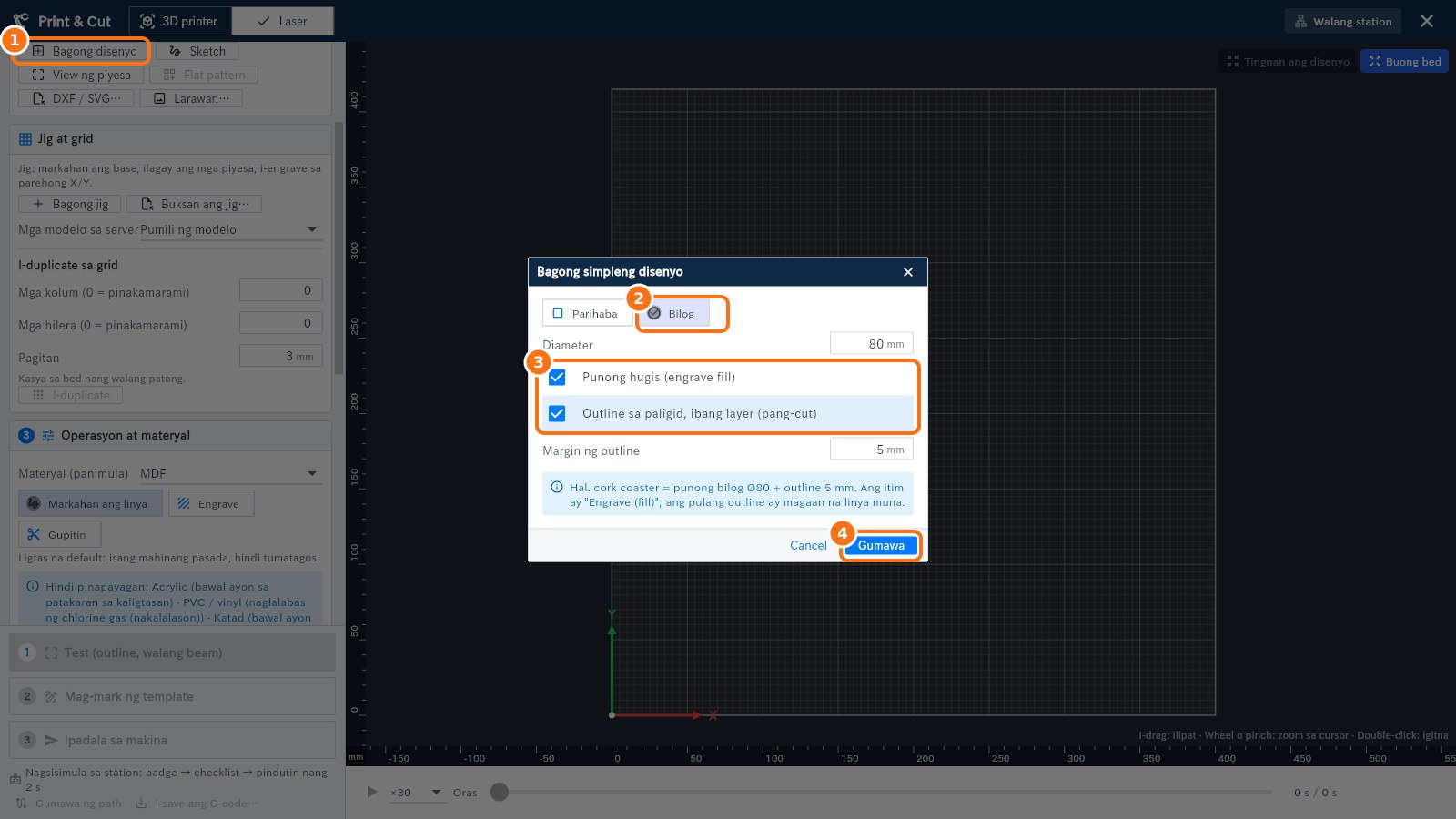
Bagong disenyo (KoCAD 0.43.6): ① i-click ang Bagong disenyo, ② piliin ang Bilog (o Parihaba), ③ punong hugis para i-ukit + outline sa paligid sa sariling layer, para i-cut, ④ Gumawa.
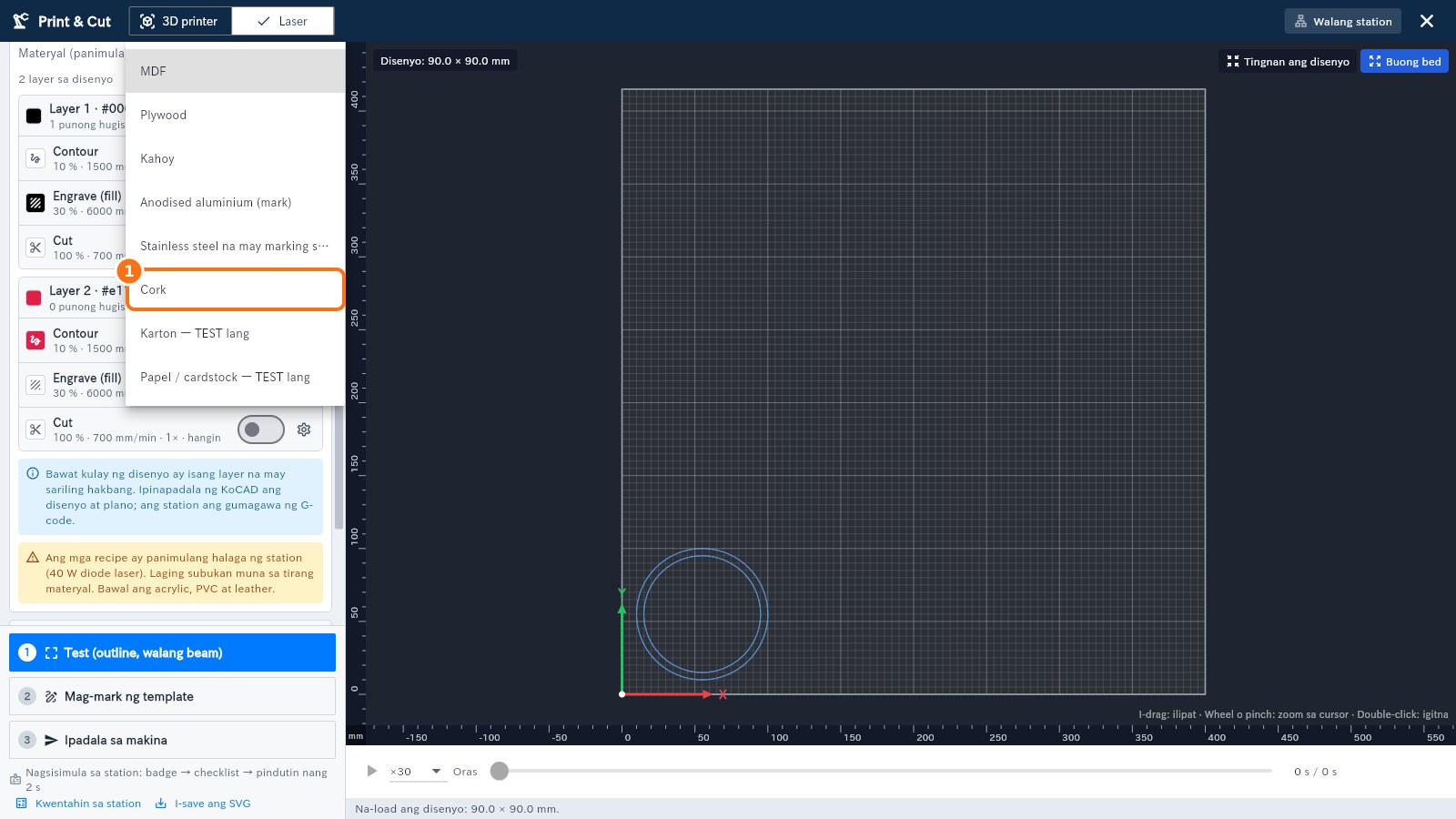
① Cork sa listahan ng materyal — ginagamit nito ang recipe ng station (pag-ukit sa 30 %, 12,000 mm/min, pagitan ng linya 0.1 mm, overscan 1.1 mm).
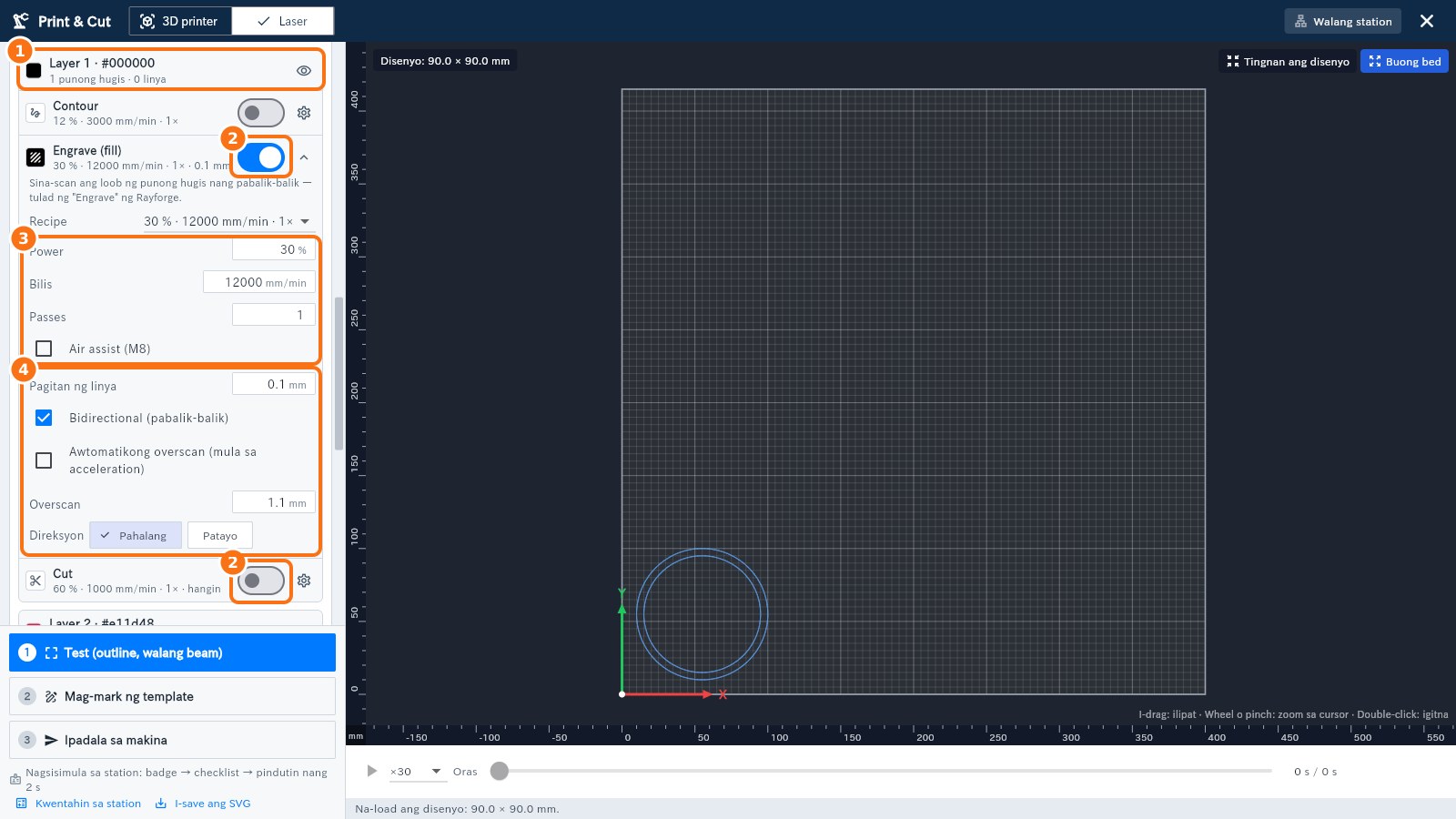
① Bawat kulay ng disenyo ay isang layer; ② bawat hakbang (Contour, Engrave (fill), Cut) ay may sariling on/off; ③ power, bilis, passes at hangin; ④ sa fill: pagitan ng linya, pabalik-balik, overscan at direksyon.
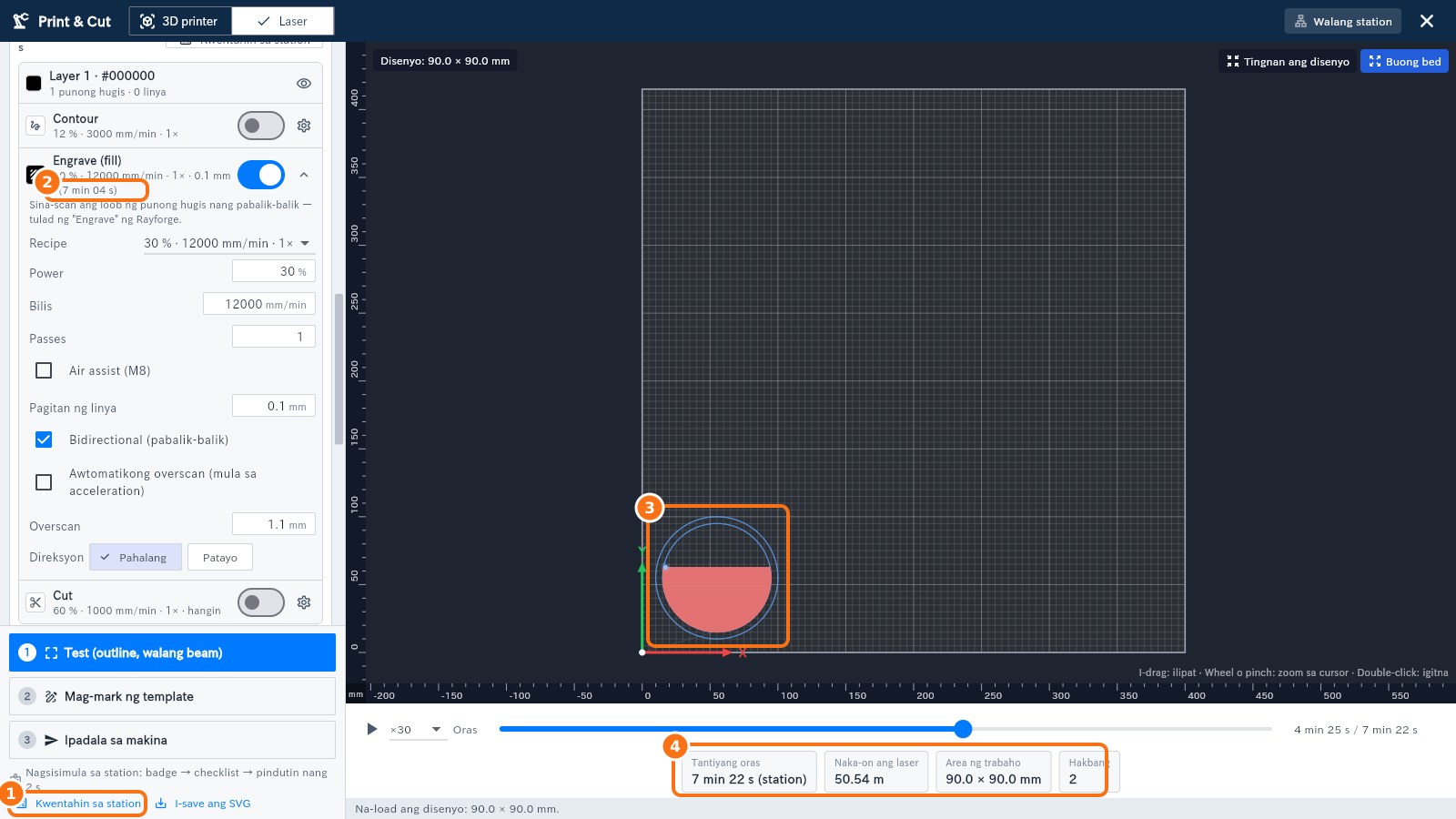
① Kwentahin sa station: ② ang oras ng bawat hakbang, ③ ang aktwal na landas ng laser sa preview at ④ ang kabuuang oras mula sa station, bago mag-send.
Ang hakbang na Cut ay hindi kailanman naka-on sa simula. Kapag pinindot ito, tanong muna ang KoCAD; kapag nagbago ang cut o ang materyal, tanong ulit. Sa makina, ang mga cut ay laging tumatakbo sa huli, pagkatapos ng lahat ng engraving, at ang station ay tumatanggi ng cut na hindi pa nakumpirma.
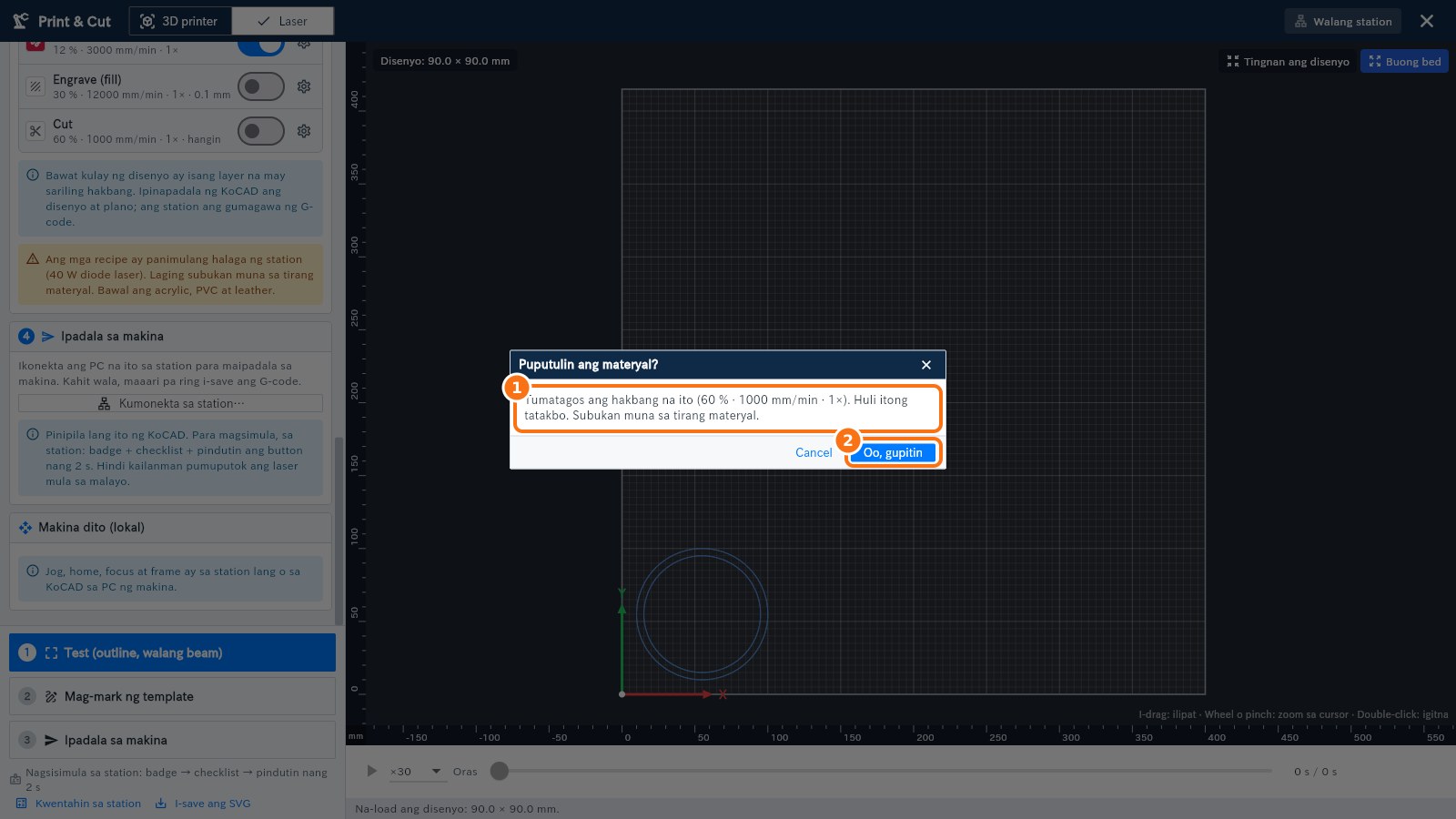
Kapag in-on ang Cut, nagtatanong muna: ① tumatagos ang cut sa materyal at huli itong tumatakbo, pagkatapos ng mga pag-ukit; ② naka-on lang ang hakbang pagkatapos ng Oo, gupitin.
Sa Jig / Layout, itakda ang plato, contours, pagitan at mga puwestong may piyesa. Suriin ang bawat kopya ayon sa totoong posisyon, kahit ilang slot lang ang ginagamit. Gumawa at suriin ang toolpath. Kahit walang konektadong station, maaaring i-export ang drawing o jig bilang SVG at toolpath bilang G-code, ayon sa operasyon.
Para magpadala sa network, buksan ang Stations and machines at hanapin sa sariling network o manu-manong ilagay ang address ng station. Gamitin ang code na ipinapakita ng station sa pairing at sundin ang secure TLS setup ng instalasyong iyon. Hindi kailangan ng commercial account ang internal na KOREOS account; para lang sa awtorisadong internal account ang KOREOS integrations. Gamitin ang address, pairing at profile ng sariling account at instalasyon.
Magkaiba ang paghahanda ng bagong trabaho at pagtingin sa trabahong tumatakbo na. Sa Machine here, piliin ang makina at makikita sa sentro ang trabahong tumatakbo. Lumipat sa pagitan ng 3D Part at Trajeto; asul ang natapos na trabaho at makikita ang kasalukuyang posisyon. Kapag walang orihinal na modelo, ipinapakita ang simpleng representasyon na may label na hindi ito ang tunay na hugis. Kapag unavailable ang status, hintayin ang koneksyon at bagong reading; hindi ibig sabihin na idle ang makina.
Hindi pahintulot para magsimula ang pag-export, pairing, pagtingin sa preview o paghahanda ng pila. Kung enabled ang start feature ng station, sundin ang permissions at checks nito: badge, checklist at 2 segundong pagpindot. Lokal sa PC ng makina lang ang pagsisimula ng laser. Suriin ang materyal, pagkakapit, kapal, recipe at safety conditions bago simulan; gamitin ang sariling profile at calibration ng makinang iyon.