KoCAD · Pagsisimula
KoCAD 0.43.7 — "Open in KoCAD" mula sa link ng KOREOS
Paano buksan sa naka-install na KoCAD ang isang file ng KOREOS sa isang click, sarado man o bukas na ang KoCAD.
Sa pahinang ito
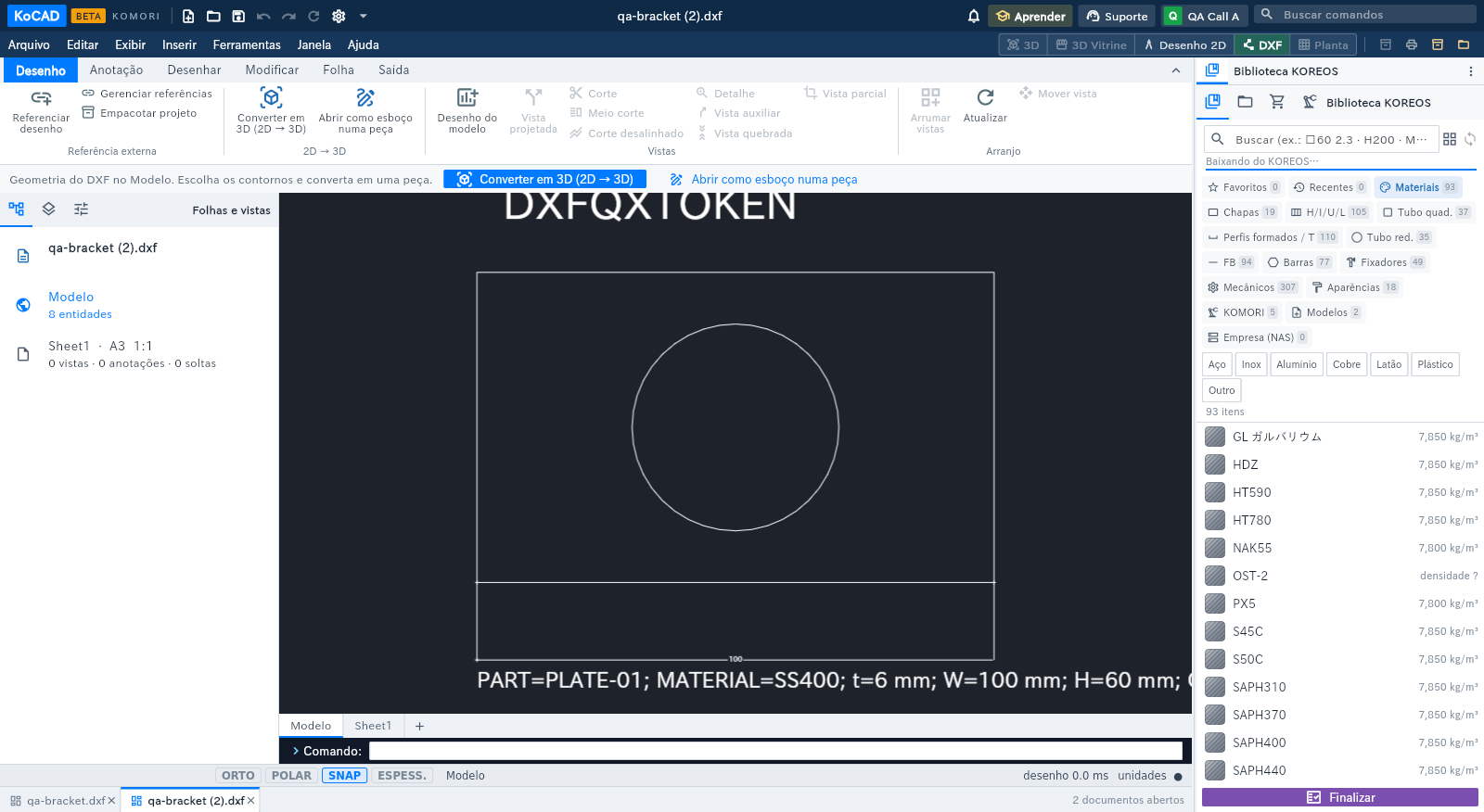
Sa KOREOS, may button na "Open in KoCAD" ang mga drawing file (ang file na ipinadala ng assistant, ang DXF ng listahan ng piyesa). Mula sa bersyon 0.43.7, binubuksan ng button na ito ang KoCAD na naka-install sa computer (Windows o Linux; sa Mac, darating ito sa susunod na update ng KoCAD para sa Mac). Totoong capture ng KoCAD ang mga larawan, gamit ang test account.
1. I-click ang "Open in KoCAD"
Sa page ng file sa KOREOS, i-click ang "Open in KoCAD". Kung magtanong ang browser kung puwedeng buksan ang KoCAD, pumayag. Bubukas ang KoCAD, ida-download ang file sa folder na Downloads › KoCAD at ipapakita ito sa editor. Walang napapalitan: kung may file na kapareho ang pangalan, ang bago ay magiging "pangalan (2)". Kung humingi ng login ang KoCAD, mag-login gamit ang iyong account at bubukas agad ang file. Kung walang naka-install na KoCAD, gamitin ang download button sa parehong page at buksan ang file sa KoCAD web.
2. Bukas na ang KoCAD, at seguridad
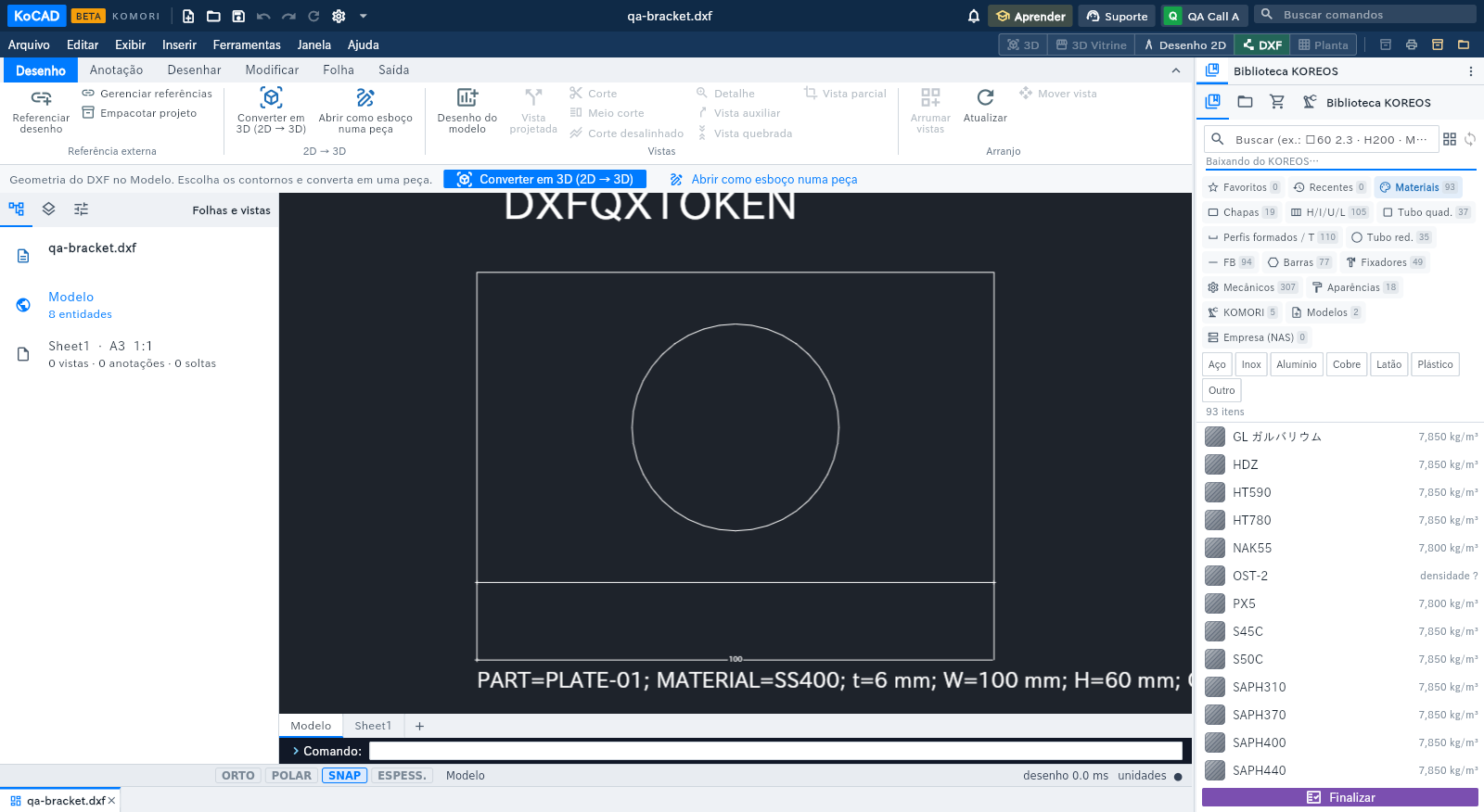
Kung bukas na ang KoCAD, hindi magbubukas ng isa pang kopya ang link: papasok ang file sa bagong tab ng bukas na bintana at lalabas ito sa harap. Link lang mula sa KOREOS ang tinatanggap ng KoCAD at file lang ng sarili mong account ang dina-download; tinatanggihan ang link mula sa ibang site nang may mensahe. Kapag walang internet, may mensaheng magsasabing suriin ang network at buksan muli ang link.