











KoCAD · Mga screen at feature
Paano gawing 3D na part ang isang 2D na drawing (DXF/DWG)
I-convert ang mga view ng DXF sa isang solid, o kunin ang outline para gawing sketch at i-extrude ito.
Sa pahinang ito
Para saan ito
Maraming trabaho ang dumarating bilang DXF o DWG mula sa customer. Sa halip na i-redraw, ginagamit ng KoCAD ang mga view ng drawing para buuin ang 3D na part, o kinukuha ang outline para gawing sketch.
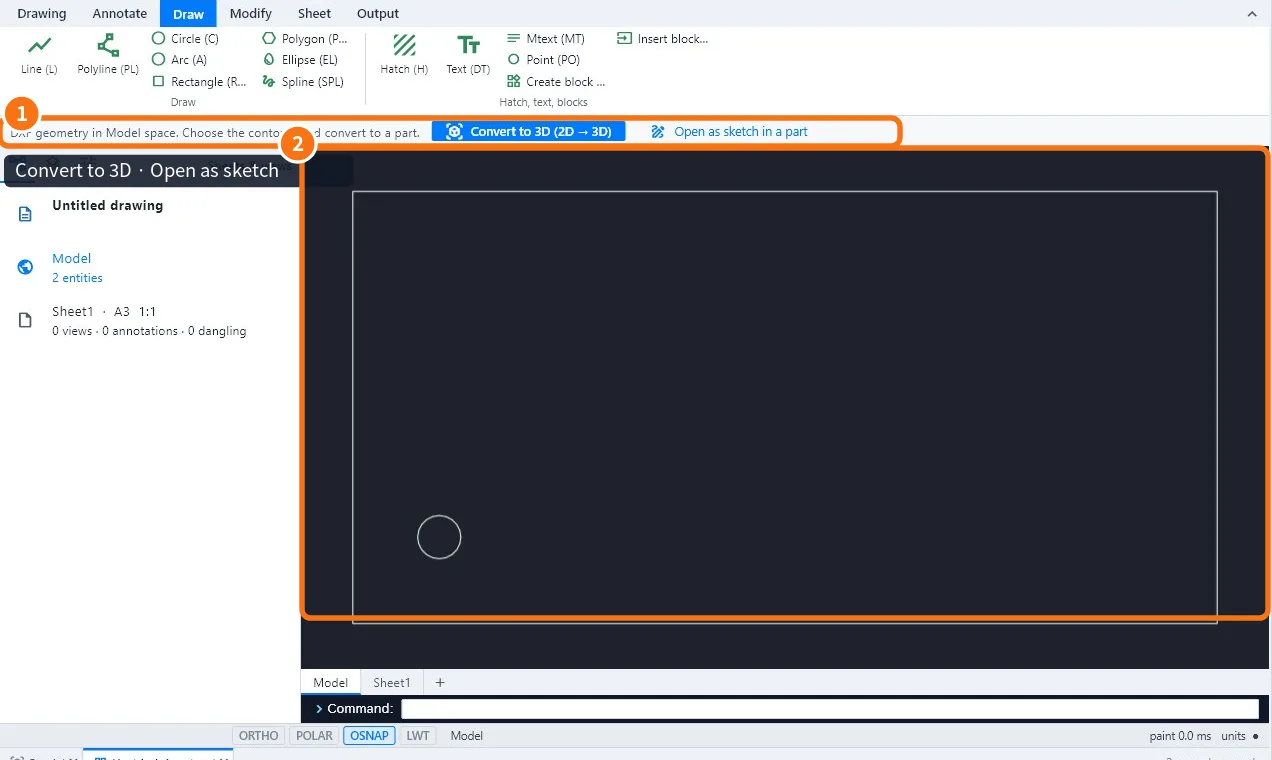
Route 1: Convert to 3D (views → solid)
- File → Open… at piliin ang DXF o DWG. Mabubukas ito sa 2D workspace ②.
- Sa bar ①, i-click ang Convert to 3D (2D → 3D).
- Piliin ang outline ng bawat view (front, top, side) kapag tinanong ka ng KoCAD, at i-check ang scale at units.
- Review ang iminungkahing part. Ang mga sukat na wala sa drawing ay magiging editable na assumption.
- Apply at i-save bilang .kcpart.
Route 2: Open as a sketch in a part
- May nakabukas na DXF, piliin ang outline ng part.
- I-click ang Open as a sketch in a part.
- May bagong part na mabubukas na may outline sa isang sketch. I-check ang mga dimension.
- I-extrude gamit ang kapal ng sheet. Tapos na.
Mga karaniwang pagkakamali
- Hindi nakasara ang outline: May loose ends ang DXF; pagdugtungin ang mga ito sa 2D workspace (Trim, Extend, Join) bago i-convert.
- Malisang scale ang part: Nasa inches o sa sheet scale ang DXF; kumpirmahin ang units at scale sa conversion.
- Nalipat ang mga view: I-check kung first o third angle ang drawing at piliin ang parehong projection.
Mga kaugnay na artikulo
- Workflow: mula sa drawing (photo, PDF, DXF, DWG) hanggang 3D model
- Paano mag-drawing sa ibabaw ng photo o drawing (image reference)
- Drawing 2D mula sa zero: command line, precision at DXF