











KoCAD · Mga screen at feature
Paano gumuhit ng sketch na may sukat at relasyon
Mga linya, parihaba, bilog at arko na may eksaktong sukat, at ang ibig sabihin ng asul, itim at pula.
Sa pahinang ito
Para saan ito
Ang bawat part ay nagsisimula sa isang sketch: isang 2D na guhit sa isang plano. Ang mga sukat at relasyon (pahalang, patayo, paralelo, tangente) ang nagsasabi kay KoCAD ng eksaktong sukat at hugis. Isang maayos na sketch ay hindi magbabago nang mag-isa kapag nag-edit ka ng ibang bagay.
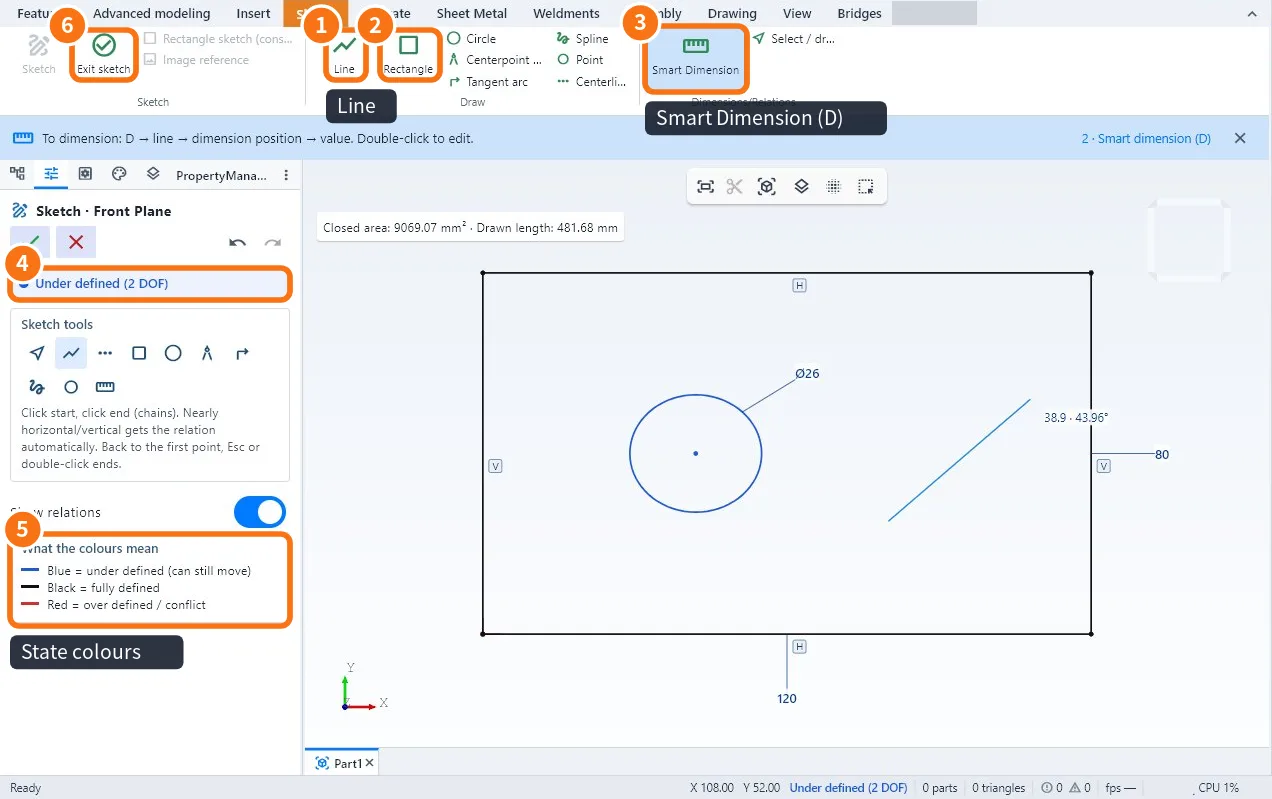
Step by step
- Sa Sketch tab, i-click ang Sketch at pumili ng plano (Front, Top o Right Plane) o i-click ang isang patag na mukha ng part.
- Gumuhit gamit ang Line ①: i-click ang simula at ang dulo; ang susunod na linya ay nagsisimula kung saan natapos ang nauna. Ang halos pahalang o patayo ay awtomatikong nagiging relasyon. Bumalik sa unang punto o mag-double-click para tapusin.
- Gamitin ang Rectangle ②, Circle, Centerpoint arc, Tangent arc, Spline, Point o Centerline ayon sa kailangan ng hugis.
- I-click ang Smart Dimension ③ (D key). I-click ang isang linya (haba), dalawang linya (distansya o anggulo) o isang bilog (diameter), ilagay ang sukat at i-type ang halaga. Mag-double-click sa isang sukat para i-edit ito.
- Bantayan ang estado ④ sa panel: ang Under defined (n DOF) ay nagsasabi kung ilang sukat pa ang kulang.
- Kapag lahat ay itim na, i-click ang Exit sketch ⑥ at gumamit ng 3D feature (extrude, revolve).
Ano ang ibig sabihin ng mga kulay ⑤
- Kulay · Ibig sabihin · Ano ang gagawin
- Asul · Kulang ang sukatan: gumagalaw pa · Magdagdag ng sukat o relasyon
- Itim · Kumpleto na ang sukatan · Tapos na
- Pula · Sobrang sukatan o magkasalungat · Tanggalin ang sobrang sukat o relasyon
Tips
- I-off ang Show relations sa panel kung nakakagulo ang mga simbolo.
- Mag-type ng pormula sa sukat: lapad/2 o 120+15. Gamit ang User parameters, ang sukat ay sumusunod sa parameter.
- Ang saradong area at haba ng guhit ay lumalabas sa itaas ng view.
Mga karaniwang pagkakamali
- Ang Exit sketch ay hindi gumagawa ng solid: may puwang ang outline (loose end). Mag-zoom in at pagdugtungin ang mga punto.
- Pumula ang isang sukat: dalawang sukat ang nagsasabi ng parehong bagay; tanggalin ang isa.
- Gumalaw ang bilog: hindi naka-sukat ang posisyon ng sentro mula sa mga gilid.
Mga kaugnay na artikulo
- Sketch tab: gumuhit, maglagay ng sukat at mag-trace ng imahe
- Paano mag-extrude at mag-cut (boss, cut at end conditions)
- Paano gamitin ang user parameters at pormula (isang part na nagbabago ng sukat)
- Paano gumuhit sa ibabaw ng larawan o drawing (image reference)