











KoCAD · Mga screen at feature
Tab na View: orientasyon, estilo, section, pagtatago/isolate at mga window
Paano tingnan ang model mula sa anumang gilid, hiwain ang view, itago ang mga bahagi, magtrabaho sa dalawang monitor, at baguhin ang theme.
Sa pahinang ito
Para saan ito
Ang tab na View ay hindi nagbabago ng model: binabago lang nito kung paano mo ito nakikita. Gamitin ito para suriin ang isang nakatagong detalye, ipakita ang disenyo sa ibang tao, o makakuha ng mas maraming espasyo sa screen.
Mga grupo at buttons
- Grupo · Mga Button · Shortcut
- Orientasyon · Zoom para makita lahat · Normal sa · Zoom sa napili · Front · Top · Right · Isometric · F · Ctrl+8 · — · Ctrl+1 · Ctrl+5 · Ctrl+4 · Ctrl+7
- Estilo ng pagpapakita · May anino na may gilid · May anino · Tinanggal ang nakatagong linya · Wireframe · Perspective · Section view · —
- Visibility · Itago · Isolate · Umalis sa isolate · Ipakita lahat · Ctrl+Shift+H (ipakita lahat)
- Pagpili · Piliin lahat · Buksan sa sariling tab · Batch properties · Ctrl+A
- Window · Ihiwalay sa ibang window · Ibalik ang default layout · Dark theme · —
Step by step: section view
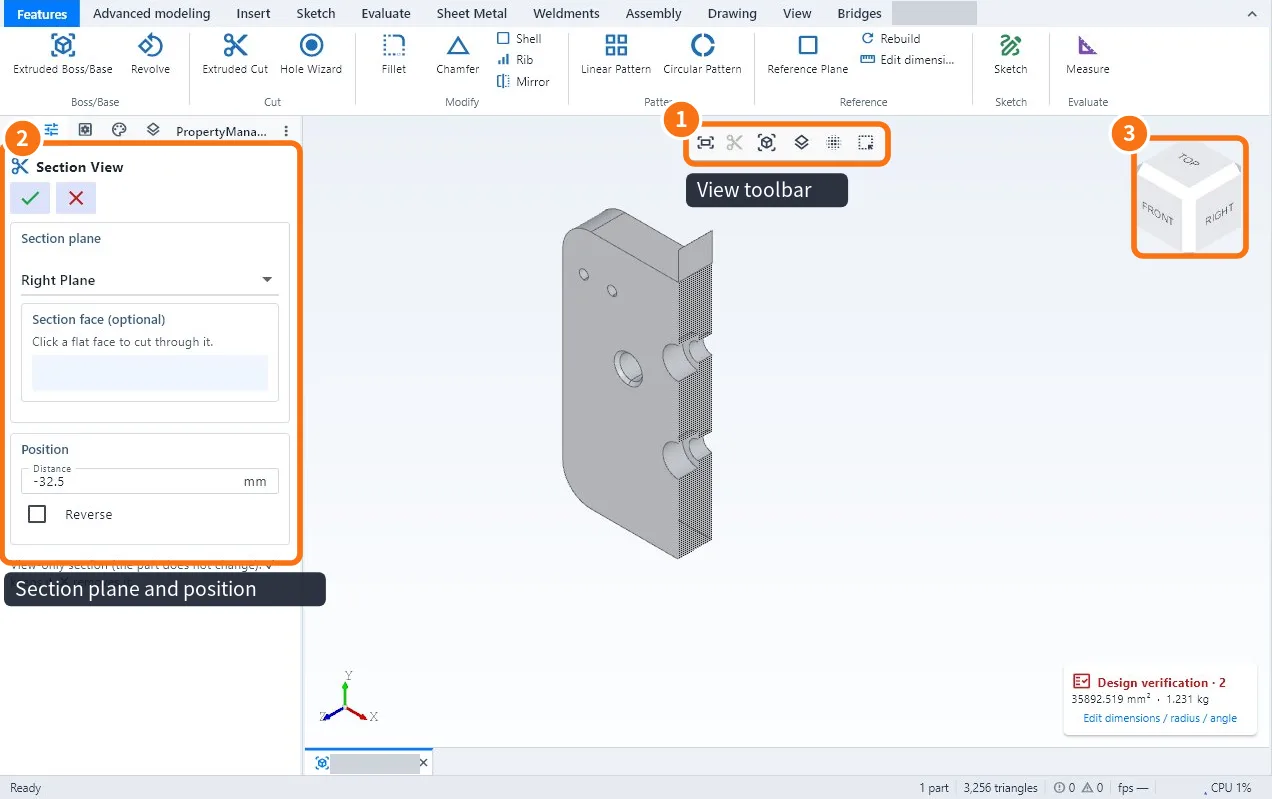
- I-click ang Section view (tab na View o ang view toolbar ①).
- Sa panel ② piliin ang section plane (front, top, right) o i-click ang isang patag na mukha ng part.
- I-drag o i-type ang position ng hiwa. Lagyan ng check ang Flip para makita ang kabilang gilid.
- Kumpirmahin gamit ang ✓. Visual lang ang section: hindi nagbabago ang part.
- Para umalis, i-click ang Turn off section view.
Step by step: makita ang nakatagong part sa assembly
- Piliin ang part sa view o sa tree.
- I-click ang Isolate: siya lang ang mananatili sa screen. O Itago: siya lang ang mawawala.
- Bumalik gamit ang Exit isolate o Ipakita lahat (Ctrl+Shift+H).
Mga tip
- Ang view cube ③ ay humihilo sa mukhang na-click; isang sulok ang nagbibigay ng isometric view.
- Assembly na may libu-libong parts: View → Large assembly mode ay gumuguhit sa mga grupo at nagtatago ng maliliit na parts habang pinapaikot.
- Ihiwalay sa ibang window ay naglilipat ng panel (tree, properties, library) sa pangalawang monitor.
- Ang theme, background at density ay nasa Options → Colours & theme.
Mga karaniwang pagkakamali
- "Normal sa" ay walang nangyayari: piliin ang patag na mukha (hindi gilid).
- "Nawala" ang part: naitago lang ito; gamitin ang Ipakita lahat.
- Hindi lumalabas ang section sa 2D drawing: ang section sa tab na View ay sa screen lang; sa drawing, gamitin ang Section view.
Mga kaugnay na artikulo
- Ang pangunahing window ng KoCAD, bahagi-bahagi
- Mouse, trackpad at keyboard shortcuts (buong listahan)
- Paano sukatin ang distansya, tingnan ang mass at centre of gravity, at hiwain ang view
- Paano i-repeat at palitan ang mga component at magtrabaho sa malalaking assemblies