











KoCAD · Mga screen at feature
Library: mga standard profile, fastener, at standard na parts
Maghanap ayon sa size, mag-filter, tingnan ang detalye, at i-insert ang mga profile, bolt, nut, at washer sa modelo.
Sa pahinang ito
Para saan ito
Ang Library, sa kanang panel, ay naglalaman ng mga standard na item na ginagamit mo araw-araw: mga structural profile (tube, angle, channel, H beam, flat bar) at mga fastener (bolt, nut, washer, anchor), na may standard na size at material. I-download ito sa unang beses at mananatili para sa offline na paggamit.
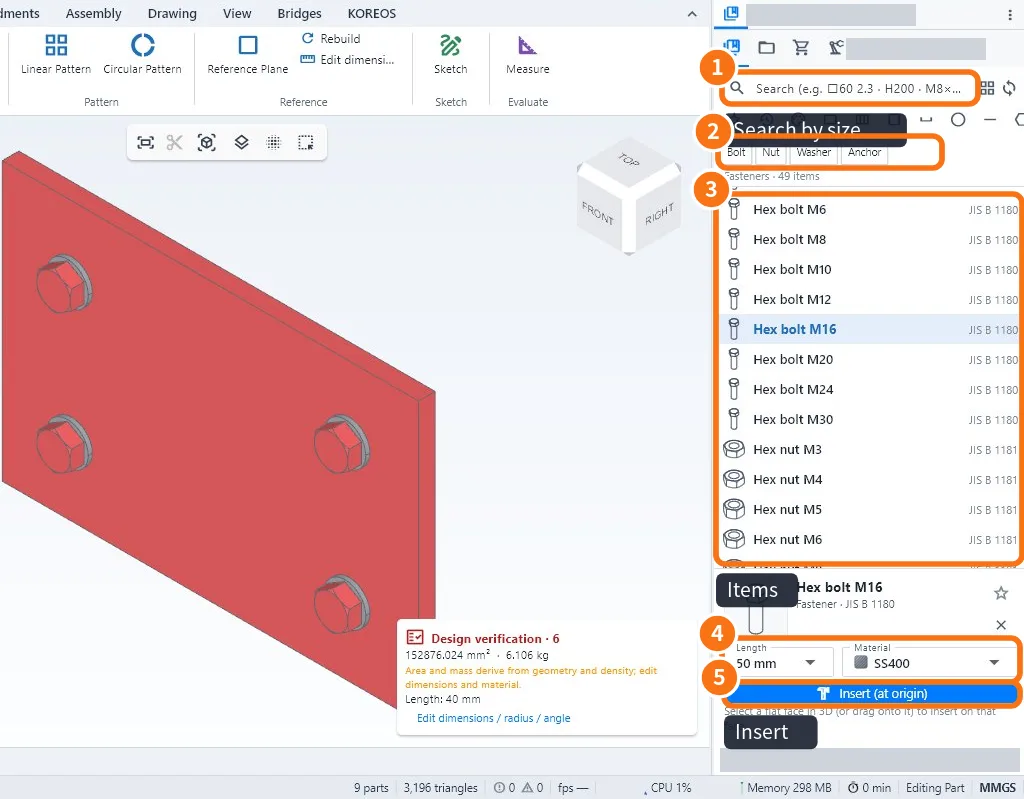
Step by step: mag-insert ng bolt
- Buksan ang library: Weldments tab → Standard parts (o Library para sa mga profile).
- Sa search box ①, i-type ang size — halimbawa M16, □60 2.3 o H200.
- Gamitin ang mga filter ② (Bolt, Nut, Washer, Anchor…) para mapaliit ang listahan.
- I-click ang item ③. Sa ibaba makikita mo ang standard, ang Length at ang Material ④; i-adjust kung kinakailangan.
- Pumili ng patag na face sa 3D at i-click ang Insert ⑤. O kaya i-drag ang item direkta sa face.
Step by step: gumamit ng profile sa weldment
- Gumuhit ng mga skeleton line sa isang sketch.
- I-click ang Weldments → Structural Member.
- Sa library, piliin ang profile (maghanap ayon sa size) at i-click ang mga linya.
- Kumpirmahin. Bawat linya ay magiging member na may napiling profile.
Mga tip
- Bituin = mga paborito; orasan = mga kamakailang ginamit.
- Ang sync button (mga arrow sa tabi ng search) ay magda-download ng pinakabagong library kapag may internet.
- Sunod ang mga item sa standard ng proyekto; ang mga part na espesyal sa kompanya mo, i-model once at gamitin muli bilang file.
Mga karaniwang pagkakamali
- Walang nangyayari kapag i-click ang Insert: pumili muna ng patag na face sa 3D.
- Walang laman ang library: mag-connect sa internet once at gamitin ang sync button.
Mga kaugnay na artikulo
- Weldments tab: members, plates, welds, cut list at bars
- Paano gumawa ng weldment (tube frame) mula sketch hanggang weld
- Insert tab: standard parts, materials at members
- Part material, mass at bill of materials