











KoCAD · Mga screen at feature
Paano gumawa ng butas gamit ang Hole Wizard (clearance, tapped, counterbore, countersink)
Mga standard na butas na tama ang sukat, fit, at lalim, na awtomatikong nagiging hole callout sa drawing.
Sa pahinang ito
Para saan ito
Ang Hole Wizard ay gumagawa ng standard na butas nang hindi mo na kailangang kalkulahin ang diameter: piliin lang ang uri at sukat ng bolt, at awtomatikong ilalagay ng KoCAD ang tamang clearance diameter, thread, counterbore o countersink. Sa 2D drawing, nagiging automatic callout ang butas (halimbawa 4×M8).
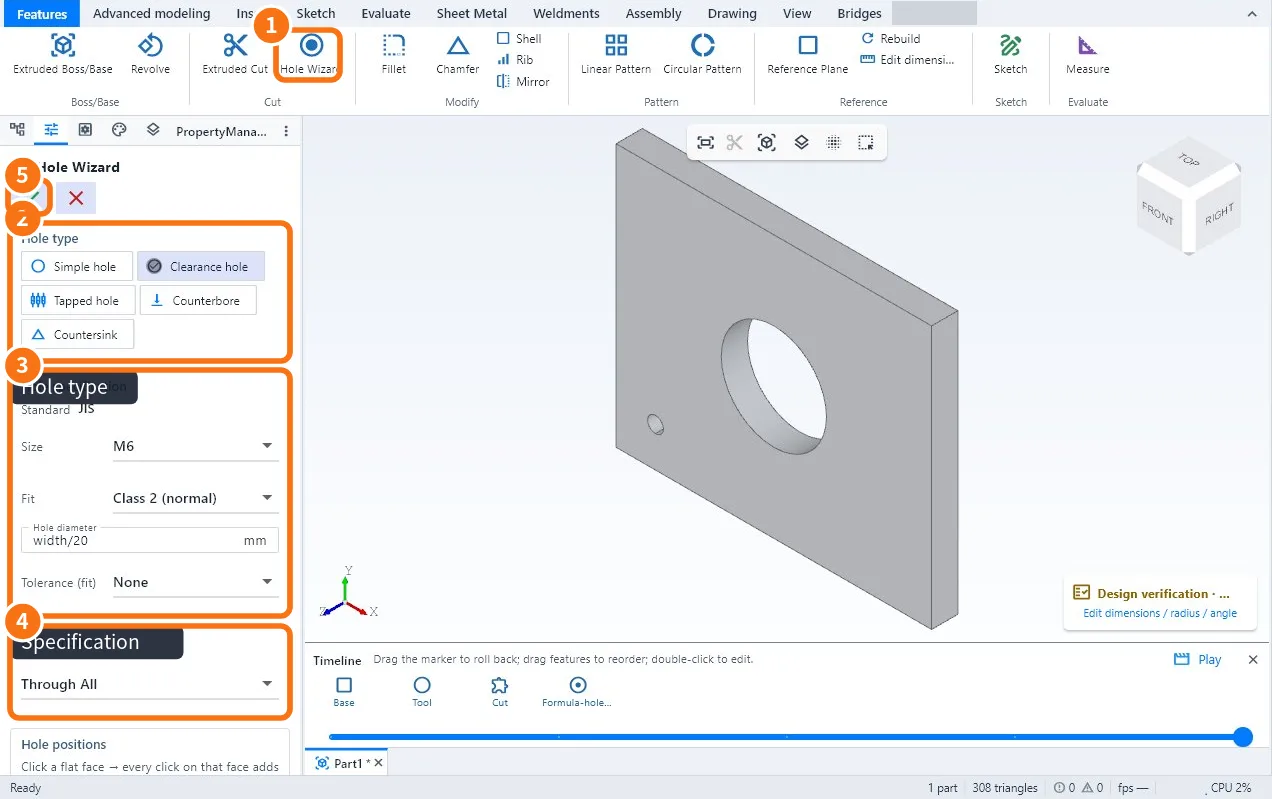
Step by step
- I-click ang Hole Wizard ① (Features tab).
- Sa Hole type ② pumili: Simple hole, Clearance hole (para makalusot ang bolt), Tapped hole, Counterbore o Countersink.
- Sa Hole specification ③ tingnan ang standard (halimbawa JIS), piliin ang Size (M6, M8…) at ang Fit (Class 1 close, 2 normal, 3 loose). Awtomatikong kalkulahin ang diameter; pwede ka ring gumamit ng formula.
- Sa End condition ④ piliin ang lalim o Through All.
- I-click ang face ng part para ilagay ang butas; i-dimension ang posisyon nito mula sa mga gilid.
- Kumpirmahin gamit ang ✓ ⑤.
Anong uri ang gagamitin
- Uri · Kailan
- Clearance hole · Dumadaan ang bolt sa part at ihihigpit sa kabilang side
- Tapped hole · Ang part mismo ang may thread
- Counterbore · Ang socket-head bolt ay nasa ilalim ng face
- Countersink · Ang flat-head screw ay pantay sa face
- Simple hole · Malayang diameter, walang standard
Madalas na pagkakamali
- Nagbabala ang Verification na "hole close to the edge": maliit ang distansya sa gilid para sa bolt na iyon; ilipat ang butas palayo sa edge.
- Walang thread na lumalabas sa drawing callout: ginawa mo bilang Simple hole ang butas; i-edit at piliin ang Tapped hole.
Mga kaugnay na artikulo
- Paano mag-extrude at mag-cut (boss, cut at end conditions)
- Paano i-repeat ang features: linear pattern, circular pattern at mirror
- Paano mag-dimension at mag-annotate ng drawing: dimensions, tolerances, hole callouts, welds at balloons
- Paano i-check ang design bago ipadala sa shop (Verification at JIS rules)