











KoCAD · Mga screen at feature
Paano i-assemble ang mga bahagi: bagong assembly, pag-insert ng mga component at mates
Gumawa ng assembly, ilagay ang mga bahagi, i-fix ang base at i-posisyon gamit ang coincident, concentric, parallel at distance.
Sa pahinang ito
Para saan ito
Ang isang assembly (.kcasm) ay pinagsasama ang mga bahagi na naka-save sa sarili nilang file at sinasabi kung paano sila magkabit. Ang Mates ang nag-uugnay sa isang bahagi sa isa pa: mukha sa mukha, butas sa baras, o may layo.
Hakbang-hakbang
- I-click ang New assembly (Assembly tab) at kumpirmahin ang project.
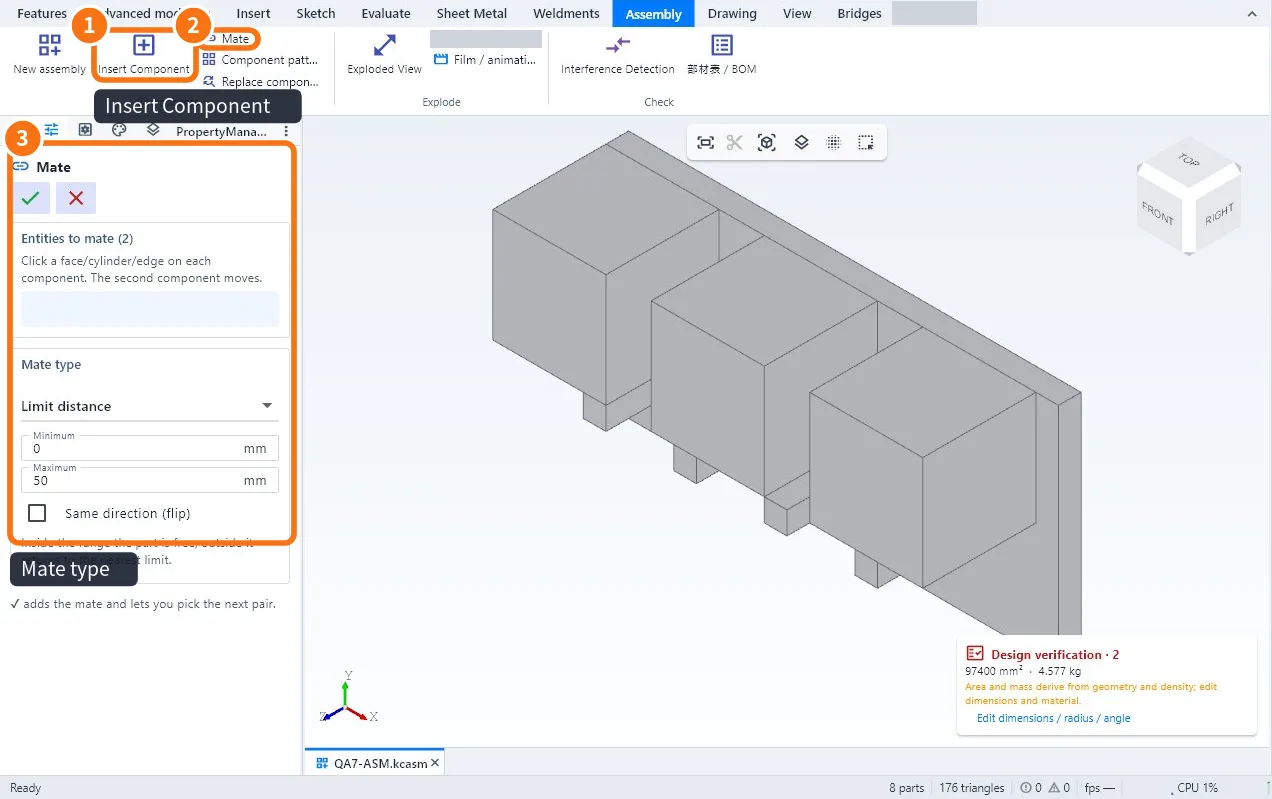
- I-click ang Insert Component ① at pumili ng bahagi (.kcpart), ibang assembly (.kcasm), o STEP. Ang unang bahagi ay darating na fixed.
- Ilagay ang mga ibang bahagi. Darating sila na free at kaya silang i-drag.
- I-click ang Mate ②. I-click ang isang face, cylinder o edge sa bawat bahagi (ang pangalawa ang gumagalaw).
- Pumili ng uri ③: Coincident, Concentric, Parallel o Distance (may value). Ang Same direction (flip) ay binabaliktar ito.
- ✔ Idinadagdag ang mate at pinapayagan kang pumili ng susunod na pair. Ulitin hanggang sa mahawakan ang bahagi.
- I-save ang assembly.
Mga tip
- Bolt sa butas: Concentric (baras sa butas) + Coincident (ulo sa face).
- Para i-move ang bahagi nang kamay, gamitin ang Move / rotate; ang mga direksyon na hawak ng mates ay hindi gumagalaw.
- Ang Fix this component ay naglilock ng bahagi sa lugar.
- Ang mga standard na bahagi mula sa library (bolts, nuts) ay direkta na ilalagay sa face.
Karaniwang pagkakamali
- Ang bahagi ay tumalon sa maling lugar: i-flip ang direksyon ng mate.
- Magkasalungat na mates: dalawang mates ang humihingi ng magkaibang bagay; i-delete ang huli sa tree.
- Gray ang Mate button: gumagana lang ito sa loob ng isang assembly (components sa files).
Mga kaugnay na artikulo
- Assembly tab: components, mates, exploded view at BOM
- Paano gawin ang exploded view at matukoy ang interference
- Paano gawin ang bill of materials (部材表 / BOM) at i-export sa CSV
- Paano i-repeat at i-replace ang mga component at magtrabaho sa malalaking assembly