











KoCAD · 画面と機能
部品を組み立てる:新規アセンブリ、構成部品の挿入、合致
アセンブリを作り、部品を入れ、ベースを固定し、一致・同心円・平行・距離で位置を決める。
目次
この操作でできること
アセンブリ(.kcasm)は、それぞれのファイルに保存した部品をまとめ、どう組み合わさるかを決めます。合致で部品同士を拘束します:面と面、穴と軸、距離を空けて、など。
手順
- アセンブリタブで新規 アセンブリをクリックし、プロジェクトを確定します。
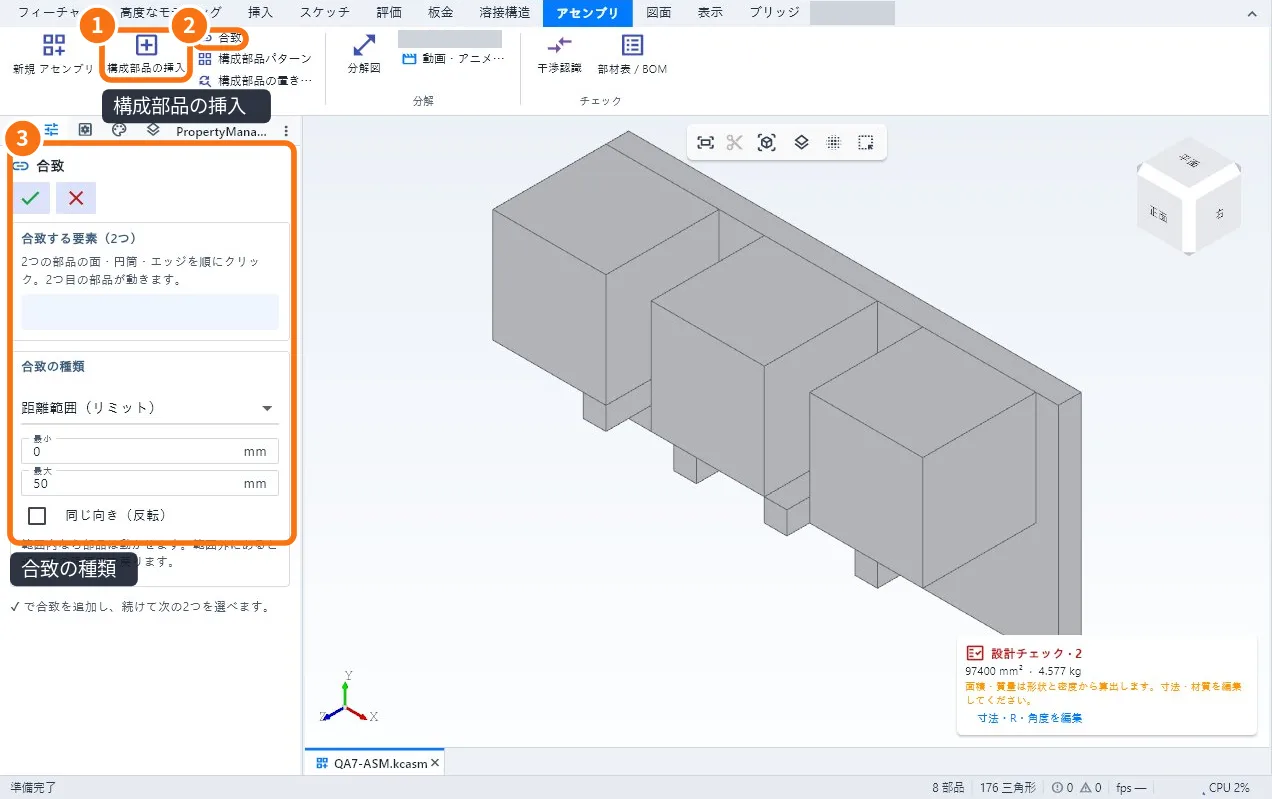
- 構成部品の挿入 ① をクリックし、部品(.kcpart)、別のアセンブリ(.kcasm)、STEP を選びます。最初の部品は固定で入ります。
- ほかの部品を挿入します。未拘束で入り、ドラッグで動かせます。
- 合致 ② をクリックします。2 つの部品の面・円筒・エッジを順にクリックします(2 つ目の部品が動きます)。
- 種類 ③ を選びます:一致、同心円、平行、距離(値を入力)。同じ向き(反転)で向きを変えます。
- ✔ で合致を追加し、続けて次の 2 つを選べます。部品が固定されるまで繰り返します。
- アセンブリを保存します。
ヒント
- 穴にボルト:同心円(軸と穴)+一致(頭と面)。
- 部品を手で動かすには移動・回転。合致で拘束された方向は動きません。
- この部品を固定するで部品をその場に固定します。
- ライブラリの標準部品(ボルト、ナット)は面に直接入ります。
よくあるつまずき
- 部品が違う位置に飛ぶ:合致の向きを反転します。
- 合致が矛盾する:2 つの合致が違うことを指示しています。ツリーで最後の合致を削除します。
- 合致ボタンがグレー:アセンブリ(部品ファイルの組立)の中でだけ使えます。
関連する記事
- アセンブリ タブ:構成部品・合致・分解図・BOM
- 分解図を作り、干渉を見つける
- 部材表(BOM)を作って CSV で出力する
- 構成部品を繰り返す・置き換える、大規模アセンブリを扱う