











KoCAD · 画面と機能
図面に寸法と注記を入れる:寸法、公差、穴の注記、溶接、バルーン
現場に必要な情報をすべて入れて製作図を仕上げ、寸法を編集する。
目次
この操作でできること
自動寸法で基本は入ります。注記タブ ① で製作図を仕上げます:特別な寸法、公差、表面粗さ、溶接記号、注記、バルーン。
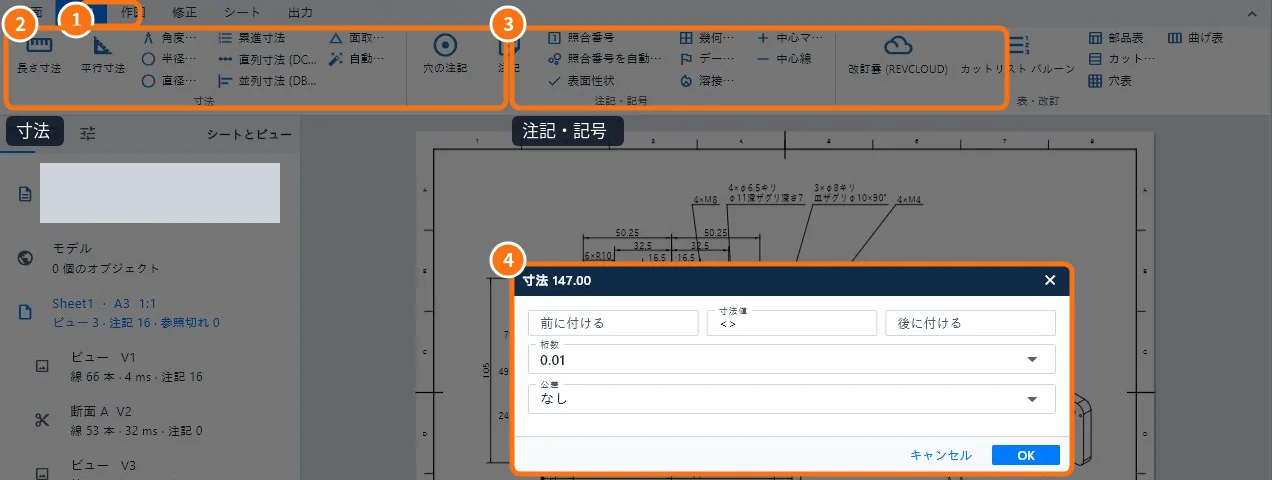
寸法 ②
- コマンド · 用途
- 長さ・平行・角度寸法 · 水平・垂直・斜めの距離と角度
- 半径・直径 · 円弧と円
- 直列・並列・累進寸法 · 穴の並びと位置
- 面取り C · JIS の面取り(C2、C5…)
- 自動寸法 · 選んだビューに重複なく寸法を入れる
注記・記号 ③
- 穴の注記:穴から完全な文字(4×M8、キリ、深ザグリ、皿)を取り込みます。
- 注記とバルーン。自動バルーンでアセンブリの部品に番号を付けます。
- 表面粗さ、幾何公差、データム。
- 溶接記号と中心マーク・中心線。
- 表と改訂:部品・穴・曲げの表と改訂雲マーク。
手順:寸法を編集する ④
- 寸法をダブルクリックします。
- 接頭辞と接尾辞で文字を足します(例:「2×」「(参考)」)。テキスト欄の <> は測った値です。
- 小数桁を選びます。
- 公差でなし・対称・上下限・はめあいを選びます。
- OK をクリックします。
よくあるつまずき
- 部品を変えたら寸法が浮いた:測っていたエッジがなくなりました。削除して入れ直します。
- 寸法値が合わない:<> の代わりに数字が手入力されています。テキスト欄を <> に戻します。
関連する記事
- 部品・アセンブリの 2D 図面を作る
- 図面タブと 2D 図面画面:すべてのタブとコマンド
- 穴ウィザードで穴をあける(ボルト穴・ねじ穴・座ぐり・皿)